
마우스 커서가 사라졌을 때: 노트북 · 듀얼 모니터 · 입력 중 숨김

마우스를 움직여도 화면에 커서가 안 보이면 당황스러워요. 원인에 따라 확인할 곳이 달라서, 증상에 맞는 것부터 보세요.
한눈에 보기
- 노트북: F 키 줄의 터치패드 그림 키(또는 Fn + 그 키)로 터치패드가 꺼졌는지
- 듀얼 모니터: 커서가 다른 화면에 가 있지 않은지
- 글을 쓸 때만 사라짐: 입력하는 동안 포인터 숨기기 설정
- 완전히 사라짐: Ctrl + Shift + Esc → Windows 탐색기 다시 시작
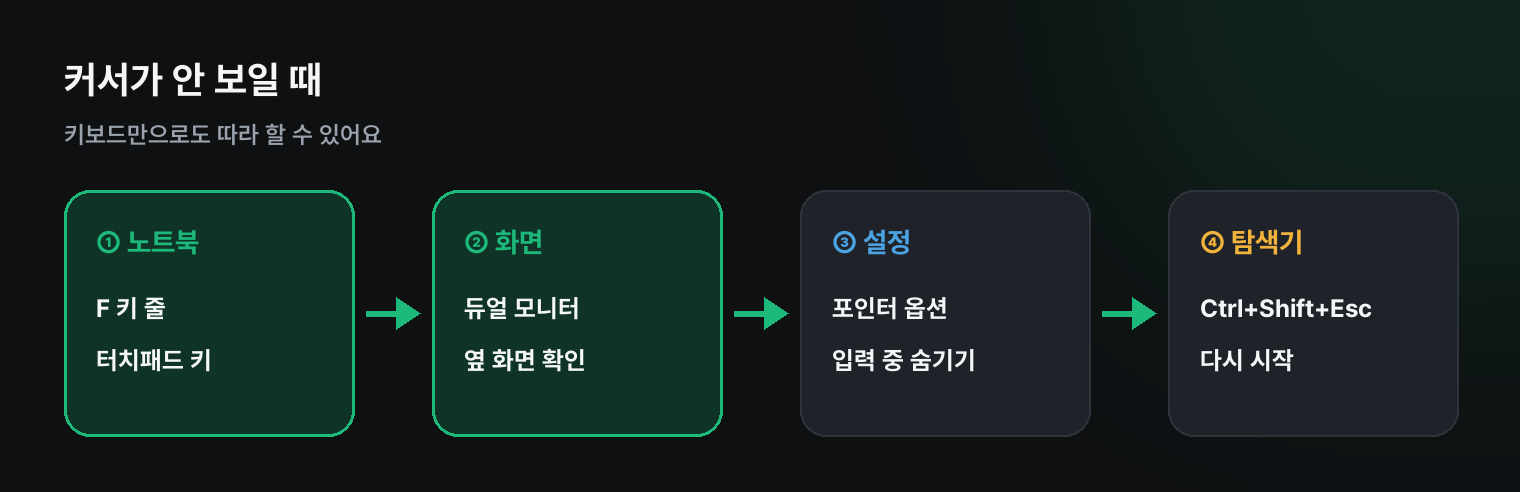
1. 노트북 터치패드가 꺼졌을 때
노트북은 F 키 줄에 터치패드 그림 키가 있어요. 실수로 누르면 터치패드가 꺼져서 커서가 안 움직여요. 그 키(또는 Fn + 그 키)를 다시 누르거나 설정 → 블루투스 및 장치 → 터치패드를 켜세요.
2. 듀얼 모니터에서 커서를 잃었을 때
커서가 꺼진 모니터나 옆 화면에 가 있을 수 있어요. 마우스를 한쪽 방향으로 크게 움직여 보세요. 자주 잃어버린다면 마우스 속성 → 포인터 옵션 → 'Ctrl 키를 누르면 포인터 위치 표시' 를 켜 두면, Ctrl 을 누를 때 커서 위치에 동그라미가 나타나요.
3. 글을 쓸 때만 사라질 때
제어판 → 마우스 → 포인터 옵션의 '입력하는 동안 포인터 숨기기' 가 켜져 있으면, 타자를 칠 때 커서가 숨었다가 마우스를 움직이면 나타나요. 불편하면 끄세요.
4. 완전히 사라졌을 때
키보드로 Ctrl + Shift + Esc 를 눌러 작업 관리자를 열고, 방향키로 Windows 탐색기를 찾아 선택한 뒤 다시 시작하세요. 그래도 안 되면 Win + X → U → R 로 PC 를 다시 시작할 수 있어요.
5. 무선 마우스
배터리, 수신기, 블루투스 연결을 확인하세요. 다른 마우스를 꽂아 보면 마우스 문제인지 바로 나뉘어요. 마우스 테스트로 버튼 · 휠도 함께 점검할 수 있어요.
쿠팡에서 찾아보기 (광고)
이 포스팅은 쿠팡 파트너스 활동의 일환으로, 이에 따른 일정액의 수수료를 제공받습니다.
이 글과 함께 보기 좋은 무선 마우스 · 마우스패드 중에서 쿠팡 후기가 많은 제품을 골랐어요. 가격과 사양은 쿠팡에서 확인해 주세요.
자주 묻는 질문
Q. 커서를 더 크게 하고 싶어요. 설정 → 접근성 → 마우스 포인터 및 터치에서 크기와 색을 바꿀 수 있어요.
마치며
커서가 사라지면 터치패드 키 → 다른 화면 → 숨기기 설정 → 탐색기 다시 시작 순서예요. 다른 '갑자기' 증상은 바로 해결 모음에서 찾아보세요.