
96launcher › 모든 프로그램 › 구륙이
구륙이 — PC를 정리하면 자라는 데스크톱 친구

바탕화면에 앉아 있는 작은 친구예요. Windows 에서는 작업 표시줄 바로 위에 앉고, Mac 에서는 화면 맨 위 상단바에도 함께 나와요. PC에서 정리할 것들이 구륙이의 밥이 되고, 어떤 정리를 자주 하느냐에 따라 다 자랐을 때 모습이 달라져요. 무엇이 될지는 키워 봐야 알아요. PC는 가벼워지고, 구륙이는 커 가요.
다운로드가 시작됐어요. 받는 동안 아래 설치 순서를 봐 주세요. 안 받아지면 여기를 눌러 다시 받아요.
Windows 용 구륙이 받기 (Microsoft Store) Mac 용 구륙이 받기
Windows 는 Microsoft Store 에서 받으면 보안 경고 없이 설치되고, 업데이트도 스토어가 해 줘요. Mac 은 애플 실리콘(M1 이상) · macOS 11 이상에서 써요. 설치 순서는 아래 Mac 에 설치하기를 봐 주세요.


Mac 에서는 바탕화면과 상단바에 살아요
- 바탕화면에 앉아 있어요 — Windows 판처럼 바탕화면에 작게 앉아 있어요. 누르면 정리 창이 열리고, 끌어서 원하는 자리로 옮길 수 있어요.
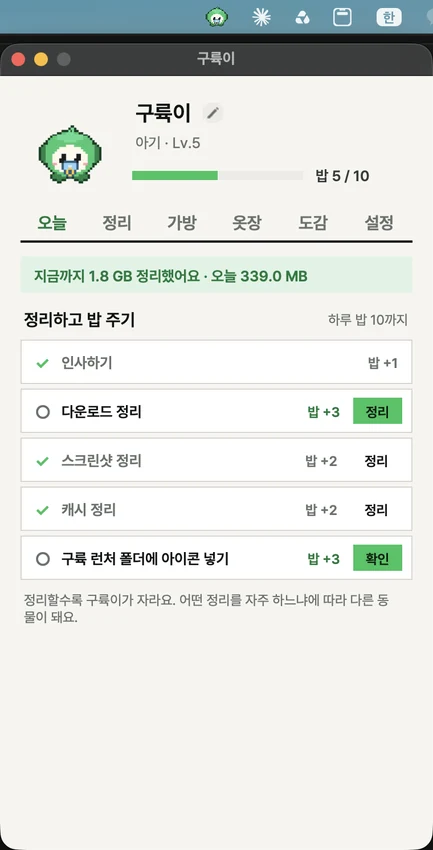
- 상단바에도 있어요 — 화면 오른쪽 위, 와이파이 · 배터리 옆에도 구륙이 아이콘이 나와요. 누르면 바로 아래로 정리 창이 열려요.
- 바탕화면에서 숨겨도 상단바에 — 바탕화면에서 숨겨도 상단바 아이콘은 그대로 남아 계속 돌볼 수 있어요. 다시 꺼내려면 정리 창 설정의 바탕화면에 구륙이 두기를 켜요. Dock 에는 아이콘을 만들지 않아 자리를 차지하지 않아요.
- 정리 · 성장 · 도감 · 옷장은 Windows 판과 똑같아요. 새 버전이 나오면 상단바 아래로 작은 창이 떠서, 누르면 설치한 뒤 다시 켜져요.
이런 걸 해요
- 한 번에 정리하기 — 누르면 바로 비워요. 앱이 다시 만드는 캐시 · 하루 지난 임시 파일 · 받다 만 다운로드처럼 확실히 필요 없는 것만 골라요. 켜져 있는 앱의 캐시는 건드리지 않아요.
- 직접 골라서 정리하기 — 오래된 다운로드 · 스크린샷 · 큰 파일 · 똑같은 파일 · 안 쓰는 앱 · 은행 보안 프로그램 · 시작 프로그램. 목록을 먼저 보여 주고, 고른 것만 휴지통으로 보내요.
- 지금 상태 — CPU · 메모리 · 디스크 · 네트워크를 한눈에. 컴퓨터가 버거워하면 원인 앱을 말풍선으로 알려 줘요.
- 게임 중엔 절대 조용히 — 게임 · 전체 화면 영상 · 발표 중에는 아무것도 띄우지 않아요. 목록에 없는 프로그램은 설정의 조용히 할 프로그램에 넣으면 돼요.
- 작게, 가볍게 — 64px 로 바탕화면에 앉고, 숨기면 알림 영역 아이콘만 남아요 (Mac 은 상단바 아이콘). 가만히 있을 땐 CPU 를 거의 쓰지 않아요.
- 새 버전은 알아서 — 새 버전이 나오면 작은 창으로 알려 주고, 누르면 공식 파일인지 확인한 뒤 설치해요.
이렇게 자라요
- 알 → 아기 → 어린이(7일) → 성인(28일 · 밥 40) → 성체(56일 · 밥 90)
- 하루 밥은 10까지. 인사하기 · 다운로드 정리 · 캐시 정리 · 안 쓰는 앱 정리 등으로 먹어요.
- 다운로드 정리를 자주 하면 먹보, 앱 정리를 자주 하면 깔끔 — 성향에 따라 어떤 동물이 될지 정해져요.
- 어떤 동물로 자랄지는 키워 봐야 알아요. 흔치 않은 유니크와 전설 동물은 구륙 런처와 함께 쓴 날이 열쇠예요.
- 정리하다 보면 가끔 레벨업 · 진화 확정권, 성장 쿠폰을 찾아요.
Windows 에 설치하기
1설치 파일을 받아요
위의 Windows 용 구륙이 받기를 누르면 96launcher_pet_windows_Setup 으로 시작하는 .exe 파일이 받아져요. 브라우저가 "흔히 다운로드되는 파일이 아닙니다"라고 알리면 다운로드 목록의 ⋯ → 유지를 골라요.
2"Windows의 PC 보호" 창에서 추가 정보 → 실행을 눌러요
개인이 만든 무료 프로그램이라 유료 코드 서명 인증서가 없어서 처음 한 번 뜨는 안내예요. 문제가 발견됐다는 뜻이 아니에요. 설명 아래 밑줄 글자 추가 정보를 누르고, 새로 나타난 실행을 눌러요. 그림으로 보려면 구륙 런처 설치 안내의 3 · 4번과 같아요.
⚠️ 실행 안 함을 누르면 설치가 취소돼요. 그럴 땐 설치 파일을 다시 두 번 누르면 돼요.
3이용 약관에 동의하고 설치해요
동의합니다 → 다음 → 설치 → 마침. 관리자 권한 창은 뜨지 않아요. 끝나면 작업 표시줄 위에 알이 나타나요. 알을 톡 눌러 깨워 주세요.
Mac 에 설치하기
1DMG 를 받아 열고 약관에 동의해요
위의 Mac 용 구륙이 받기를 누르면 96launcher_pet_MAC 으로 시작하는 .dmg 파일이 받아져요. 두 번 눌러 열면 이용 약관이 나오고, 동의를 누르면 설치 창이 열려요.
2구륙이를 응용 프로그램 폴더로 끌어 넣어요
창 안의 구륙이 아이콘을 오른쪽 응용 프로그램 폴더 위로 끌어다 놓아요. 그다음 응용 프로그램 폴더에서 구륙이를 두 번 눌러 켜요.
3처음 한 번은 그래도 열기를 눌러요
개인이 만든 무료 프로그램이라 애플 유료 인증서가 없어서 '열지 않음' 창이 한 번 떠요. 완료를 누르고 시스템 설정 → 개인정보 보호 및 보안의 그래도 열기를 누른 뒤, 한 번 더 뜨는 창에서도 그래도 열기를 눌러요. 그림으로 보려면 맥 설치 안내의 3 · 4번과 같아요.
켜지면 바탕화면과 화면 오른쪽 위 상단바에 구륙이 알이 나타나요. 알을 톡 눌러 깨워 주세요.
안심하고 쓰도록
- 레지스트리 청소 · 서비스 끄기 · 메모리 강제 비우기처럼 시스템을 건드리는 기능은 넣지 않았어요.
- 내 파일(다운로드 · 스크린샷 · 큰 파일)은 목록에서 고른 것만 휴지통으로 보내요. 휴지통을 비우기 전까지 언제든 되살릴 수 있어요.
- 파일 목록 · 사용 기록 · 펫 정보는 밖으로 보내지 않아요. 새 버전 확인 때 운영체제 종류와 프로그램 버전만 물어봐요.
- 지울 때는 설정 → 앱 → 구륙이 → 제거. 다시 설치하면 키우던 구륙이를 이어서 키울 수 있게 펫 정보는 남겨 둬요.
완전히 지우려면
%APPDATA%\ninetysix pet폴더도 지워 주세요. - Mac 에서 지울 때는 정리 창 설정 탭 아래의 구륙이 끄기로 끄고, 응용 프로그램 폴더의 구륙이를 휴지통으로 옮겨요. 펫 정보는
~/Library/Application Support/ninetysix pet에 남아요.
정품 확인
- 공식 설치 파일은 96launcher.com 에서만 받을 수 있어요.
- 받은 파일을 확인하려면 PowerShell 에서
Get-FileHash $env:USERPROFILE\Downloads\96launcher_pet_windows_Setup_1.2.exe를 실행해 아래 값과 같은지 봐요 (대소문자는 상관없어요).0C42D7A488681DE48241634C18786657D536D5933D1460A6533D1CE78EF8E17C
캐릭터 구륙이와 모든 그림의 저작권은 구륙에 있습니다. 프로그램 수정 · 역설계 · 재배포와 캐릭터 무단 사용을 금지합니다. 공식 배포처는 96launcher.com 뿐입니다. 자세한 내용은 구륙이 이용 약관에 있어요.