 구륙 런처
구륙 런처Mac 설치 안내
다운로드가 시작됐어요. 받는 동안 아래 순서를 봐 주세요. 안 받아지면 여기를 눌러 다시 받아요.
처음 켤 때 macOS 가 경고 창을 띄우는 건 구륙 런처가 개인이 만든 무료 프로그램이라 애플의 유료 개발자 인증(연 99달러)을 받지 않았기 때문이에요. 인증받지 않은 앱은 macOS 가 모두 똑같이 막아요. 문제가 발견됐다는 뜻이 아니에요. 처음 한 번만 아래처럼 열어 주면 그다음부터는 그냥 켜져요.
1받은 파일을 열고 응용 프로그램 폴더로 끌어 넣어요
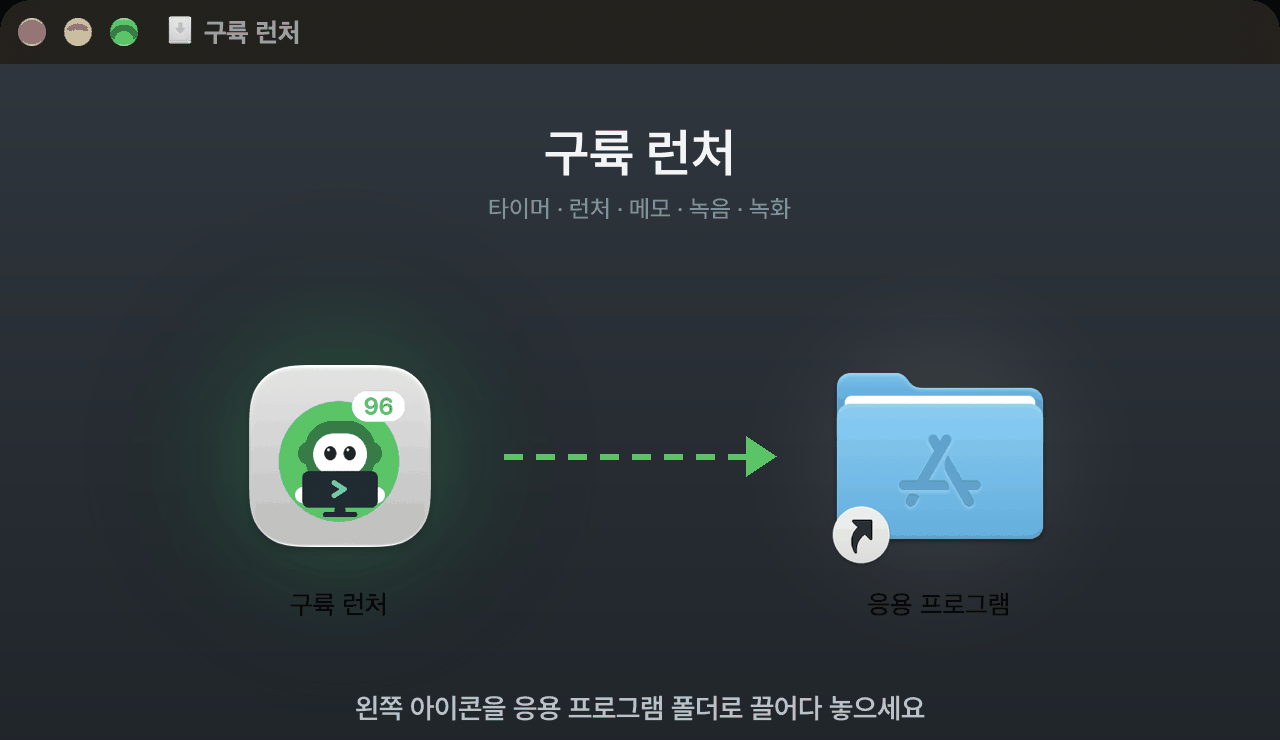
다운로드 폴더의 96launcher_MAC_Setup_3.0.dmg 를 두 번 눌러요. 뜨는 창에서 왼쪽 구륙 런처 아이콘을 오른쪽 응용 프로그램 폴더로 끌어다 놓아요.
2앱을 켜면 뜨는 경고 창에서 완료를 눌러요
응용 프로그램 폴더(또는 Launchpad)에서 구륙 런처를 켜면 "'구륙 런처'을(를) 열지 않음" 창이 떠요. 아래쪽 회색 완료를 눌러 닫아요.
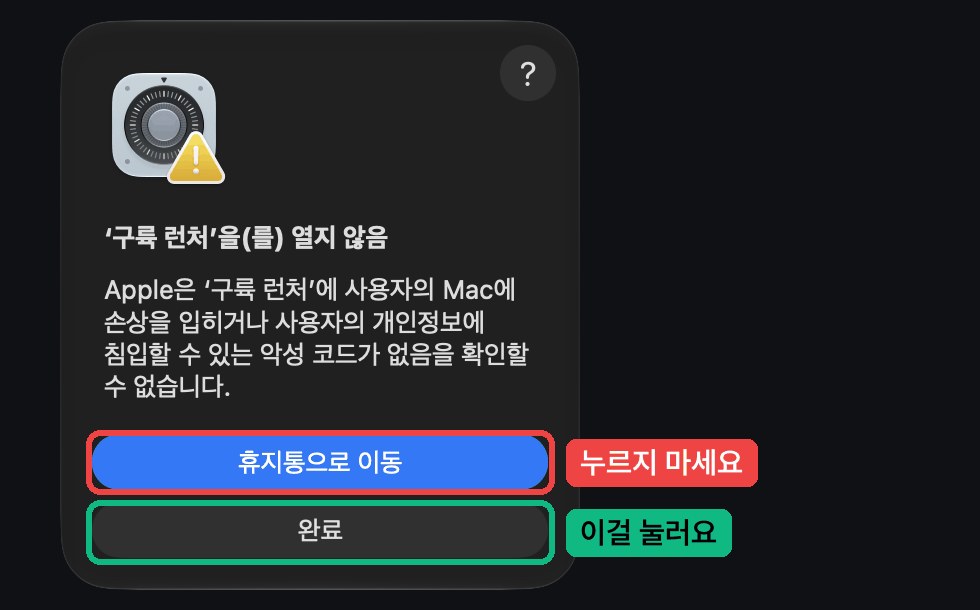
⚠️ 파란색 휴지통으로 이동을 누르면 앱이 지워져요. 반드시 완료를 눌러요.
3시스템 설정에서 그래도 열기를 눌러요
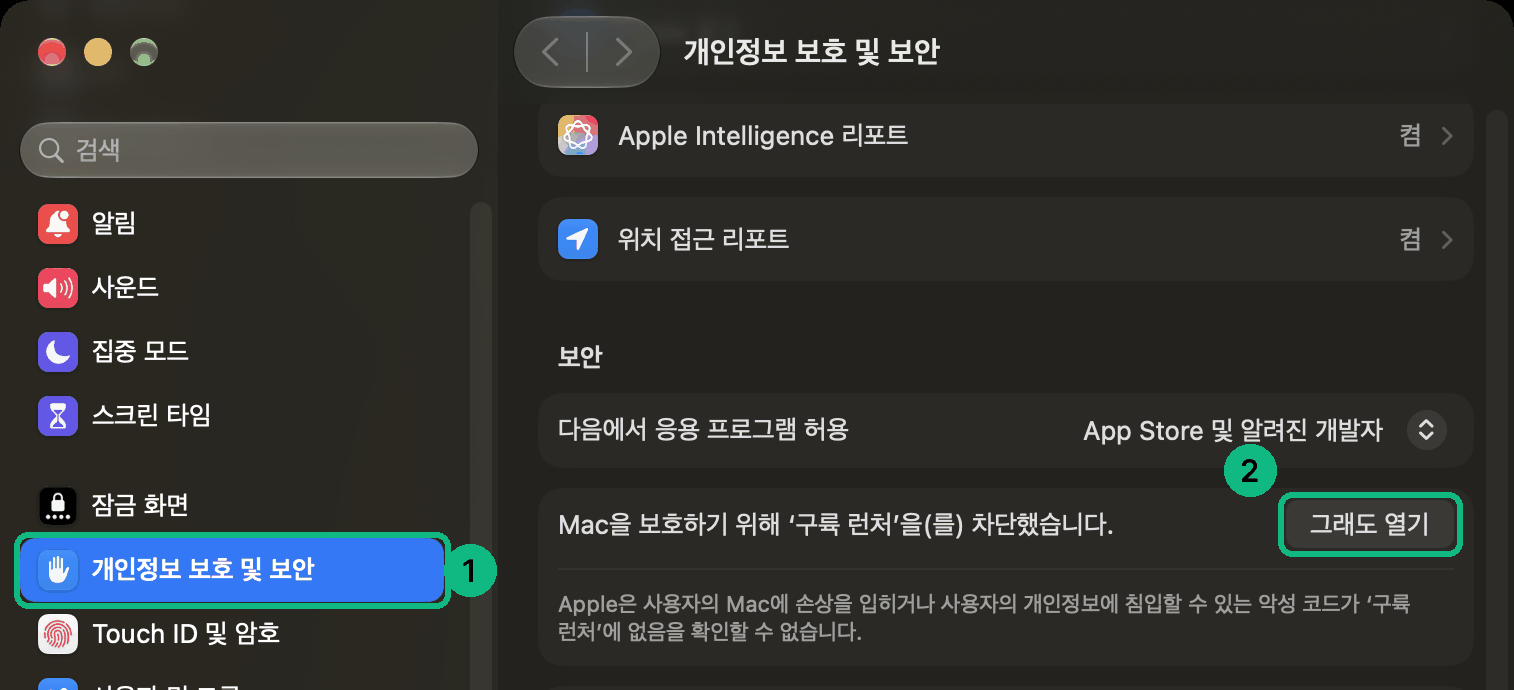
화면 왼쪽 위 사과 모양() 메뉴 → 시스템 설정을 열고, ① 왼쪽 목록에서 개인정보 보호 및 보안을 누른 뒤 오른쪽을 아래로 내려 ② 보안 칸의 그래도 열기를 눌러요.
4한 번 더 뜨는 창에서 그래도 열기를 눌러요
"'구륙 런처'을(를) 열겠습니까?" 창이 떠요. 이번에는 가운데 그래도 열기를 눌러요.
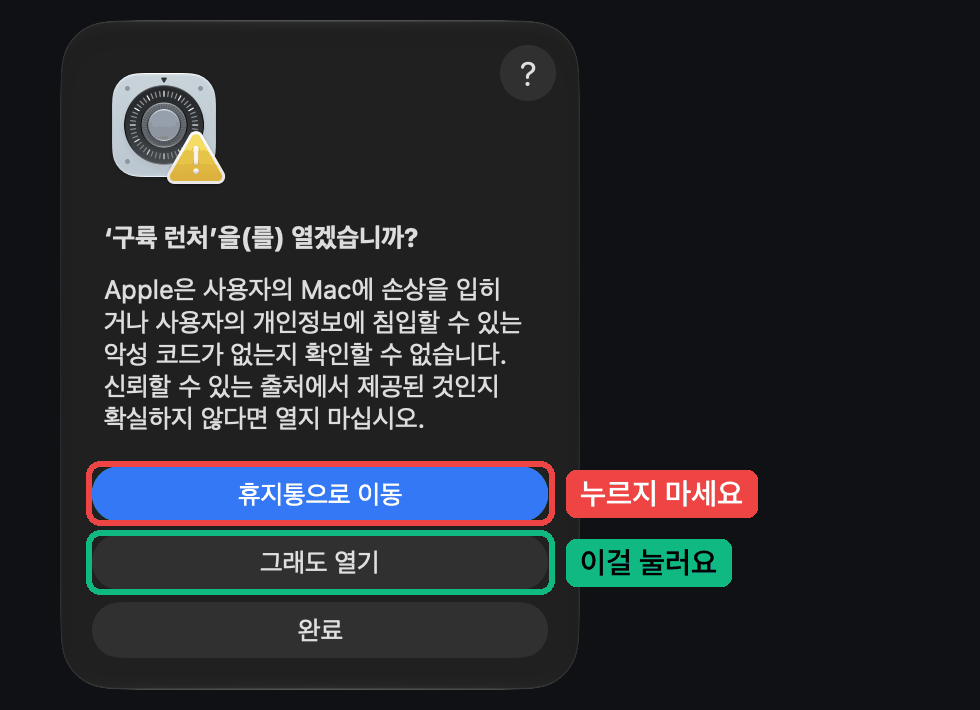
⚠️ 여기서도 맨 위 파란색은 휴지통으로 이동이에요. 가운데 그래도 열기를 눌러요.
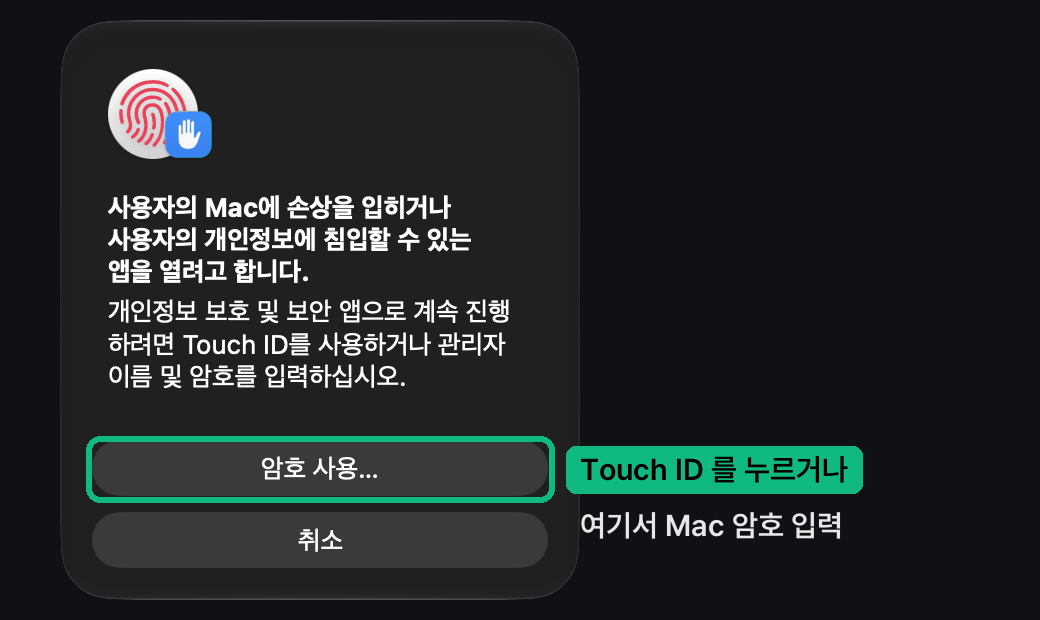
5Touch ID 또는 Mac 암호로 확인하면 끝
Touch ID(키보드 오른쪽 위 지문 버튼)에 손가락을 대거나, 암호 사용…을 눌러 Mac 로그인 암호를 넣어요. 확인되면 구륙 런처가 켜져요. 이 과정은 처음 한 번뿐이고, 그다음부터는 그냥 두 번 눌러 켜면 돼요.
6권한을 허용해요
처음 켜면 권한 안내 창이 떠요. 마이크 · 화면 기록 · 자동화를 허용해 주세요. 녹음 · 녹화 · 캡처 · 예약 종료에 쓰여요. 화면 기록은 허용한 뒤 앱을 한 번 다시 켜야 적용돼요.
정품 확인
- 공식 설치 파일은 96launcher.com에서만 받을 수 있어요. 다른 곳에서 받은 파일은 쓰지 마세요.
- 구륙 런처는 켤 때 공식 서버에서 정품인지 확인해요. 정품이 아니면 "공식 배포본이 아닙니다" 안내가 떠요.
- 받은 파일을 직접 확인하려면 터미널에서
shasum -a 256 ~/Downloads/96launcher_MAC_Setup_3.0.dmg를 실행해 아래 값과 같은지 봐요.9830e7a3e573ba0d9908d73cda2c271ae08cee5d1902bf58442d72ddb13f2ee8
터미널이 익숙하다면 — 경고 창 없이 한 번에 설치
아래 한 줄을 터미널에 붙여 넣고 Enter 를 누르면 2~5번 없이 바로 설치되고 켜져요. 터미널로 받은 파일에는 macOS 가 '인터넷에서 받은 파일' 표시를 붙이지 않기 때문이에요. 설치 전에 공식 서명인지 확인하고, 다르면 설치하지 않아요.
curl -fsSL https://96launcher.com/install.sh | bash스크립트 내용은 install.sh에서 미리 볼 수 있어요.