 구륙 런처 Windows · macOS 무료 런처
바탕화면엔 아이콘 수십 개,
매일 쓰는 건 열 개 남짓입니다.
그 열 개만 바탕화면 아래 한 판에 모아 두면 어떨까요?
구륙 런처는 자주 쓰는 프로그램 · 폴더 · 사이트를 끌어다 놓기만 하면 되는 무료 런처입니다.
예약 종료 타이머와 메모 · 할 일, 화면 캡처 · 녹화도 같은 창에 있어요.
무료 · 가입 없음 · 설치 파일 약 44MB · 프로그램 안 광고 배너 한 칸으로 운영합니다.
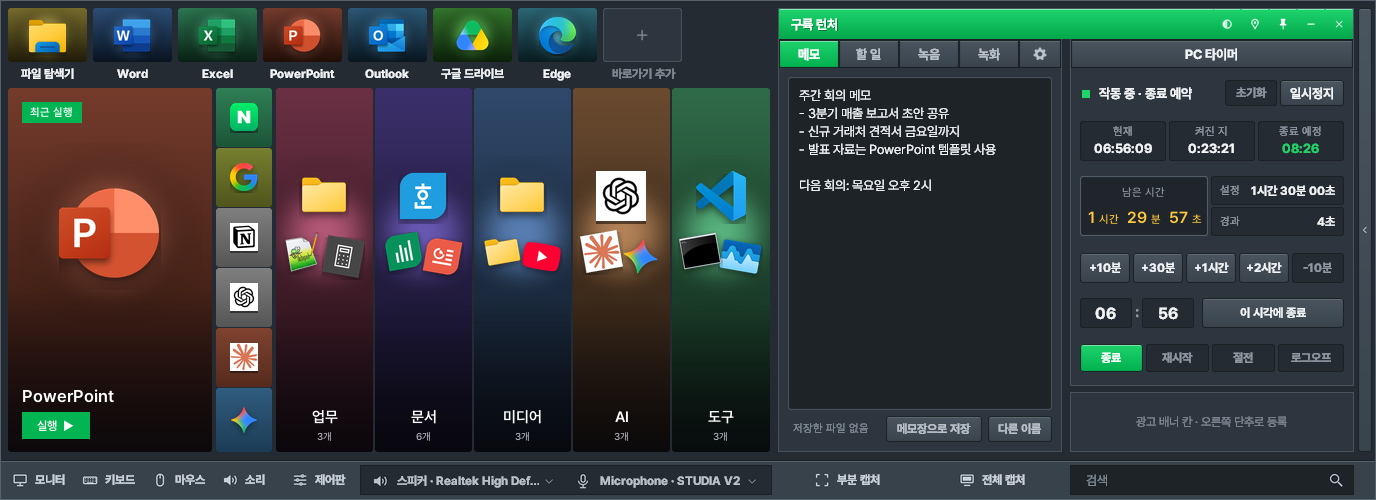
아이콘을 지우는 게 아니라, 한 판에 모읍니다.바탕화면에 흩어져 있던 바로가기를 런처 안으로 옮기고, 바탕화면은 비워 둬요.
지우는 게 아니라 옮기는 것이라 언제든 되돌릴 수 있어요.
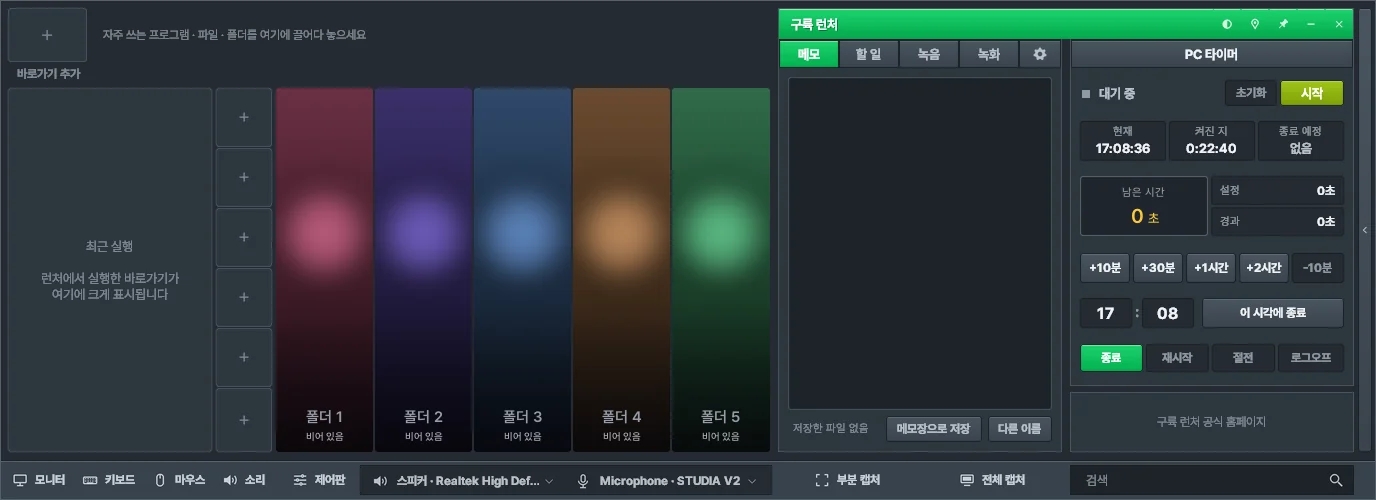
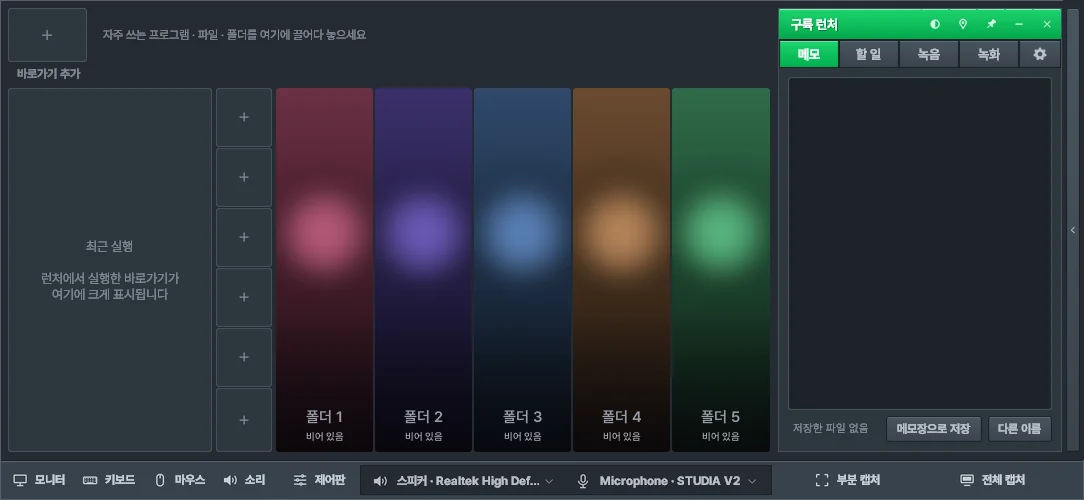
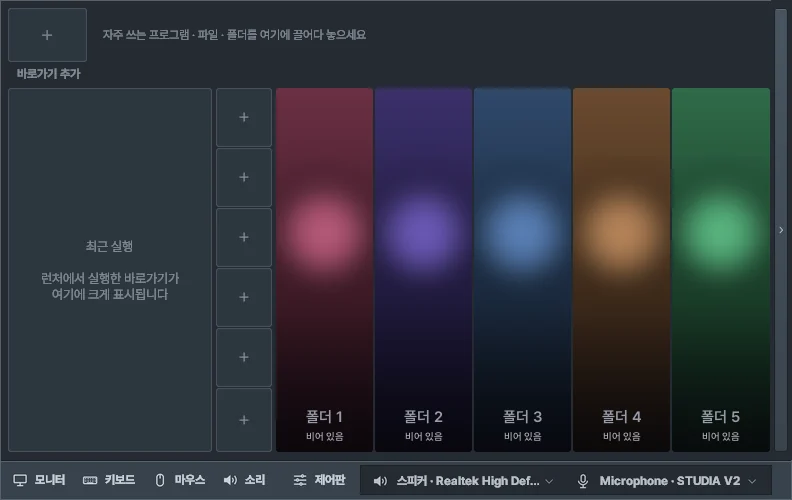
위 바탕화면은 이해를 돕기 위해 그린 것이고, 가운데 런처는 실제 프로그램 화면입니다.
1한눈에 보기
한 화면에 이만큼 들어 있습니다
번호를 누르거나 목록에 마우스를 올리면 그 자리가 표시돼요.
- 상단 9칸가장 자주 여는 프로그램 · 폴더 · 사이트 아홉 개.
끌어다 놓아 순서를 바꿔요. - 최근 실행마지막으로 연 것을 크게 보여 줘요.
한 번 더 열 때 바로 누르면 됩니다. - 세로 링크즐겨 찾는 웹사이트 여섯 개.
주소만 넣으면 사이트 아이콘이 붙어요. - 폴더 5개업무 · 문서 · 미디어처럼 이름과 색을 정해 나눠 담아요.
- 메모 · 할 일 · 녹음 · 녹화적는 순간 저장되는 메모와 체크 목록, 녹음 · 화면 녹화가 탭 하나씩.
- PC 타이머정한 시각에 종료 · 재시작 · 절전 · 로그오프.
남은 시간이 늘 보여요. - 광고 배너 한 칸무료로 운영하기 위한 유일한 광고 자리예요.
소리나 팝업은 없습니다. - 장치 툴바모니터 · 키보드 · 마우스 · 소리 설정을 열고, 스피커 · 마이크를 바로 바꿔요.
- 캡처부분 · 전체 화면 캡처.
찍을 때는 런처가 스스로 숨어요. - 검색이름을 치고 Enter 하면 바로 실행돼요.
2업무용 · 개인용
회사 PC에도, 집 PC에도 같은 방식으로
상단 줄 9칸과 폴더 5개를 쓰임에 맞게 채우면 돼요.
한 판에 업무 폴더와 개인 폴더를 섞어 둘 수도 있어요.
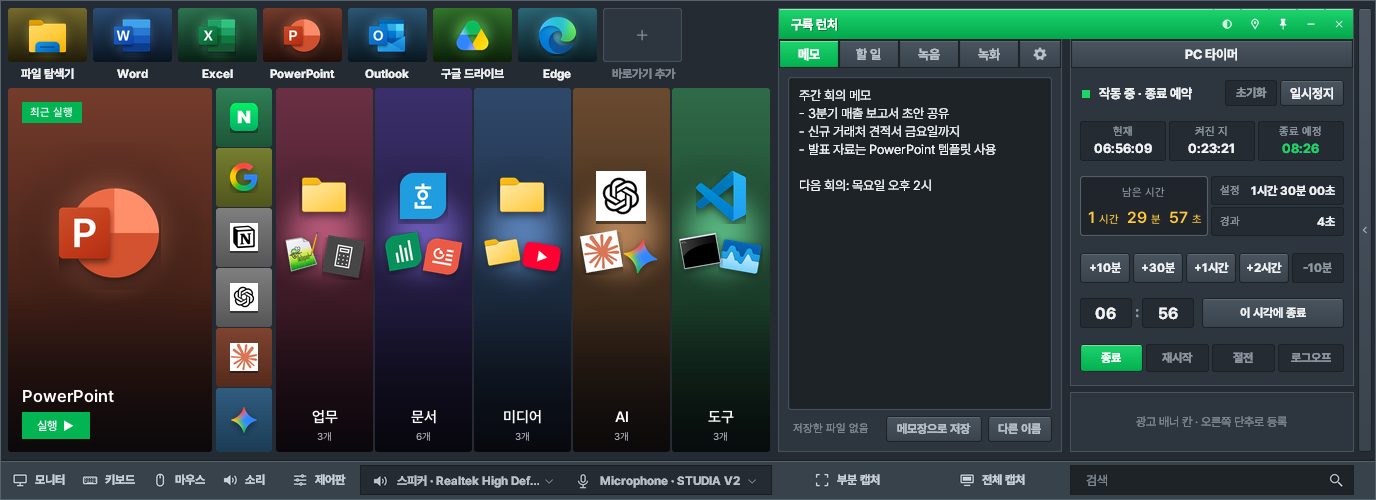
- 문서 폴더에 한글 · Word · Excel · PowerPoint 를 모아 두고 바로 열어요.
- AI 폴더와 세로 링크에 챗GPT · 클로드 · 제미나이 · 노션을 둬요.
- 회의 메모는 바로 저장되고, 화상 회의 전엔 헤드셋으로 한 번에 바꿔요.
- 퇴근 시각에 맞춰 종료를 예약해 두면 알아서 꺼져요.
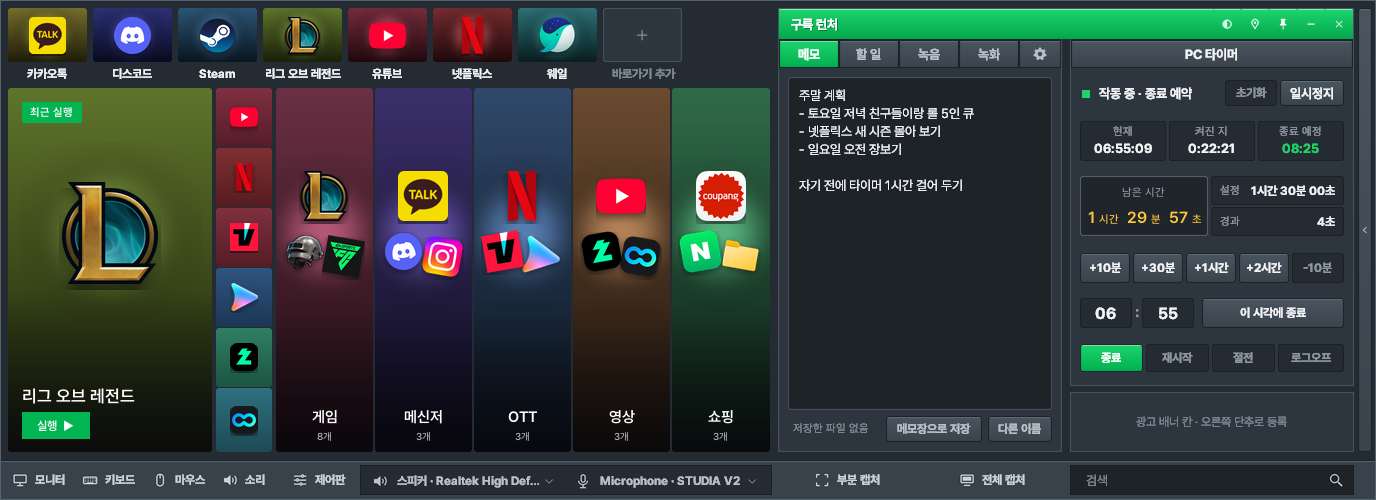
- 게임 폴더에 게임과 런처(Steam · Battle.net)를 한 번에 모아요.
- 메신저 · OTT · 영상을 폴더별로 나눠 두고 한 번에 찾아요.
- 세로 링크에 유튜브 · 넷플릭스 · 티빙 · 치지직을 두고 바로 열어요.
- 영상을 틀어 두고 종료를 예약하면 PC가 알아서 꺼져요.
3기능 자세히
자주 쓰는 기능만 골라 한 창에 담았어요
바탕화면 런처 · PC 예약 종료 · 메모 · 캡처 · 녹화 · 장치 전환.
따로따로 깔던 작은 프로그램 여섯 개를 하나로 합쳤습니다.
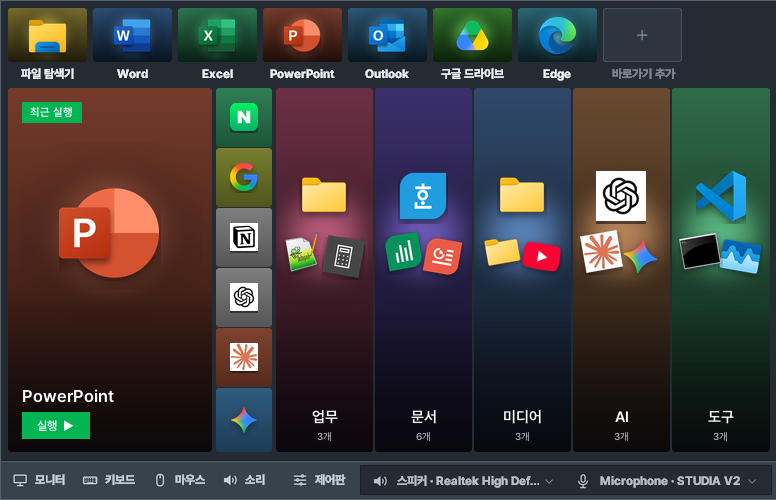
자주 쓰는 앱과 폴더를 한 판에
상단 9칸에 프로그램과 폴더를 끌어다 놓고 순서를 바꿔요.
분류 폴더 5개는 이름과 색을 마음대로 정하고, 화면 스포이드로 원하는 색을 그대로 집어 올 수 있어요.
- 웹 주소를 넣으면 사이트 아이콘 타일이 자동으로 만들어져요
- 마이크로소프트 스토어 앱도 목록에서 골라 추가해요
- 아래 검색칸에 이름을 치고 Enter 하면 바로 실행돼요

자는 동안 PC가 알아서 꺼져요
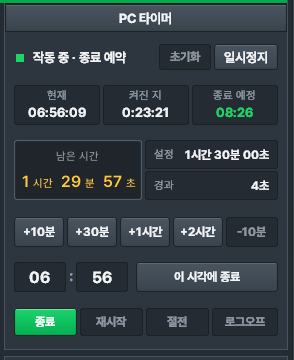
+10분부터 +2시간까지 단추 한 번으로 시간을 더하거나, 02:30 처럼 시각을 직접 적어 예약해요.
종료 · 재시작 · 절전 · 로그오프 중에서 고를 수 있어요.
남은 시간과 부팅 경과 시간이 늘 보이고, 녹음 · 녹화 중에 예약 시각이 되면 파일을 먼저 안전하게 저장한 뒤 꺼져요.
아래에서 직접 눌러 보기
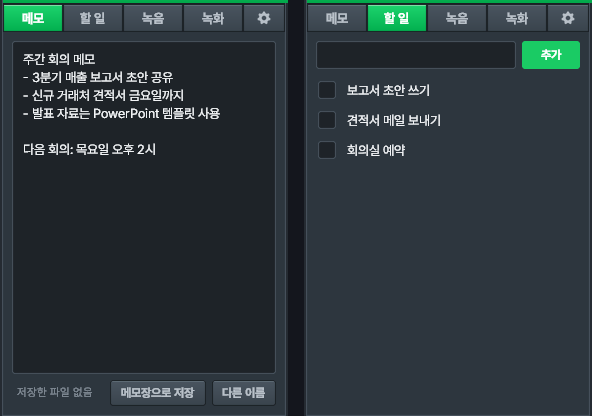
떠오른 순간 적고, 그대로 남아요
적는 순간 자동으로 저장돼서 날아갈 걱정이 없어요.
메모장으로 저장을 누르면 텍스트 파일(.txt)로도 남길 수 있어요.
(맥은 메모 앱으로 보내요.)
오늘 할 일은 체크 목록에 담아 두고, 끝나면 눌러서 지워요.
화면을 남기는 일이 단추 하나로
녹음(.m4a)은 단추 한 번으로 시작하고 멈춰요.
화면 녹화(.mp4)는 주 모니터나 모든 모니터를 고르고 마이크 소리를 함께 담을지 정할 수 있어요.
부분 · 전체 캡처(.png) 때는 런처 창이 스스로 숨어서, 작업 화면만 깨끗하게 남아요.

찾아 헤매던 설정을 아래 줄에서 바로
모니터 · 키보드 · 마우스 · 소리 · 제어판(맥은 시스템 설정)을 아래 툴바에서 바로 열어요.
스피커 · 헤드셋 · 마이크는 목록에서 눌러 한 번에 바꿔요.
회의나 게임 직전에 장치를 찾아 들어갈 일이 없어요.

바탕화면의 일부처럼 자리 잡아요
제목 표시줄이 없어 바탕화면과 자연스럽게 섞여요.
머리줄을 두 번 누르면 화면 아래에 딱 붙고, 메모 열과 타이머 열은 접어서 최소한의 크기만 남길 수 있어요.
투명도(30~100%) · 항상 위 · 위치 고정을 고르고, 노트북 고배율(125~200%)도 알아서 맞춰요.
아무 일이 없을 때는 거의 쉬고 있어서 가볍습니다.
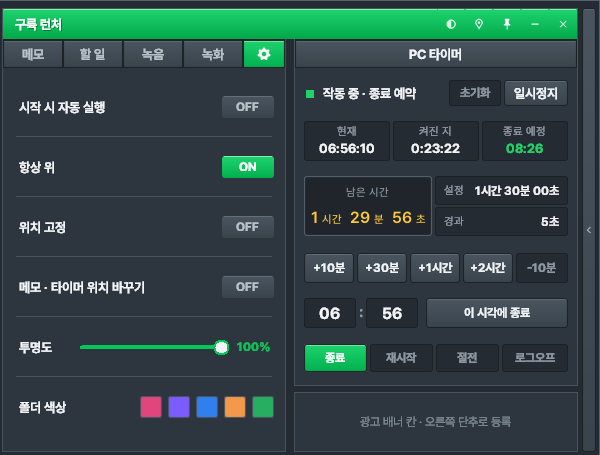
필요한 만큼만 펼쳐 둬요
창 오른쪽 끝의 세로 손잡이를 누를 때마다 한 열씩 접혀요.
두 번 접으면 런처만 남고, 한 번 더 누르면 한 열씩 다시 펴져요.
- 손잡이를 오른쪽 클릭하면 반대 방향으로 가요
- 접은 모양은 다음에 켤 때도 그대로예요
- 설정 탭을 열면 접혀 있던 열이 알아서 펴져요
4예약 종료 타이머
끄기 전에 한 번 더 확인하고 종료합니다
오른쪽은 실제 타이머를 그대로 옮겨 온 연습판이에요.
단추를 눌러 보면 종료 예정 시각이 바로 바뀝니다.
시간 정하기
+10분 / +30분 / +1시간 단추를 누르거나, 끄고 싶은 시각(예: 02:30)을 직접 적어요.
1분 전 화면 경고
종료 1분 전에 화면 전체로 알려 줘요.
자리에 있다면 10분 미루거나 예약을 취소할 수 있어요.안전하게 종료
녹음 · 녹화 중이면 파일을 먼저 저장한 다음, 골라 둔 동작(종료 · 절전 · 로그오프)을 실행해요.
Windows 에서 타이머로 끄는 것은 강제 종료예요.
저장하지 않은 문서나 작업 창은 사라질 수 있으니, 중요한 작업은 미리 저장해 주세요.
macOS 에서는 시스템 종료 명령으로 꺼집니다.
대기 중
1분 뒤 컴퓨터를 종료합니다
5Windows · macOS
기능은 같고, 이런 점이 달라요
런처 · 폴더 · 타이머 · 메모 · 할 일 · 녹음 · 녹화 · 캡처는 두 운영체제에서 똑같이 씁니다.
| 항목 | Windows | macOS |
|---|---|---|
| 설치 | 설치 파일(.exe)을 실행하면 끝나요. | DMG 를 열고 앱을 응용 프로그램 폴더로 끌어 넣어요. |
| 처음 실행 | "Windows의 PC 보호" 창이 뜨면 추가 정보 → 실행. 그림으로 보기 | 시스템 설정 → 개인정보 보호 및 보안에서 그래도 열기. 그림으로 보기 |
| 창을 닫으면 | 알림 영역에 남아 타이머가 계속 돌아요. | 앱이 종료돼요. 타이머를 걸어 뒀다면 내리기(─)를 쓰세요. |
| 메모 저장 | 메모장(.txt) 파일로 저장해요. | 메모 앱에 노트로 저장해요. |
| 앱 추가 | 마이크로소프트 스토어 앱 목록에서 골라요. | 응용 프로그램 폴더 목록에서 골라요. |
| 예약 종료 | 강제 종료라 저장하지 않은 작업은 사라져요. | 시스템 종료 명령으로 꺼져요. |
| 저장 위치 | %APPDATA%\ninetysix launcher | ~/Library/Application Support/ninetysix launcher |
| 녹음 · 녹화 저장 | 음악 · 동영상 \ 구륙 런처 | ~/Music · ~/Movies / 구륙 런처 |
6안심하고 켜 두세요
게임 보안과 부딪히지 않고,
내 자료는 내 PC에만
-
게임 보안 프로그램과 충돌 없음
전역 후킹을 하지 않고 게임 화면 위에 덧그리지 않아요.
nProtect · XIGNCODE · BattlEye 같은 보안 프로그램과 부딪히지 않습니다. -
다른 프로그램을 건드리지 않음
다른 프로그램에 코드를 넣거나 메모리를 읽지 않아요.
하는 일이 단순해서 백신과도 다툴 일이 없습니다. -
내 정보는 보내지 않아요
바깥으로 나가는 통신은 두 가지예요.
웹 링크를 추가할 때 사이트 아이콘 한 장을 받고, 광고 배너를 받아 노출 · 클릭 수를 익명으로 알립니다.
메모 · 할 일 · 파일 · 바로가기 · 녹화는 보내지 않아요. 개인정보 처리방침 -
공식 배포본인지 스스로 확인
켤 때마다 자기 실행 파일의 지문(SHA-256)을 공식 서버와 맞춰 봐요.
누가 고친 파일이면 “공식 배포본이 아닙니다” 안내가 떠요.
그래서 설치 파일은 꼭 이 홈페이지에서 받아 주세요.
896launcher 의 다른 프로그램


만들었으면 하는 프로그램이 있나요?
쓰면서 불편했던 점을 알려 주세요.
다음 프로그램을 고를 때 먼저 살펴봅니다.

96launcher 는 1인 개발자가 혼자 만들고 운영합니다.
버그 제보와 기능 제안은 운영자가 직접 읽고 답장해요.
96launcher 소개 · 문의하기 · 모든 프로그램 보기
무료인가요?
프로그램 안의 작은 광고 배너 한 칸으로 운영해요.
게임할 때 켜 둬도 되나요?
게임을 켠 채로 함께 띄워 둬도 됩니다.
창을 닫으면 예약 종료 타이머도 꺼지나요?
macOS 는 창을 닫으면 앱이 종료되니, 타이머를 걸어 뒀다면 닫지 말고 내리기(─)를 써 주세요.
설치할 때 경고 창이 떠요
Windows 는 “Windows의 PC 보호” 창에서 추가 정보 → 실행, macOS 는 시스템 설정 → 개인정보 보호 및 보안 → 그래도 열기를 누르면 됩니다.
그림으로 보려면 Windows 설치 안내 · Mac 설치 안내를 봐 주세요.
어떤 정보를 보내나요?
이름 · 이메일 · 파일 · 메모 · 바로가기는 보내지 않습니다. 개인정보 처리방침
설정은 어디에 저장되나요?
%APPDATA%\ninetysix launcher, macOS 는 ~/Library/Application Support/ninetysix launcher 에 저장돼요.내 컴퓨터 안에만 남고 다른 곳으로 보내지 않습니다.
다른 사이트에 올라온 설치 파일을 받아도 되나요?
구륙 런처는 이 홈페이지에서만 배포합니다.
다른 곳의 파일은 고쳐졌거나 악성 코드가 섞였을 수 있어요.
고친 프로그램이면 광고 칸에 “공식 배포본이 아닙니다” 안내가 뜨니, 그때는 지우고 여기서 다시 받아 주세요.
바탕화면 정리,
5분이면 충분합니다
설치한 뒤 자주 쓰는 것만 끌어다 놓으면 끝나요.
개인도 회사도 무료입니다.

구륙 런처 화면 안 배너 한 칸에 광고를 싣습니다.
노출 자리와 이미지 규격, 집계 방식을 안내해 드려요.