
바탕화면 아이콘이 사라졌을 때: 5가지 원인과 되살리는 법
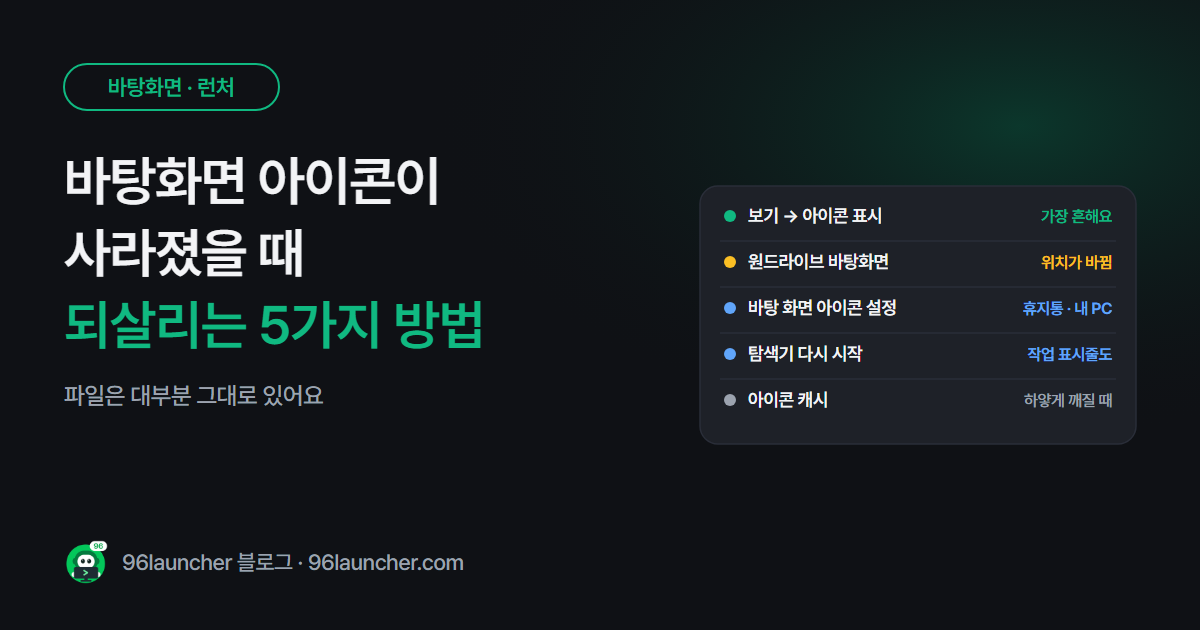
컴퓨터를 켰더니 바탕화면이 텅 비어 있으면 가슴이 철렁하죠. 하지만 파일이 지워진 경우는 거의 없어요. 대부분은 아이콘을 숨기는 설정이 켜졌거나, 바탕화면 폴더의 위치가 바뀐 거예요. 위에서부터 차례로 확인해 보세요.
한눈에 보기
- 가장 흔한 원인: 바탕화면 오른쪽 클릭 → 보기 → 바탕 화면 아이콘 표시 꺼짐
- 파일은 있는데 안 보이면: 원드라이브 바탕화면으로 바뀐 경우
- 휴지통 · 내 PC만 없으면: 바탕 화면 아이콘 설정에서 다시 켜기
- 아이콘이 하얗게 깨지면: 아이콘 캐시 새로 만들기
1. 아이콘 표시가 꺼졌을 때
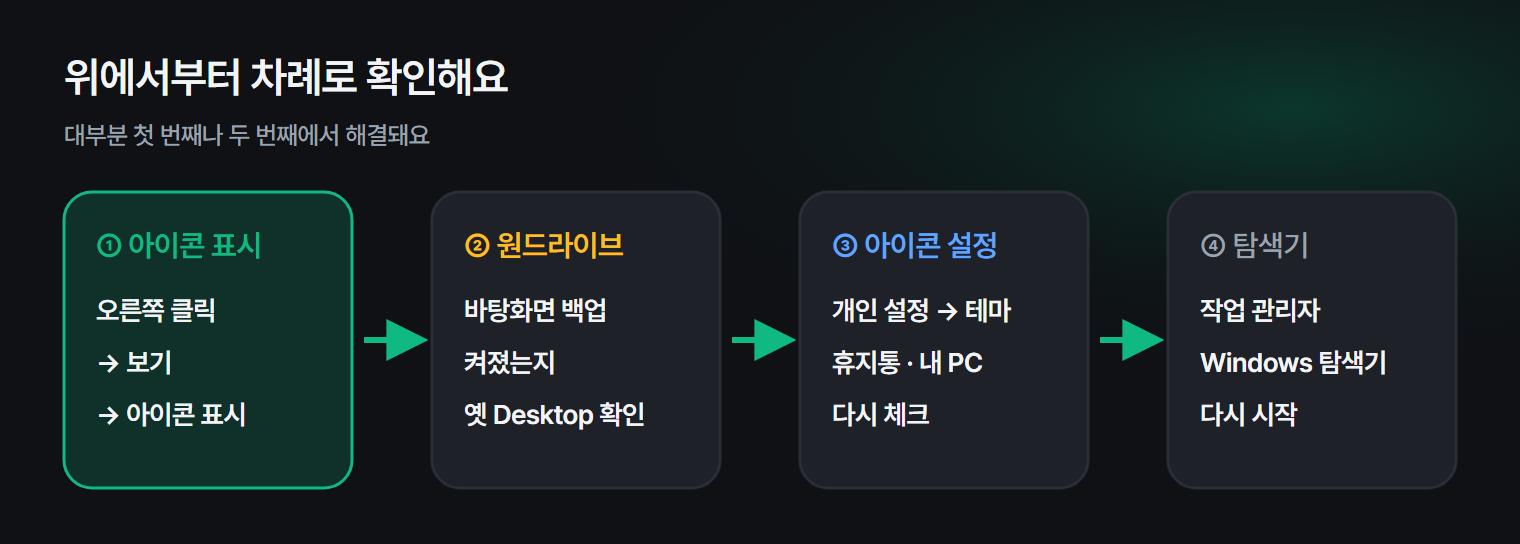
바탕화면 빈 곳을 오른쪽 클릭 → 보기 → 바탕 화면 아이콘 표시를 눌러 체크하세요. 이 메뉴는 실수로 한 번 누르기 쉬워서 가장 흔한 원인이에요. 체크하는 순간 아이콘이 모두 돌아와요.
2. 원드라이브 바탕화면으로 바뀌었을 때
원드라이브에 로그인하면서 바탕화면 백업이 켜지면, 바탕화면이 OneDrive\바탕 화면 폴더로 바뀌어요. 이때 예전 바탕화면 파일은 원래 자리(C:\Users\내 이름\Desktop)에 그대로 남아 있어서 안 보이는 거예요.
- 파일 탐색기 주소창에
%USERPROFILE%\Desktop을 입력해 옛 파일이 있는지 봅니다. - 있다면 지금 바탕화면으로 옮기거나, 원드라이브 설정 → 동기화 및 백업 → 백업 관리에서 바탕화면 백업을 끕니다.
자세한 내용은 원드라이브 동기화 정리하는 법에 있어요.
3. 휴지통 · 내 PC 아이콘만 없을 때
설정 → 개인 설정 → 테마 → 바탕 화면 아이콘 설정에서 컴퓨터(내 PC) · 휴지통 · 네트워크 · 제어판을 체크하면 다시 나와요.
4. 작업 표시줄까지 이상할 때
아이콘뿐 아니라 작업 표시줄도 멈춘 것 같다면 Windows 탐색기를 다시 시작하세요.
- Ctrl + Shift + Esc 로 작업 관리자를 엽니다.
- Windows 탐색기를 오른쪽 클릭 → 다시 시작
화면이 한 번 깜빡이고 바탕화면이 다시 그려져요.
5. 아이콘이 하얗게 깨져 보일 때
아이콘은 있는데 모양이 하얀 종이처럼 보인다면 아이콘 캐시가 꼬인 거예요. PC를 한 번 다시 시작하면 대부분 해결되고, 그래도 그대로면 디스크 정리에서 미리 보기 사진(축소판)을 지운 뒤 다시 시작하세요.
다시 사라지지 않게
바탕화면에 아이콘을 수십 개 두면 이런 일이 생겼을 때 찾기가 더 어려워요. 자주 쓰는 것만 한곳에 모아 두면 바탕화면이 비어 있어도 불편하지 않아요. 구륙 런처처럼 화면 아래에 프로그램 · 폴더 · 사이트를 모아 두는 런처를 쓰면, 바탕화면 아이콘에 기대지 않고도 바로 실행할 수 있어요.
자주 묻는 질문
Q. 아이콘을 되살렸는데 위치가 뒤죽박죽이에요. 오른쪽 클릭 → 보기 → 아이콘 자동 정렬을 끄고 원하는 자리로 끌어다 놓으세요. 해상도가 바뀌면 위치가 다시 흐트러질 수 있어요.
Q. 파일까지 정말 사라졌으면 어떻게 하나요? 먼저 휴지통을 확인하고, 없다면 바탕화면 폴더를 오른쪽 클릭 → 속성 → 이전 버전 탭에서 백업이 있는지 보세요. 파일 히스토리를 켜 두었다면 여기서 되살릴 수 있어요.
Q. 태블릿 모드 때문에 그럴 수도 있나요? 윈도우 10의 태블릿 모드에서는 바탕화면 대신 시작 화면이 떠요. 알림 센터에서 태블릿 모드를 끄면 돌아와요.
마치며
바탕화면 아이콘이 사라지면 아이콘 표시 → 원드라이브 → 바탕 화면 아이콘 설정 → 탐색기 다시 시작 순서로 보세요. 대부분 첫 번째나 두 번째에서 해결돼요.