
바탕화면 바로 보기 단축키: Win + D 와 Win + M 차이, 다시 창 띄우기
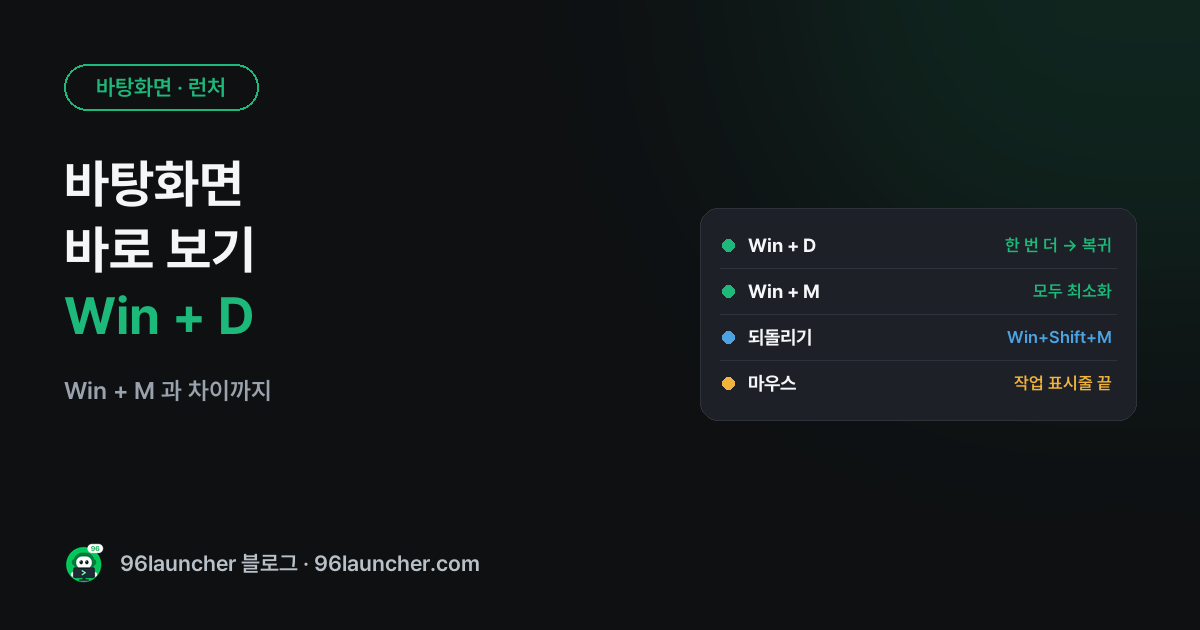
창이 여러 개 열려 있는데 바탕화면의 파일을 열어야 할 때, 창을 하나씩 내리지 말고 Win + D 를 누르세요. 한 번에 바탕화면이 보이고, 한 번 더 누르면 창이 그대로 돌아와요.
한눈에 보기
- Win + D: 바탕화면 보기 ↔ 원래 창으로 (같은 키로 왔다 갔다)
- Win + M: 모든 창 최소화(다시 띄우려면 Win + Shift + M)
- 마우스: 작업 표시줄 맨 오른쪽 끝을 클릭
- 한 창만 남기고 나머지 내리기: 창 제목줄을 잡고 흔들기(설정에서 켜야 해요)
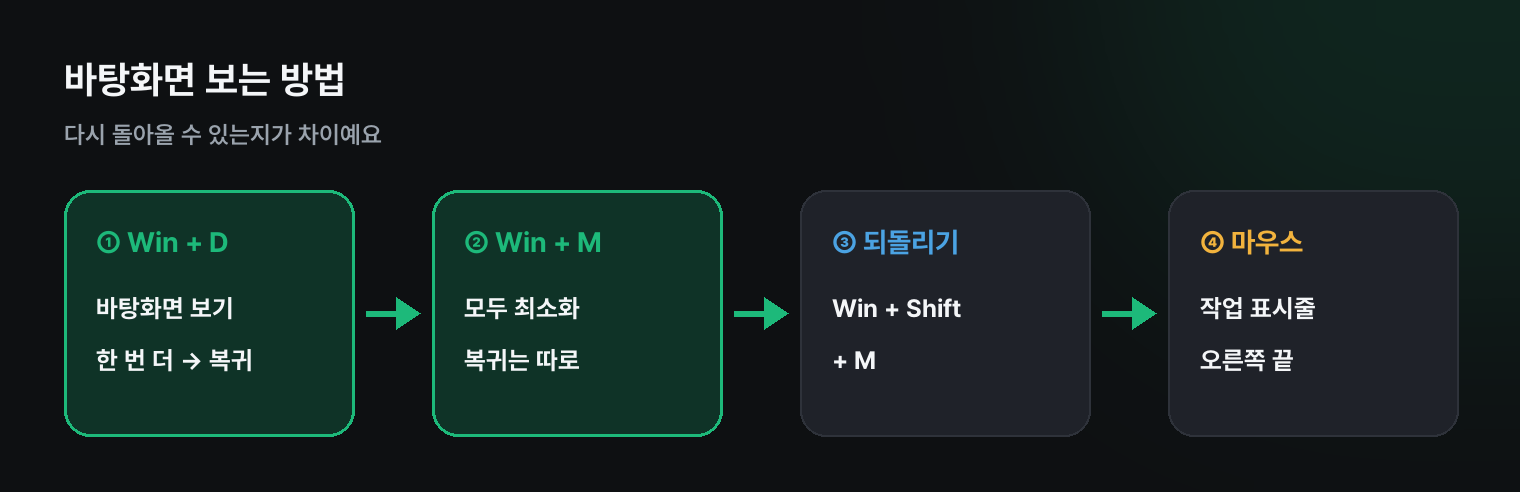
Win + D 와 Win + M 의 차이
| 단축키 | 하는 일 | 되돌리기 |
|---|---|---|
| Win + D | 바탕화면을 맨 앞으로 | Win + D 한 번 더 |
| Win + M | 열린 창을 모두 최소화 | Win + Shift + M |
Win + D 는 '잠깐 바탕화면 보고 돌아오기'에 좋고, Win + M 은 '다 내려 두고 새로 시작'할 때 좋아요. 평소엔 Win + D 하나만 기억해도 충분해요.
마우스로 바탕화면 보기
작업 표시줄 맨 오른쪽 끝(시계 오른쪽의 얇은 부분) 을 클릭하면 바탕화면이 보이고, 다시 클릭하면 돌아와요. 윈도우 11 에서 안 된다면 설정 → 개인 설정 → 작업 표시줄 → 작업 표시줄 동작 → '작업 표시줄의 맨 끝 모서리를 선택하여 바탕 화면 표시' 를 켜세요.
창 하나만 남기기
지금 보는 창의 제목줄을 잡고 좌우로 흔들면 나머지 창이 모두 내려가요. 윈도우 11 은 기본으로 꺼져 있어서 설정 → 시스템 → 멀티태스킹 → 제목 표시줄 창 흔들기를 켜야 해요.
바탕화면을 자주 봐야 한다면
바탕화면을 자주 오가는 건 대부분 바탕화면에 둔 바로가기 · 파일을 열기 위해서예요. 자주 여는 프로그램 · 폴더를 구륙 런처처럼 늘 보이는 곳에 모아 두면 창을 내릴 일 자체가 줄어요. 창을 나란히 놓고 쓰고 싶다면 화면 분할(스냅)도 함께 보세요.
쿠팡에서 찾아보기 (광고)
이 포스팅은 쿠팡 파트너스 활동의 일환으로, 이에 따른 일정액의 수수료를 제공받습니다.
이 글과 함께 보기 좋은 무선 키보드 · 기계식 키보드 · 키스킨 중에서 쿠팡 후기가 많은 제품을 골랐어요. 가격과 사양은 쿠팡에서 확인해 주세요.
자주 묻는 질문
Q. Win + D 를 눌렀는데 일부 창이 남아 있어요. '항상 위' 로 설정된 창(일부 메신저 · 런처 등)은 그대로 남아요. 그 창의 설정에서 '항상 위'를 끄면 함께 내려가요.
Q. 맥에서는 어떻게 하나요? F11 이나 Cmd + F3(Mission Control 키)를 쓰고, 핫 코너로 모서리에 마우스를 밀어 바탕화면을 볼 수도 있어요(맥 핫 코너).
마치며
바탕화면은 Win + D 로 보고, 한 번 더 눌러 돌아오세요. 이 단축키 하나로 창을 하나씩 내리는 시간이 사라져요. 다른 필수 단축키는 윈도우 11 필수 단축키 20가지에 있어요.