 구륙 런처
구륙 런처바탕화면 꾸미기 · 독 프로그램 찾고 있다면: 설치하고 바로 쓰는 무료 런처로 정리하기
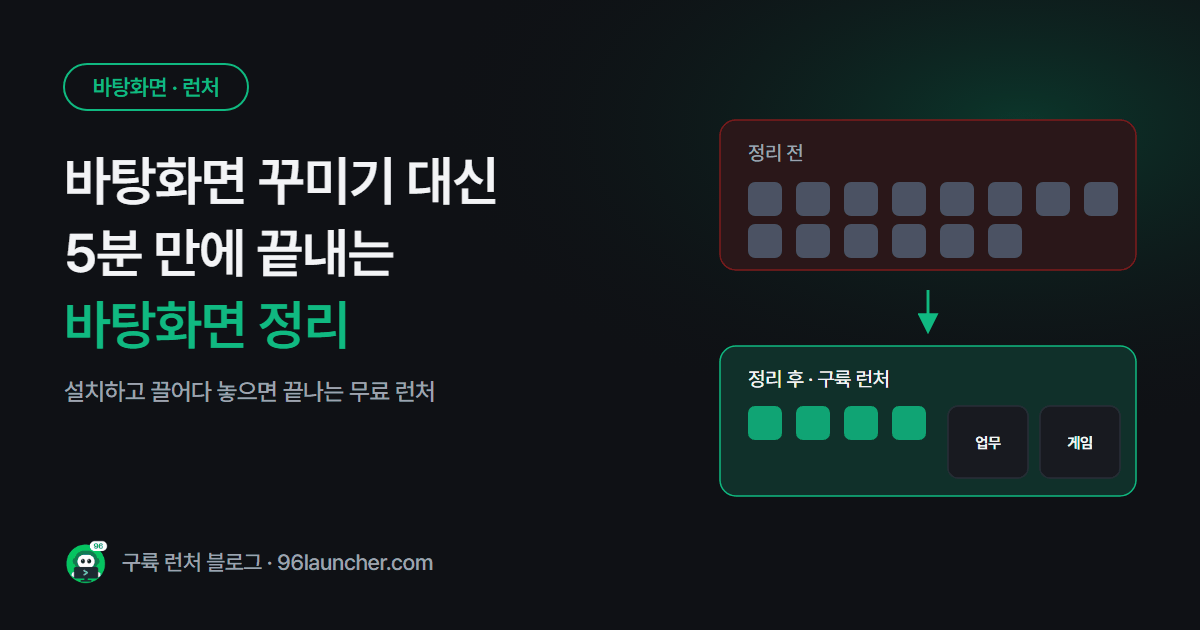
바탕화면 아이콘이 수십 개로 늘어나면 "바탕화면 꾸미기", "윈도우 독 프로그램"을 검색하게 돼요. 검색 결과에는 로켓독, 레인미터 같은 오래된 인기 도구들이 먼저 나오죠. 화면 아래에 맥처럼 아이콘 줄을 띄우거나, 시계 · 날씨 위젯으로 바탕화면을 꾸미는 프로그램들이에요.
그런데 막상 설치해 보면 **"예쁘게 꾸미기"**와 **"자주 쓰는 걸 빨리 여는 것"**은 조금 다른 문제라는 걸 알게 돼요. 이 글에서는 두 가지를 나눠 생각하는 법과, 설치하자마자 바로 쓰는 무료 런처 **구륙 런처**로 바탕화면을 정리하는 방법을 소개할게요.
한눈에 보기
- 먼저 꾸미기가 필요한지, 정리 · 빠른 실행이 필요한지 정해요.
- 정리가 목적이라면 스킨을 찾거나 설정 파일을 고칠 필요 없는 런처가 빨라요.
- 구륙 런처는 끌어다 놓기로 아이콘을 모으고, 폴더 · 예약 종료 · 메모 · 녹화 · 캡처까지 한 창에서 써요. Windows · Mac 모두 무료예요.
꾸미기가 필요할까, 정리가 필요할까
바탕화면 프로그램은 크게 두 종류로 나뉘어요.
| 목적 | 이런 분께 맞아요 | 준비할 것 |
|---|---|---|
| 꾸미기 | 시계 · 날씨 · 음악 위젯으로 화면을 작품처럼 만들고 싶은 분 | 스킨 찾기, 배치, 설정 조정 |
| 정리 · 빠른 실행 | 아이콘을 깔끔하게 모아 두고 한 번에 열고 싶은 분 | 자주 쓰는 프로그램 끌어다 놓기 |
꾸미는 과정 자체를 즐긴다면 꾸미기 도구가 잘 맞아요. 하지만 "아이콘만 좀 치우고 싶다"는 분이 꾸미기 도구부터 설치하면, 스킨을 고르고 설정을 만지다가 정작 정리는 못 하고 끝나는 경우가 많아요. 정리가 목적이라면 런처부터 써 보는 게 빨라요.
구륙 런처로 바탕화면 정리하기
구륙 런처는 화면 아래쪽, 작업 표시줄 바로 위에 가로 패널로 붙는 무료 런처예요. 바탕화면의 일부처럼 보여서 따로 창을 찾을 필요가 없어요.
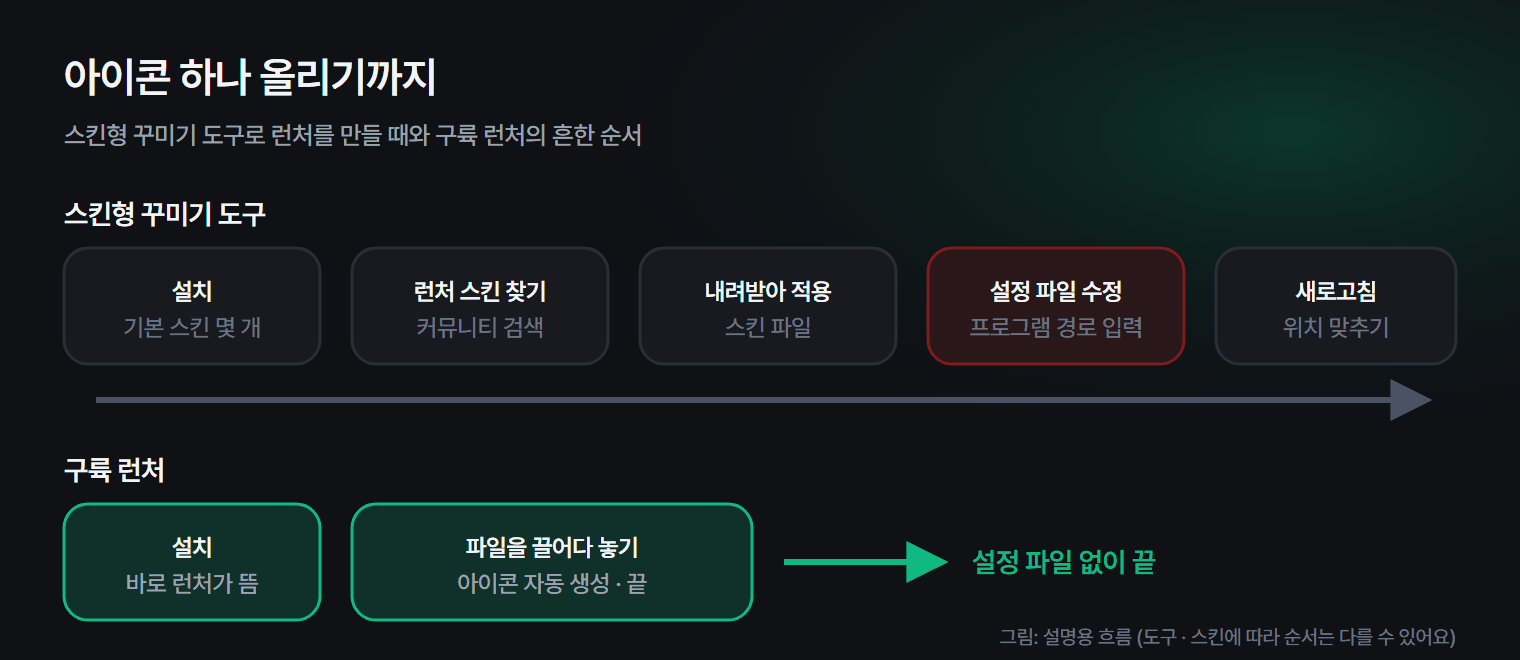
1. 설치하고 끌어다 놓으면 끝
스킨을 찾거나 설정 파일을 열 필요가 없어요. 프로그램 · 파일 · 폴더를 런처 위로 끌어다 놓으면 바로 타일이 생기고, 아이콘도 자동으로 만들어져요. 설치된 앱 목록에서 이름으로 검색해 넣을 수도 있어요.
2. 한 줄이 아니라 칸과 폴더로 나눠요
아이콘을 한 줄로만 늘어놓으면 개수가 많아질수록 다시 복잡해져요. 구륙 런처는 상단 줄 9칸 + 폴더 + 세로 링크 6칸으로 나뉘어 있어요.
- 업무 폴더: 워드 · 엑셀 · 파워포인트 · 한글
- AI 폴더: 자주 쓰는 AI 사이트
- 게임 폴더: 스팀 · 리그 오브 레전드 · 배틀그라운드
- 세로 링크: 유튜브 · 넷플릭스 · 메일처럼 자주 여는 사이트
폴더 이름과 색은 바로 바꿀 수 있고, 가장 최근에 실행한 항목은 큰 칸에 따로 보여 줘요.
3. 런처 하나로 여러 프로그램 몫을 해요
| 기능 | 구륙 런처 |
|---|---|
| 아이콘 · 폴더 런처 | 상단 줄 9칸 · 폴더 · 세로 링크 6칸 |
| PC 예약 종료 타이머 | 종료 · 재시작 · 절전 · 로그오프, 1분 전 경고 |
| 메모 · 할 일 | 쓰는 순간 자동 저장 |
| 녹음 · 화면 녹화 · 캡처 | m4a · mp4 · png로 저장 |
| 스피커 · 마이크 전환 | 하단 툴바에서 한 번에 |
| 지원 운영체제 | Windows 10 · 11, macOS (애플 실리콘) |
| 가격 | 무료 |
특히 예약 종료 타이머는 "영상 켜 놓고 자는 분", "다운로드 걸어 두고 나가는 분"에게 반응이 좋아요. +30분, +1시간 버튼이나 "02:30"처럼 시각을 넣으면 그 시간에 PC가 꺼지고, 끝나기 1분 전에는 연장하거나 취소할 수 있어요.
4. Windows와 Mac 둘 다 돼요
많은 바탕화면 도구가 Windows 전용이지만, 구륙 런처는 **맥(애플 실리콘)**에서도 같은 화면과 기능으로 쓸 수 있어요. 회사에서는 윈도우, 집에서는 맥북을 쓰는 분도 같은 방식으로 정리할 수 있어요.
5. 게임할 때 켜 둬도 괜찮아요
구륙 런처는 다른 프로그램의 메모리를 읽거나, 키보드 · 마우스를 가로채거나, 게임 화면 위에 그림을 덮는 동작을 하지 않아요. 그래서 게임 보안 프로그램(nProtect, XIGNCODE, BattlEye 등)과 부딪히지 않고, 게임을 켠 채로 두어도 돼요.
6. 받는 곳이 한 곳이라 안심돼요
구륙 런처는 96launcher.com에서만 배포해요. 누군가 고친 파일이면 프로그램이 스스로 알아보고 "공식 배포본이 아닙니다"라고 알려 줘요.
5분 만에 바탕화면 정리하는 순서
- Windows 설치 안내를 따라 설치해요. (Mac은 Mac 설치 안내)
- 바탕화면에서 매일 쓰는 프로그램 5~9개를 골라 상단 줄로 끌어다 놓아요.
- 나머지는 비슷한 것끼리 폴더에 나눠 담고, 이름을 "업무", "게임"처럼 바꿔요.
- 자주 가는 사이트는 세로 링크에 넣어요.
- 바탕화면에 남은 바로가기 아이콘은 지워도 괜찮아요. 구륙 런처는 원래 프로그램의 위치만 기억하기 때문이에요.
전에 쓰던 독 · 꾸미기 프로그램이 있다면, 필요 없어진 뒤에 설정 → 앱 → 설치된 앱에서 지우거나 자동 실행만 꺼 두면 돼요. 시계 · 날씨 위젯은 그대로 두고 프로그램 실행만 구륙 런처로 하는 식으로 함께 써도 괜찮아요.
자주 묻는 질문
Q. 다른 위젯 · 꾸미기 프로그램과 같이 켜 둬도 되나요? 네. 서로 다른 프로그램이라 같이 써도 돼요. 위젯이 화면 아래쪽에 있다면 구륙 런처와 겹치지 않게 위치만 조정해 주세요. 구륙 런처는 머리줄을 끌어 원하는 곳으로 옮길 수 있어요.
Q. 화면 위쪽에 둘 수 있나요? 기본 위치는 작업 표시줄 바로 위 가운데예요. 머리줄을 끌면 원하는 자리로 옮겨지고, 그 자리를 기억해요. 머리줄을 두 번 누르면 다시 아래로 붙어요.
Q. 정말 무료인가요? 네, 개인 · 업무 용도 모두 무료예요. 프로그램 안의 작은 광고 배너 한 칸으로 운영해요.
Q. 아이콘 그림을 바꿀 수 있나요? 타일을 오른쪽 클릭 → 이미지 바꾸기로 원하는 그림으로 바꿀 수 있어요. 창이 부담스러우면 오른쪽 손잡이로 한 열씩 접어 런처만 남길 수도 있어요.
마치며
바탕화면 프로그램을 고를 때는 꾸미기가 필요한지 정리가 필요한지부터 정해 보세요. "자주 쓰는 걸 빨리 열고, 화면은 깔끔하게" 두고 싶다면 설치하고 바로 쓰는 구륙 런처가 잘 맞아요. 설치부터 첫 폴더 정리까지 5분이면 충분해요.