
바로가기 · 폴더 아이콘 바꾸는 법: 원하는 그림으로 꾸미기
바탕화면에 비슷한 폴더 아이콘이 여러 개면 한눈에 구분이 안 돼요. 자주 여는 폴더 · 바로가기의 아이콘만 바꿔도 찾는 시간이 확 줄어요.
한눈에 보기
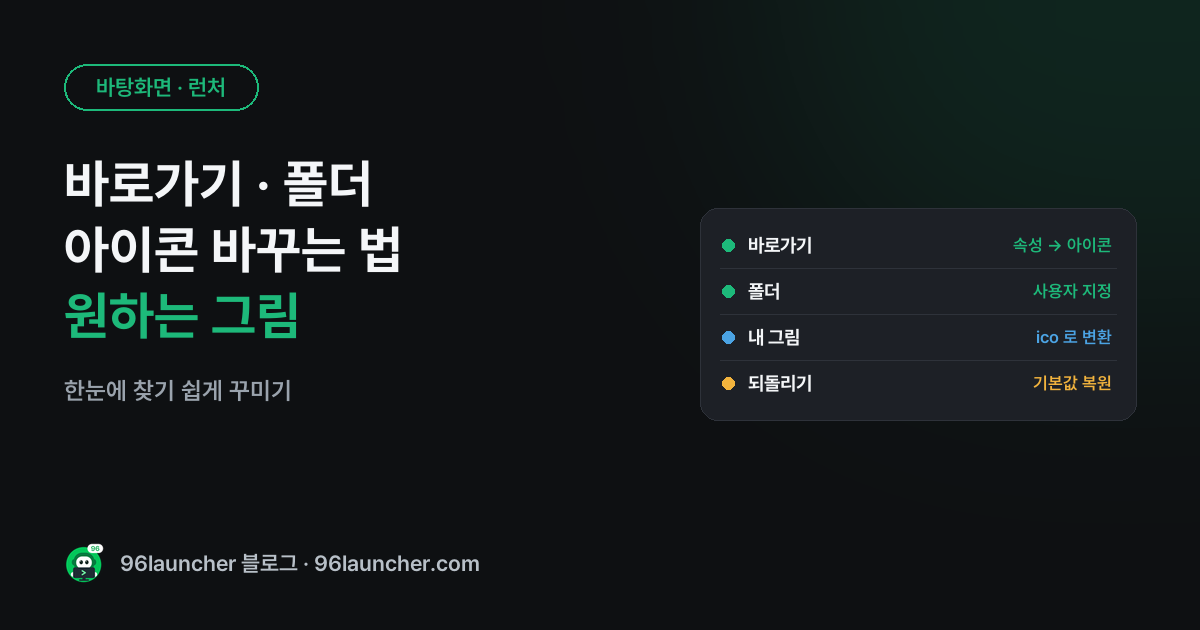
- 바로가기: 오른쪽 클릭 → 속성 → 바로 가기 탭 → 아이콘 변경
- 폴더: 오른쪽 클릭 → 속성 → 사용자 지정 탭 → 아이콘 변경
- 내 그림을 쓰려면 .ico 파일로 바꿔서 지정
- 되돌리기: 같은 창에서 기본값 복원
1. 바로가기 아이콘 바꾸기
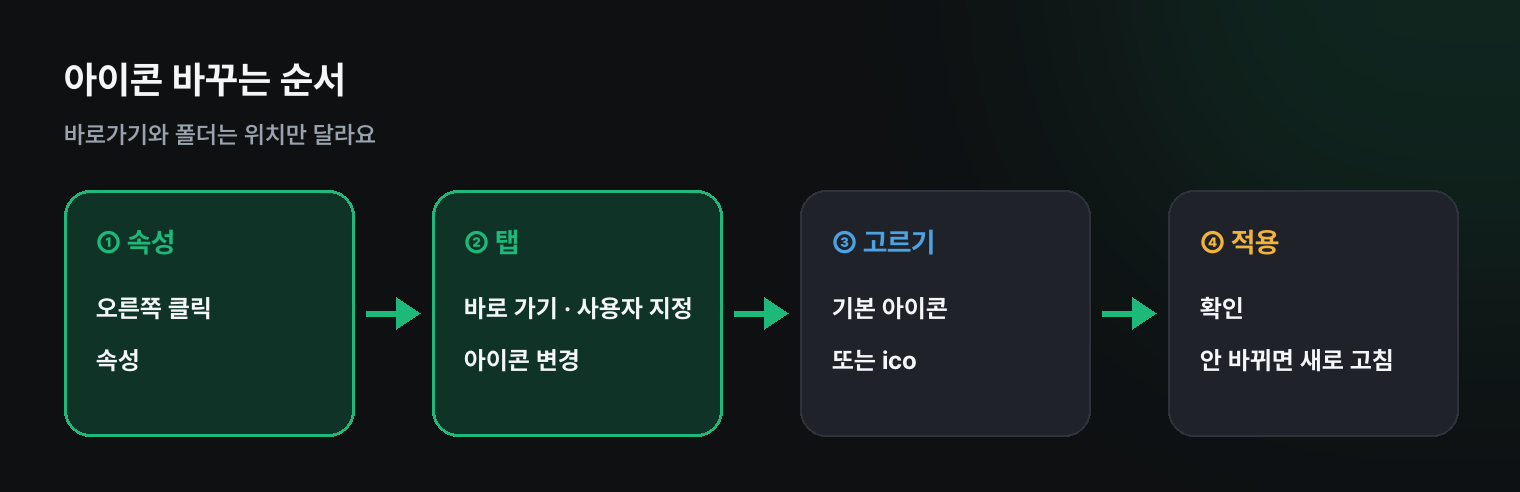
- 바로가기를 오른쪽 클릭 → 속성
- 바로 가기 탭 → 아이콘 변경
- 목록에서 고르거나, 다른 아이콘 묶음을 열기
윈도우에는 아이콘이 많이 든 파일이 있어요. 위쪽 칸에 아래 경로를 넣고 Enter 를 누르면 수백 개 아이콘이 나와요.
%SystemRoot%\System32\imageres.dll
%SystemRoot%\System32\shell32.dll
2. 폴더 아이콘 바꾸기
폴더는 오른쪽 클릭 → 속성 → 사용자 지정 탭 → 아래 아이콘 변경이에요. 같은 탭의 폴더 그림은 썸네일에 보이는 사진을 바꾸는 기능이라 다른 거예요.
3. 내 그림으로 바꾸기
아이콘은 .ico 파일만 지정할 수 있어요. PNG · JPG 라면 무료 온라인 변환 사이트나 그림 프로그램에서 256×256 크기의 .ico 로 저장한 뒤 지정하세요. ico 파일은 지우지 않을 폴더(예: 문서\아이콘)에 두어야 해요. 파일을 지우면 아이콘이 다시 기본으로 돌아가요.
4. 바꿨는데 안 바뀔 때
윈도우가 아이콘 그림을 기억(캐시)하고 있어서예요. 바탕화면에서 F5(새로 고침) 를 누르고, 그래도 그대로면 작업 관리자에서 Windows 탐색기 → 다시 시작을 해 보세요(탐색기 다시 시작).
5. 원래대로 되돌리기
같은 아이콘 변경 창에서 기본값 복원(바로가기는 원래 프로그램 파일을 다시 지정)을 누르세요.
런처에서는 더 쉽게
구륙 런처는 그림 파일(png · jpg · webp)을 타일 위에 끌어다 놓기만 하면 타일 이미지가 바뀌어요. ico 로 바꿀 필요가 없어서 게임 · 업무 프로그램마다 원하는 그림을 붙이기 편해요.
쿠팡에서 찾아보기 (광고)
이 포스팅은 쿠팡 파트너스 활동의 일환으로, 이에 따른 일정액의 수수료를 제공받습니다.
이 글과 함께 보기 좋은 무선 키보드 · 기계식 키보드 · 키스킨 중에서 쿠팡 후기가 많은 제품을 골랐어요. 가격과 사양은 쿠팡에서 확인해 주세요.
자주 묻는 질문
Q. 작업 표시줄 아이콘도 바꿀 수 있나요? 작업 표시줄에서 고정을 풀고, 아이콘을 바꾼 바로가기를 다시 작업 표시줄로 끌어 고정하면 돼요.
Q. 바로가기 화살표를 없애고 싶어요. 레지스트리를 고쳐야 해서 권하지 않아요. 런처 타일을 쓰면 화살표 없이 깔끔하게 볼 수 있어요.
마치며
바로가기는 바로 가기 탭, 폴더는 사용자 지정 탭에서 아이콘을 바꿔요. 내 그림은 ico 로 바꿔 지우지 않을 곳에 두는 것만 기억하세요.