
Alt + Tab 에 엣지 탭이 같이 뜰 때: 창만 보이게 바꾸는 법과 창 전환 요령
Alt + Tab 은 열린 창 사이를 오가는 가장 빠른 단축키예요. 그런데 윈도우 11 에서는 기본 설정 때문에 엣지 브라우저의 탭들이 프로그램 창 사이에 섞여 나와서, 원하는 창을 찾으려면 Tab 을 한참 눌러야 할 때가 있어요.
한눈에 보기
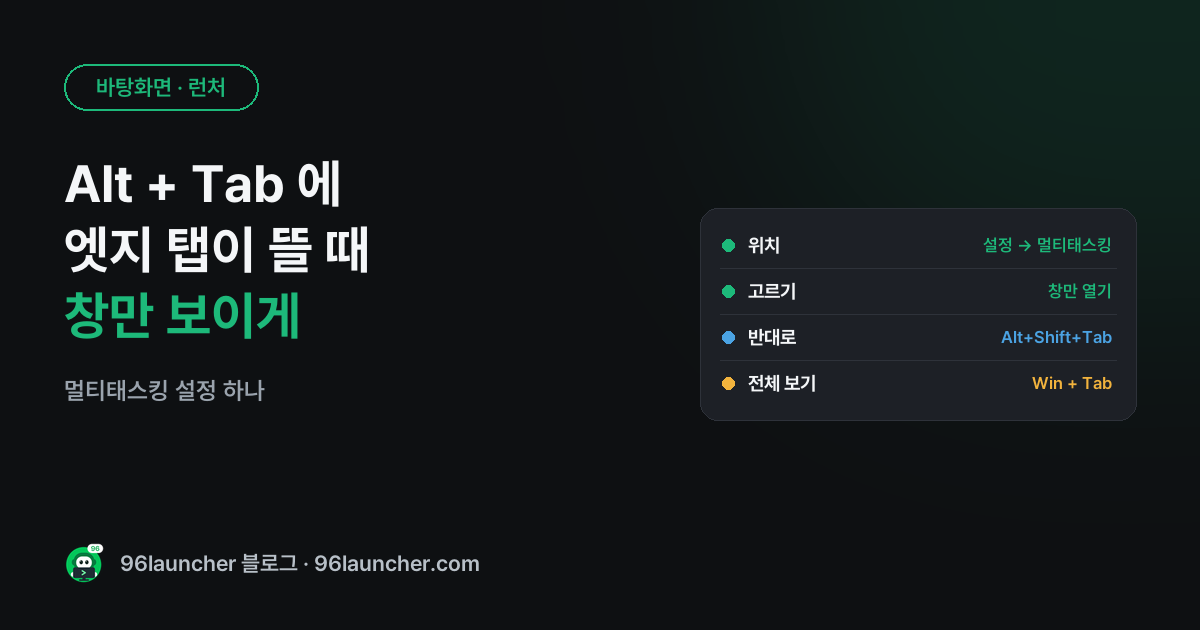
- 위치: 설정 → 시스템 → 멀티태스킹 → Alt + Tab 키를 누를 때 표시
- 창만 열기를 고르면 엣지 탭이 빠지고 창만 보여요
- 거꾸로 이동: Alt + Shift + Tab
- 모든 창 한눈에: Win + Tab
1. 창만 보이게 바꾸기
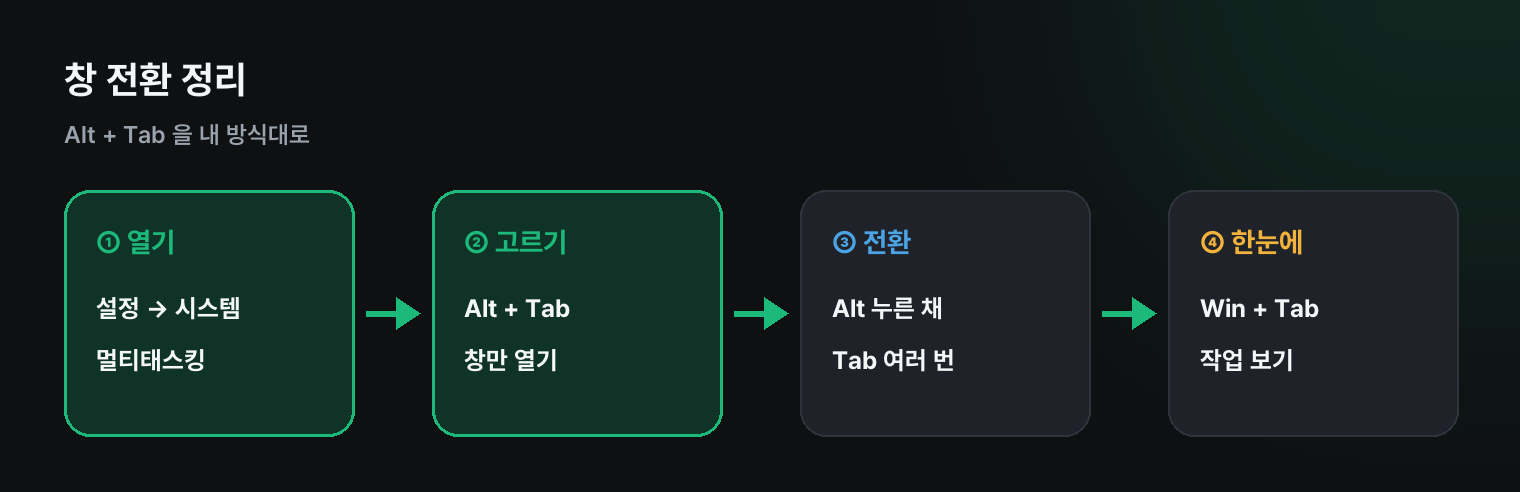
설정 → 시스템 → 멀티태스킹에서 'Alt + Tab 키를 누를 때 표시' 를 창만 열기로 바꾸세요. 다른 선택지는 '열린 창 및 최근 탭 5개 · 3개'예요. 엣지를 쓰지 않으면 원래부터 차이가 없어요.
2. Alt + Tab 잘 쓰는 법
- Alt 를 누른 채 Tab 을 여러 번 → 원하는 창에서 Alt 를 떼기
- Alt + Shift + Tab: 반대 방향으로
- Alt 를 누른 채 방향키로도 고를 수 있어요
- Alt 를 누른 채 마우스로 클릭해도 돼요
- 목록에서 Delete 를 누르면 그 창이 닫혀요
3. 바로 전 창으로
Alt + Tab 을 한 번 짧게 누르면 바로 직전에 쓰던 창으로 돌아가요. 두 창을 오가며 복사 · 붙여넣기할 때 가장 빨라요.
4. 모든 창 한눈에: Win + Tab
Win + Tab 은 열린 창을 큼직하게 펼쳐 보여 주는 작업 보기예요. 창이 많을 때 한눈에 찾기 좋고, 아래쪽에서 가상 데스크톱도 만들 수 있어요(가상 데스크톱 사용법).
5. 작업 표시줄에서 같은 프로그램 창 고르기
같은 프로그램 창이 여러 개(엑셀 파일 여러 개 등)라면 Ctrl 을 누른 채 작업 표시줄 아이콘을 클릭할 때마다 그 프로그램의 창이 하나씩 앞으로 와요.
쿠팡에서 찾아보기 (광고)
이 포스팅은 쿠팡 파트너스 활동의 일환으로, 이에 따른 일정액의 수수료를 제공받습니다.
이 글과 함께 보기 좋은 무선 마우스 · 마우스패드 중에서 쿠팡 후기가 많은 제품을 골랐어요. 가격과 사양은 쿠팡에서 확인해 주세요.
자주 묻는 질문
Q. 창 두 개를 나란히 놓고 싶어요. 창을 바꾸는 대신 나란히 두면 더 편해요. Win + 방향키로 반쪽씩 붙여 보세요(스냅 레이아웃).
Q. 크롬 탭도 Alt + Tab 에 나오게 할 수 있나요? 이 기능은 엣지만 지원해요. 크롬 탭 전환은 Ctrl + Tab 을 쓰세요(브라우저 단축키).
마치며
Alt + Tab 이 복잡하면 멀티태스킹 → 창만 열기. 그리고 Alt + Tab 한 번 = 직전 창, Win + Tab = 전체 보기만 기억하세요.