
가상 데스크톱 사용법: 업무 화면 · 개인 화면 나누고 전환하기
엑셀 · 메일 · 메신저 · 브라우저 탭 20개가 한 화면에 겹쳐 있으면 창을 찾는 데만 시간이 가요. 윈도우에는 바탕화면을 여러 개 만들어 창을 나눠 두는 기능이 있어요. 모니터가 하나여도 쓸 수 있어요.
한눈에 보기
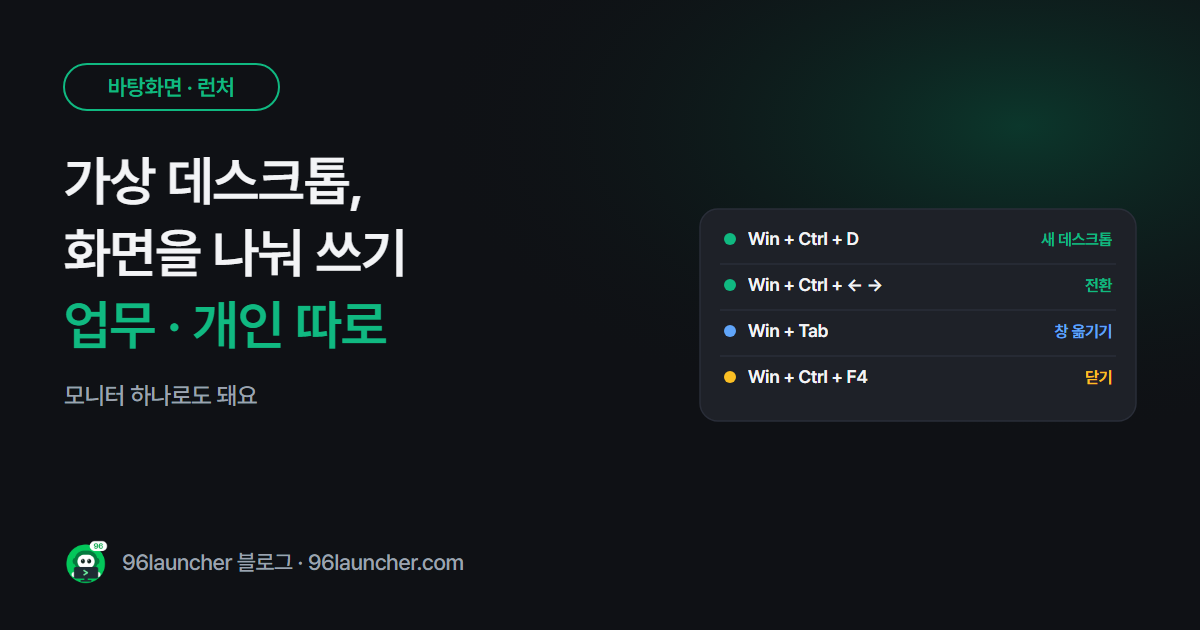
- 새 데스크톱: Win + Ctrl + D
- 전환: Win + Ctrl + ← / →
- 한눈에 보기 · 창 옮기기: Win + Tab
- 지금 데스크톱 닫기: Win + Ctrl + F4 (창은 옆 데스크톱으로 옮겨져요)
1. 새 데스크톱 만들기
Win + Ctrl + D 를 누르면 텅 빈 바탕화면이 새로 생겨요. 작업 표시줄의 작업 보기 단추나 Win + Tab 화면 아래쪽 새 데스크톱을 눌러도 돼요.
2. 데스크톱 오가기
- Win + Ctrl + → : 다음 데스크톱
- Win + Ctrl + ← : 이전 데스크톱
- 터치패드: 네 손가락으로 좌우 밀기
3. 창을 다른 데스크톱으로 옮기기
- Win + Tab 을 누릅니다.
- 옮길 창을 아래쪽 데스크톱 칸으로 끌어다 놓습니다.
메신저처럼 모든 데스크톱에서 보고 싶은 창은 Win + Tab 에서 창을 오른쪽 클릭 → 모든 데스크톱에서 이 창 표시를 고르세요.
4. 이렇게 나눠 쓰면 좋아요
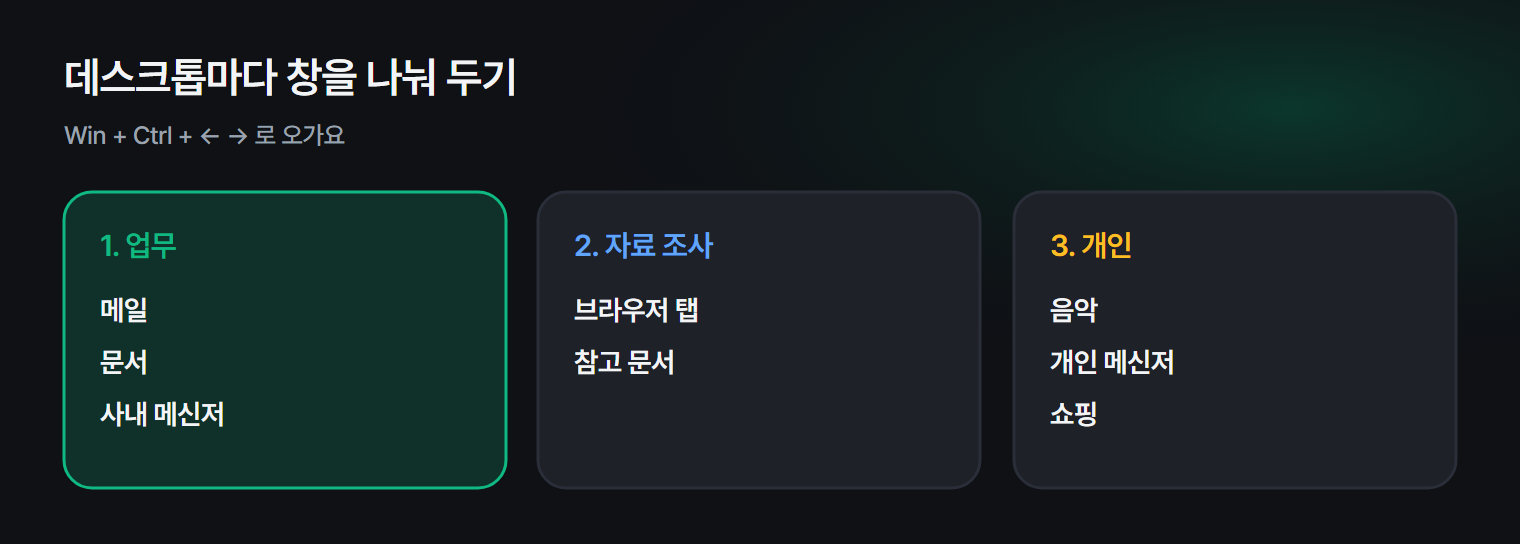
| 데스크톱 | 담을 것 |
|---|---|
| 1. 업무 | 메일 · 문서 · 사내 메신저 |
| 2. 자료 조사 | 브라우저 탭 · 참고 문서 |
| 3. 개인 | 음악 · 개인 메신저 · 쇼핑 |
데스크톱 이름은 Win + Tab 에서 이름을 눌러 바꿀 수 있고, 윈도우 11은 데스크톱마다 배경 화면도 다르게 둘 수 있어서 지금 어디 있는지 헷갈리지 않아요.
5. 가상 데스크톱 끄기 · 지우기
- 지금 데스크톱 닫기: Win + Ctrl + F4
- Win + Tab 에서 데스크톱 칸의 X를 눌러도 돼요.
닫은 데스크톱의 창은 사라지지 않고 옆 데스크톱으로 옮겨져요. 가상 데스크톱을 아예 안 쓰고 싶다면 만든 데스크톱을 모두 닫으면 끝이에요.
화면을 나눠 쓰는 또 다른 방법으로 한 화면에 창을 반반 · 4분할로 붙이는 스냅 레이아웃도 있어요. 윈도우 11 화면 분할 스냅 레이아웃과 함께 쓰면 더 편해요.
자주 묻는 질문
Q. PC를 다시 켜도 데스크톱이 남아 있나요? 윈도우 11은 데스크톱 구성을 기억해요. 다만 그 안에 열려 있던 창은 다시 켜지지 않아요.
Q. 데스크톱마다 바탕화면 아이콘이 다른가요? 아니요. 바탕화면 아이콘과 작업 표시줄 고정 앱은 모든 데스크톱에서 같아요. 나뉘는 건 열린 창이에요.
Q. 실수로 단축키를 눌러서 화면이 비었어요. 새 데스크톱이 생긴 거예요. Win + Ctrl + ← 로 원래 데스크톱으로 돌아가고, 빈 데스크톱은 Win + Ctrl + F4 로 닫으세요.
마치며
가상 데스크톱은 Win + Ctrl + D 로 만들고, Win + Ctrl + 화살표로 오가는 것만 기억하면 돼요. 업무와 개인 창을 나누는 것만으로 창을 찾는 시간이 크게 줄어요.