
듀얼 모니터 작업 표시줄 설정: 두 화면 모두 보이기 · 창이 열린 화면에만 표시

모니터를 두 개 쓰는데 작업 표시줄이 한쪽에만 있으면, 반대쪽 화면에서 창을 바꿀 때마다 마우스를 멀리 옮겨야 해요. 윈도우 11 은 두 화면 모두 작업 표시줄을 두고, 창 아이콘을 그 창이 열린 화면에만 보이게 할 수 있어요.
한눈에 보기
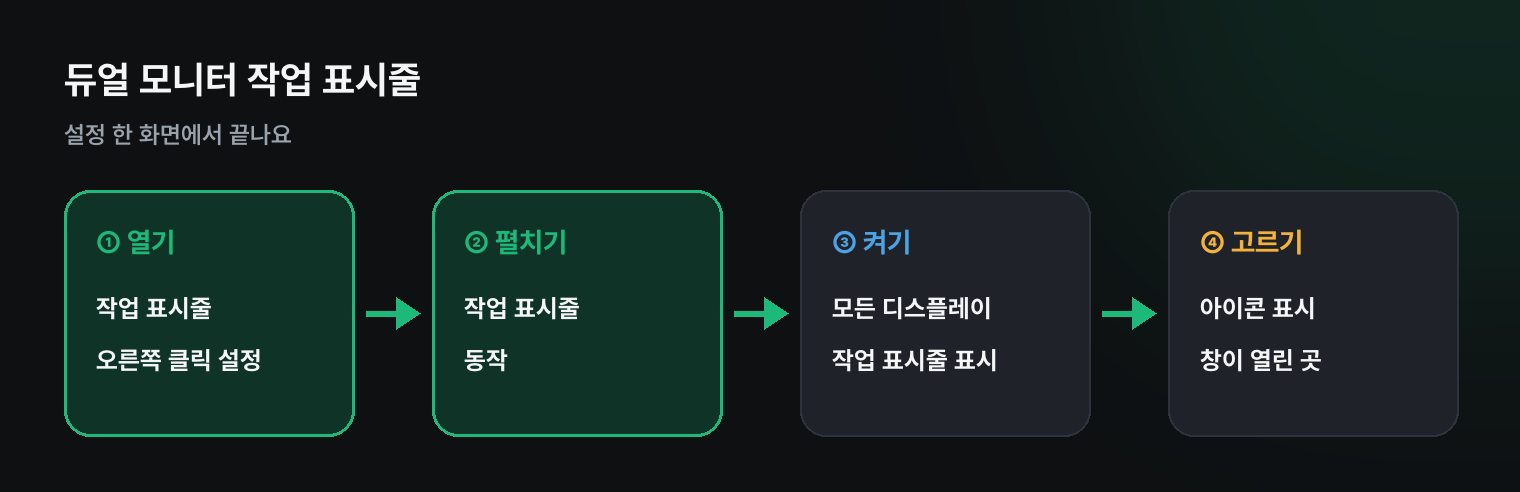
- 위치: 작업 표시줄 오른쪽 클릭 → 작업 표시줄 설정 → 작업 표시줄 동작
- 모든 디스플레이에 내 작업 표시줄 표시 켜기
- 여러 디스플레이를 사용할 때 내 작업 표시줄 앱 표시 → 창이 열려 있는 작업 표시줄 (추천)
- 시작 버튼 · 시계 · 알림은 주 모니터 기준
1. 두 화면에 작업 표시줄 두기
작업 표시줄 빈 곳을 오른쪽 클릭 → 작업 표시줄 설정에서 아래쪽 작업 표시줄 동작을 펼치고 모든 디스플레이에 내 작업 표시줄 표시를 켜세요.
2. 창 아이콘을 어디에 보일지
바로 아래 '여러 디스플레이를 사용할 때 내 작업 표시줄 앱 표시' 에서 셋 중 하나를 골라요.
| 선택 | 결과 |
|---|---|
| 모든 작업 표시줄 | 두 화면 모두 모든 아이콘이 보여요 |
| 주 작업 표시줄과 창이 열려 있는 작업 표시줄 | 주 모니터엔 전부, 보조 모니터엔 그 화면 창만 |
| 창이 열려 있는 작업 표시줄 | 각 화면엔 그 화면에 열린 창만 (가장 깔끔) |
창을 옆 화면으로 옮기면 아이콘도 그 화면 작업 표시줄로 따라가요.
3. 주 모니터 바꾸기
시작 버튼을 누르면 열리는 쪽, 알림 · 시계가 다 보이는 쪽이 주 모니터예요. 설정 → 시스템 → 디스플레이에서 원하는 화면을 고르고 '이 디스플레이를 주 모니터로 만들기' 를 체크하세요. 모니터 배치 · 주사율은 듀얼 모니터 설정에 정리했어요.
4. 보조 화면 시계
보조 모니터 작업 표시줄에도 시계가 보이는지는 윈도우 버전에 따라 달라요. 최신 윈도우 11 은 작업 표시줄 동작에 시계 표시 옵션이 있으니 확인해 보세요. 초 단위 표시는 작업 표시줄 시계에 초 표시하기를 보세요.
쿠팡에서 찾아보기 (광고)
이 포스팅은 쿠팡 파트너스 활동의 일환으로, 이에 따른 일정액의 수수료를 제공받습니다.
이 글과 함께 보기 좋은 모니터 · 모니터 조명 중에서 쿠팡 후기가 많은 제품을 골랐어요. 가격과 사양은 쿠팡에서 확인해 주세요.
자주 묻는 질문
Q. 보조 모니터 작업 표시줄만 숨기고 싶어요. 작업 표시줄 자동 숨기기는 모든 화면에 함께 적용돼요. 보조 화면에 작업 표시줄이 필요 없다면 1번 설정을 끄세요.
Q. 자주 쓰는 프로그램을 두 화면 어디서나 열고 싶어요. 작업 표시줄 고정 아이콘은 주 모니터 기준이라 불편할 수 있어요. 구륙 런처는 원하는 화면 아래쪽에 붙여 두고 쓸 수 있어요.
마치며
듀얼 모니터라면 모든 디스플레이에 작업 표시줄 + 창이 열려 있는 작업 표시줄에만 아이콘 조합이 가장 깔끔해요.