
윈도우 11 작업 표시줄 왼쪽 정렬 · 숨기기 · 아이콘 정리
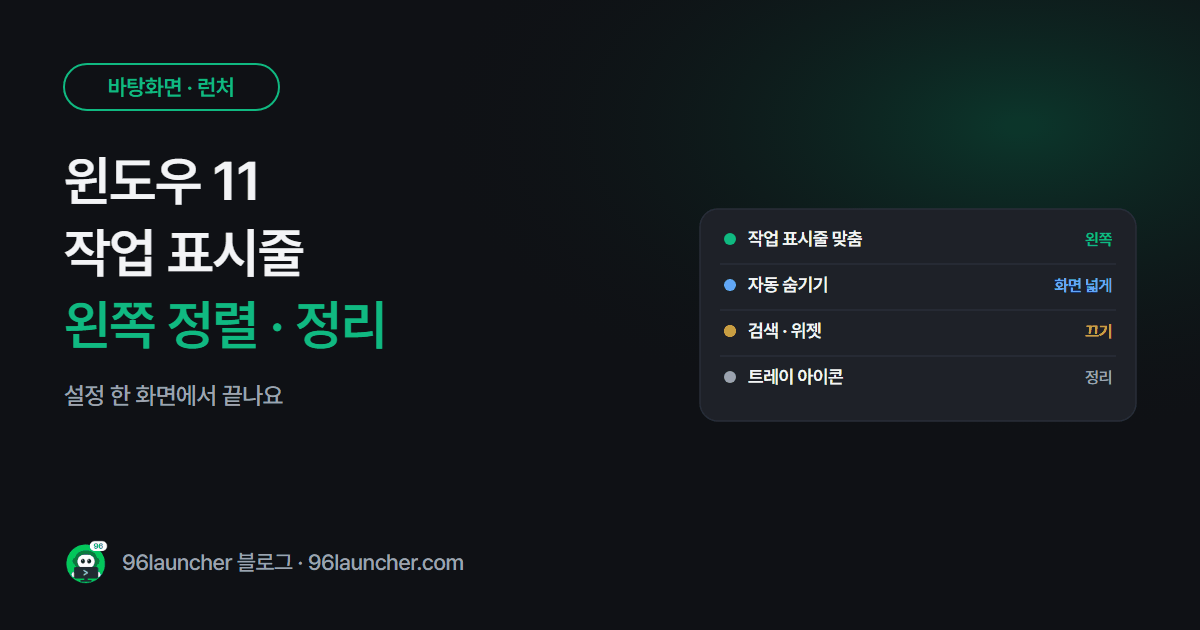
윈도우 11로 바꾸고 가장 어색한 게 가운데로 모인 시작 버튼이죠. 손이 자꾸 왼쪽 아래로 가요. 작업 표시줄은 설정 한 화면에서 대부분 바꿀 수 있어요.
한눈에 보기
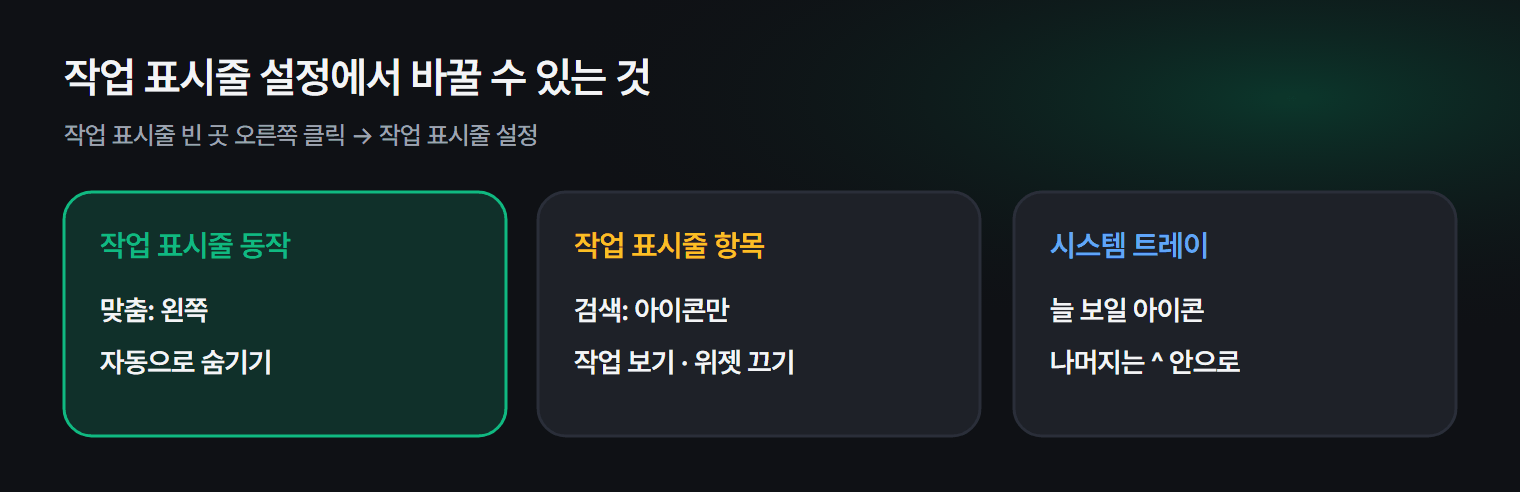
- 설정 열기: 작업 표시줄 빈 곳 오른쪽 클릭 → 작업 표시줄 설정
- 왼쪽 정렬: 작업 표시줄 동작 → 작업 표시줄 맞춤 → 왼쪽
- 자동 숨기기: 작업 표시줄 동작 → 자동으로 숨기기
- 필요 없는 아이콘: 작업 표시줄 항목 에서 검색 · 작업 보기 · 위젯 끄기
1. 왼쪽으로 옮기기
- 작업 표시줄 빈 곳을 오른쪽 클릭 → 작업 표시줄 설정을 누릅니다.
- 맨 아래 작업 표시줄 동작을 펼칩니다.
- 작업 표시줄 맞춤을 왼쪽으로 바꿉니다.
바로 윈도우 10처럼 시작 버튼이 왼쪽 끝으로 가요.
2. 필요 없는 아이콘 끄기
같은 설정 화면 위쪽 작업 표시줄 항목에서 정리할 수 있어요.
| 항목 | 추천 |
|---|---|
| 검색 | 아이콘만 또는 숨기기 (Win 키 누르고 바로 입력해도 검색돼요) |
| 작업 보기 | 가상 데스크톱을 안 쓰면 끄기 |
| 위젯 | 뉴스 · 날씨가 거슬리면 끄기 |
3. 자동으로 숨기기
화면을 조금이라도 넓게 쓰고 싶다면 작업 표시줄 동작 → 작업 표시줄 자동 숨기기를 켜세요. 마우스를 아래 끝으로 가져가면 다시 나타나요.
4. 오른쪽 아이콘(트레이) 정리
기타 시스템 트레이 아이콘을 펼치면 오른쪽 아래에 늘 보일 아이콘을 고를 수 있어요. 자주 안 보는 아이콘은 꺼서 ^ 안으로 숨겨 두세요. 트레이 아이콘이 너무 많다면 시작할 때 켜지는 프로그램이 많다는 뜻이에요. 시작 프로그램 정리하는 법을 함께 보세요.
5. 자주 쓰는 앱 고정
작업 표시줄에 앱을 고정하고 순서를 바꾸는 법은 작업 표시줄에 앱 고정하기에 정리해 뒀어요. 고정할 앱이 많아 작업 표시줄이 복잡해진다면, 바탕화면 한쪽에 앱 · 폴더를 모아 두는 런처 · 독 활용법도 방법이에요.
자주 묻는 질문
Q. 작업 표시줄을 화면 위나 옆으로 옮길 수 있나요? 윈도우 11 기본 설정으로는 아래쪽만 돼요. 윈도우 10은 오른쪽 클릭 → 작업 표시줄 잠금 해제 후 끌어서 옮길 수 있어요.
Q. 시작 메뉴도 정리하고 싶어요. 윈도우 11 시작 메뉴 정리하는 법을 참고하세요.
마치며
왼쪽 정렬 + 안 쓰는 아이콘 끄기 두 가지만 해도 윈도우 11 작업 표시줄이 훨씬 편해져요.