
윈도우11 시작 메뉴 정리: 추천 항목 끄기 · 왼쪽으로 옮기기 · 고정 앱 정리
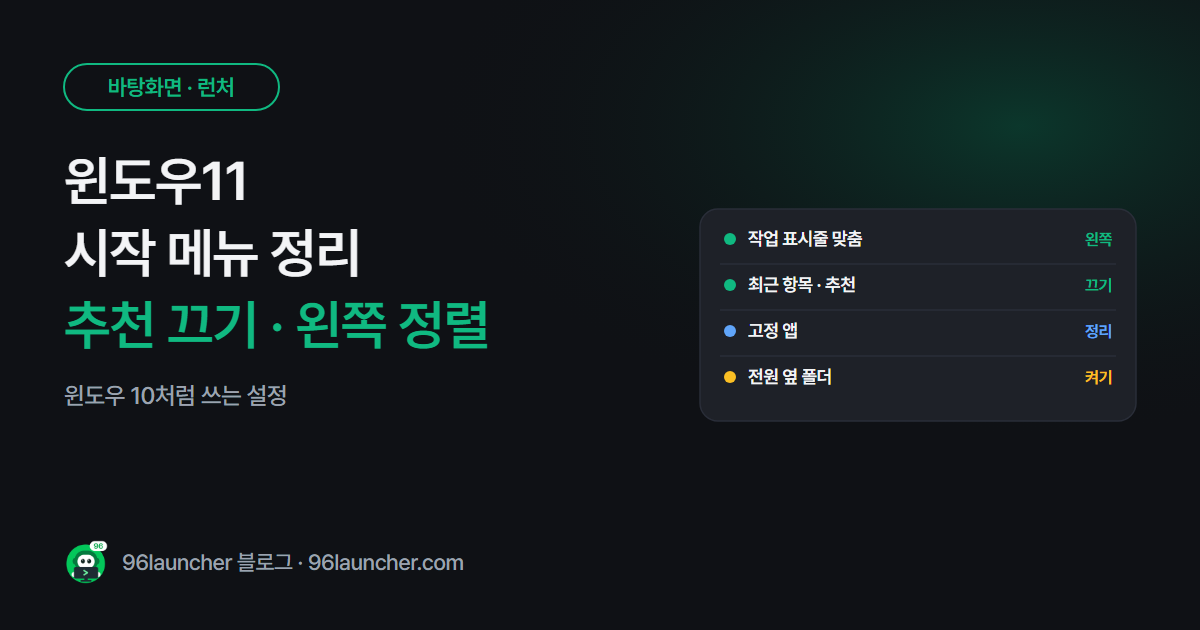
윈도우 11로 바꾸고 가장 먼저 어색한 게 가운데에 있는 시작 단추와, 최근 파일 · 추천 앱이 가득한 시작 메뉴예요. 윈도우 10처럼 쓰고 싶다면 설정 몇 개면 돼요.
한눈에 보기
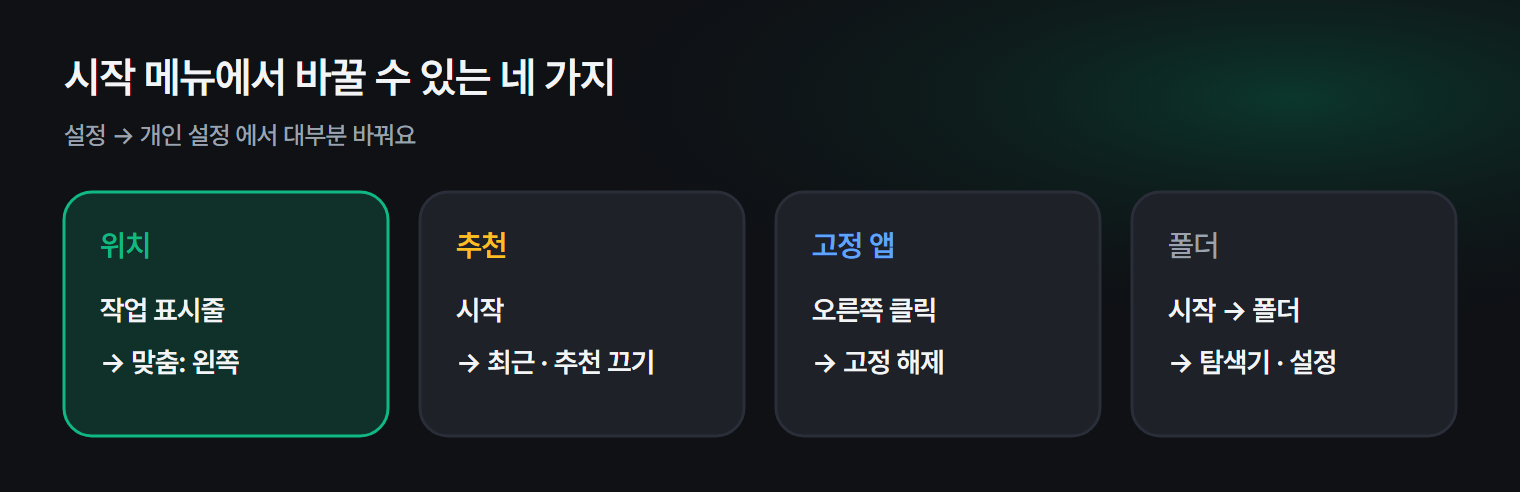
- 왼쪽으로: 설정 → 개인 설정 → 작업 표시줄 → 작업 표시줄 동작 → 맞춤: 왼쪽
- 추천 항목 끄기: 설정 → 개인 설정 → 시작에서 최근 항목 · 추천 끄기
- 고정 앱 정리: 시작 메뉴에서 오른쪽 클릭 → 시작 화면에서 고정 해제
- 전원 옆 폴더: 시작 설정 → 폴더에서 설정 · 파일 탐색기 · 다운로드 켜기
1. 시작 단추를 왼쪽으로
- 설정 → 개인 설정 → 작업 표시줄
- 아래쪽 작업 표시줄 동작을 펼칩니다.
- 작업 표시줄 맞춤을 왼쪽으로 바꿉니다.
작업 표시줄 아이콘과 시작 메뉴가 왼쪽 끝으로 가요.
2. 추천 · 최근 항목 끄기
설정 → 개인 설정 → 시작에서 아래를 끄면 시작 메뉴 아래쪽이 조용해져요.
| 항목 | 끄면 |
|---|---|
| 최근에 추가된 앱 표시 | 새로 설치한 앱이 추천에 안 떠요 |
| 최근 열린 항목 표시 | 최근 문서 · 파일이 안 보여요 |
| 팁 · 바로 가기 · 새 앱 추천 | 광고성 추천이 줄어요 |
다른 사람과 화면을 같이 볼 때 최근 파일이 드러나지 않아서 좋아요.
3. 고정 앱 정리
시작 메뉴 위쪽 고정됨에는 처음부터 여러 앱이 들어 있어요.
- 안 쓰는 앱: 오른쪽 클릭 → 시작 화면에서 고정 해제
- 자주 쓰는 앱: 모든 앱에서 오른쪽 클릭 → 시작 화면에 고정
- 순서 바꾸기: 끌어다 놓기, 오른쪽 클릭 → 맨 앞으로 이동
- 묶기: 아이콘을 다른 아이콘 위에 끌어다 놓으면 폴더가 만들어져요
4. 전원 단추 옆에 폴더 두기
설정 → 개인 설정 → 시작 → 폴더에서 설정 · 파일 탐색기 · 다운로드 · 문서 등을 켜면 시작 메뉴 아래 전원 단추 옆에 작은 아이콘으로 나와요. 자주 여는 곳을 두 번 클릭으로 열 수 있어요.
5. 시작 메뉴보다 빠른 방법
- Win 키를 누르고 바로 입력: 시작 메뉴가 열린 상태에서 앱 이름을 치면 바로 검색돼요.
- Win + X: 설정 · 작업 관리자 · 터미널 같은 관리 메뉴가 바로 나와요.
- 자주 쓰는 앱이 정해져 있다면 시작 메뉴를 열 필요 없이 화면에 늘 보이게 두는 방법도 있어요. 구륙 런처처럼 작업 표시줄 위에 붙는 런처에 담아 두면 한 번에 실행돼요.
자주 묻는 질문
Q. 윈도우 10처럼 타일 모양 시작 메뉴로 돌릴 수 있나요? 윈도우 11 기본 설정으로는 안 돼요. 고정 앱 정리와 폴더 기능으로 비슷하게 쓰는 게 안전해요.
Q. 추천 칸을 완전히 없앨 수 있나요? 일반 버전에서는 칸 자체는 남고 내용만 비워져요.
Q. 시작 메뉴가 안 열려요. 작업 관리자에서 Windows 탐색기를 다시 시작하거나 PC를 다시 켜 보세요. 검색까지 안 된다면 윈도우 검색 안 될 때를 참고하세요.
마치며
윈도우 11 시작 메뉴는 왼쪽 정렬 + 추천 끄기 + 고정 앱 정리만 해도 훨씬 쓰기 편해져요. 한 번 설정해 두면 매일 누르는 시작 단추가 덜 어색해져요.