
더블클릭 한 번으로 업무 시작: 배치 파일(.bat) 만드는 법
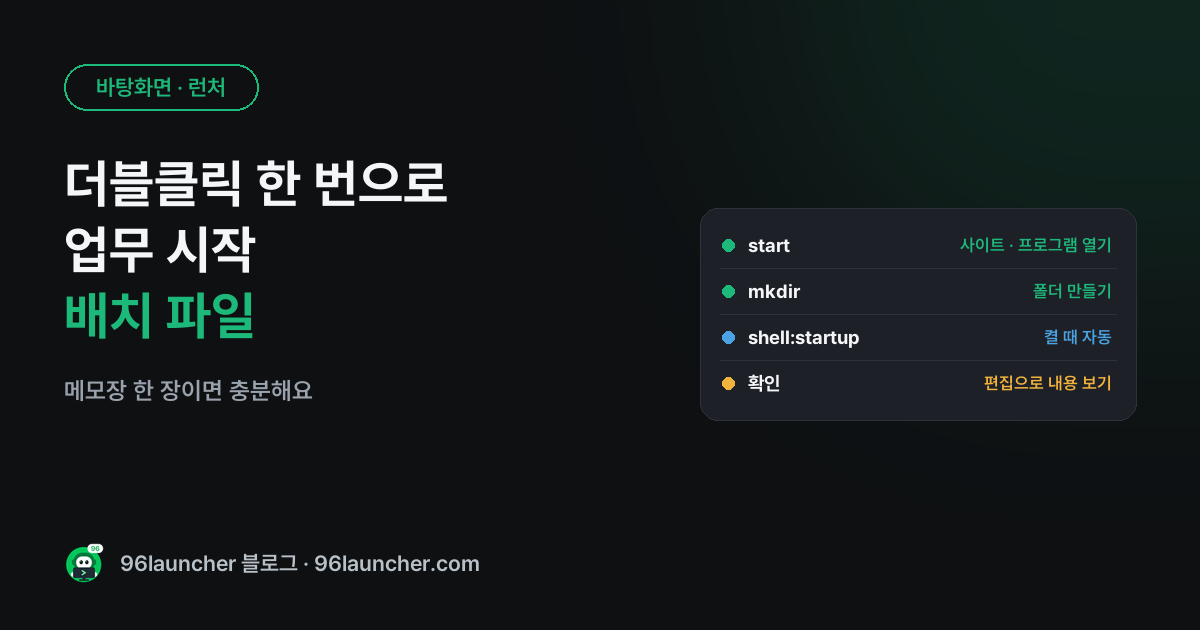
출근하면 메일, 그룹웨어, 업무 사이트, 자주 쓰는 폴더를 하나씩 여는 데만 몇 분이 걸려요. 배치 파일(.bat) 을 하나 만들어 두면 더블클릭 한 번으로 한꺼번에 열려요.
한눈에 보기
- 배치 파일 = 명령어를 순서대로 적어 둔 메모장 파일
- 사이트 · 프로그램 열기: start "" "주소"
- 고르기만 하면 만들어 주는 CMD 작업 파일 만들기
- 켤 때마다 자동으로: Win + R → shell:startup 폴더에 넣기
1. 메모장으로 직접 만들기
메모장을 열고 아래처럼 적으세요.
@echo off
start "" "https://mail.naver.com"
start "" "https://calendar.google.com"
start "" "%USERPROFILE%\Documents"
파일 → 다른 이름으로 저장에서 파일 형식을 모든 파일로 바꾸고 이름을 업무시작.bat 처럼 .bat 으로 끝나게 저장하세요. 인코딩은 UTF-8 로 두고, 한글이 들어가면 맨 위에 chcp 65001 >nul 줄을 넣으세요.
2. 웹에서 고르기만 하기
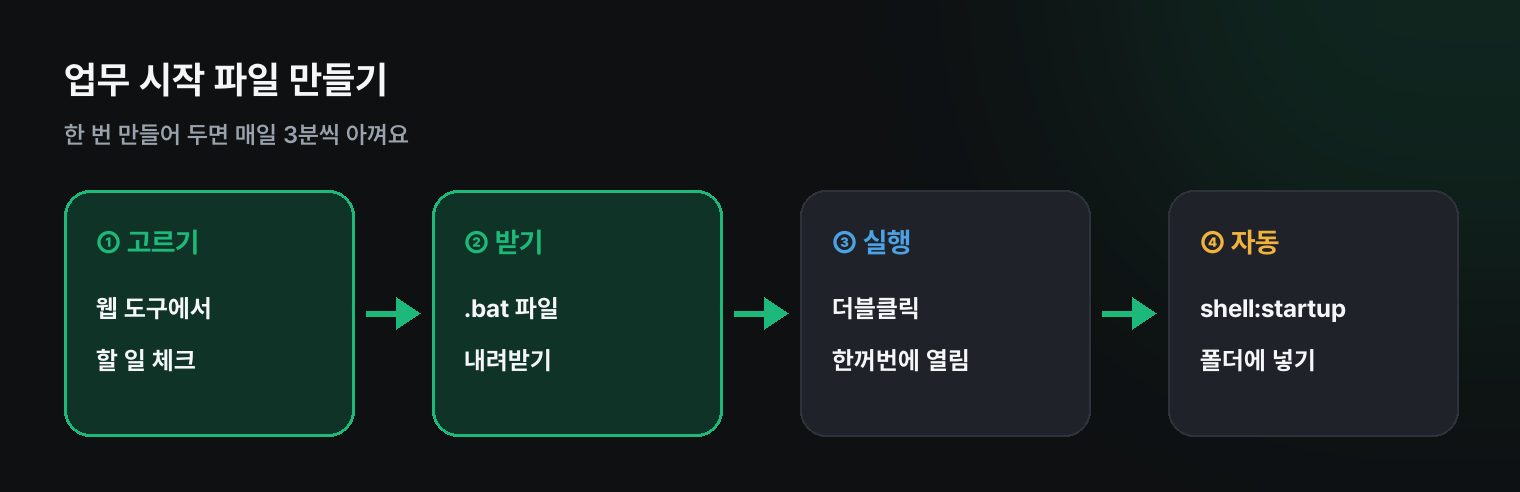
명령어가 낯설다면 CMD 작업 파일 만들기에서 '사이트 · 프로그램 한 번에 열기', '오늘 날짜 폴더 만들기', '다운로드 폴더 정리' 같은 작업을 체크하고 칸만 고치면 완성된 파일을 받을 수 있어요. 줄마다 무슨 뜻인지도 함께 보여 줘요.
3. 켤 때마다 자동으로
Win + R 에 shell:startup 을 입력하면 '시작 프로그램' 폴더가 열려요. 만든 .bat 파일(또는 바로가기)을 여기에 넣으면 로그인할 때마다 업무 화면이 한꺼번에 열려요.
4. 바탕화면에서 바로
.bat 파일을 바탕화면에 두거나, 런처 프로그램 칸에 끌어다 놓으면 클릭 한 번으로 실행돼요.
쿠팡에서 찾아보기 (광고)
이 포스팅은 쿠팡 파트너스 활동의 일환으로, 이에 따른 일정액의 수수료를 제공받습니다.
이 글과 함께 보기 좋은 모니터 · 무선 마우스 중에서 쿠팡 후기가 많은 제품을 골랐어요. 가격과 사양은 쿠팡에서 확인해 주세요.
자주 묻는 질문
Q. 실행하면 보안 경고가 떠요. 인터넷에서 받은 .bat 은 처음 실행할 때 경고가 뜰 수 있어요. 내가 만든 파일이 맞으면 실행을 누르세요. 걱정되면 오른쪽 클릭 → 편집으로 내용을 먼저 보세요.
Q. 남이 보낸 .bat 을 실행해도 되나요? 내용을 확인하기 전에는 실행하지 마세요. del · format · rd 처럼 지우는 명령어가 있으면 특히 조심하세요.
마치며
매일 하는 '여러 개 열기'는 .bat 파일 하나로 줄일 수 있어요. 한 번 만들어 shell:startup 에 넣어 두면 그다음부터는 신경 쓸 일이 없어요.