
윈도우 검색 안 될 때: 검색창이 먹통이거나 결과가 안 나올 때 해결법
Win 키를 누르고 앱 이름을 치는 건 가장 빠른 실행 방법인데, 어느 날 검색창에 글자가 안 써지거나 결과가 비어 있으면 불편함이 커요. 증상에 따라 해결법이 달라요.
한눈에 보기
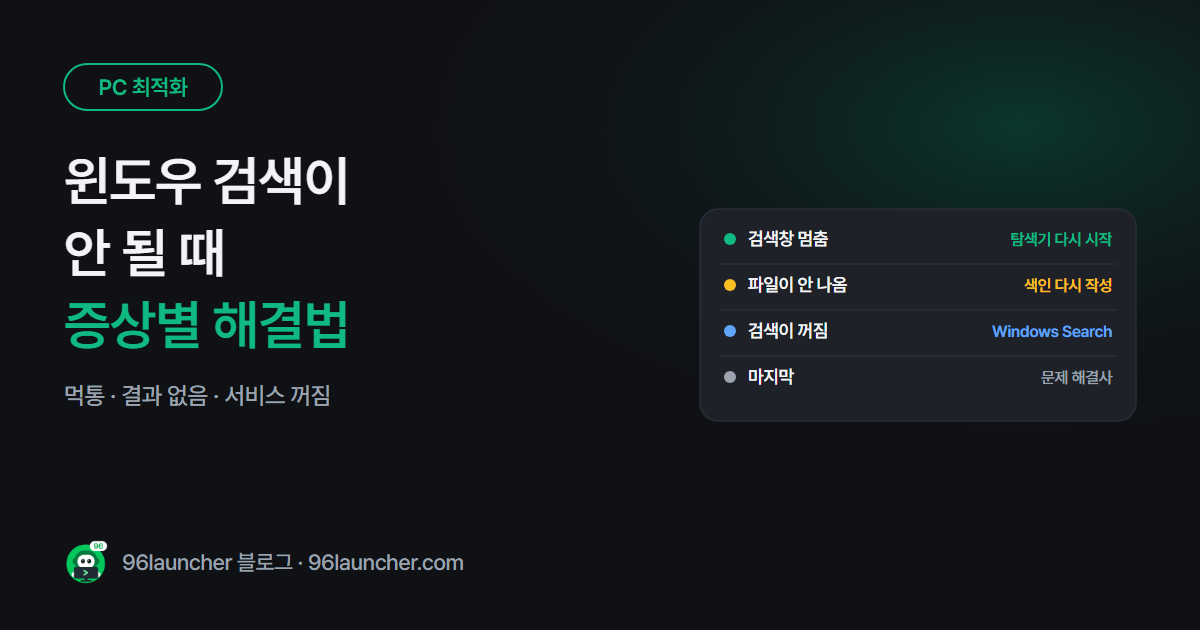
- 검색창이 멈춤 · 입력 안 됨: Windows 탐색기 다시 시작 → 그래도 안 되면 다시 시작
- 앱은 되는데 파일이 안 나옴: 검색 색인 확인 · 다시 만들기
- 검색 자체가 꺼진 것 같음:
services.msc→ Windows Search 실행 중인지- 마지막: 설정 → 문제 해결 → 검색 및 인덱싱
1. 검색창이 멈췄을 때
- Ctrl + Shift + Esc 로 작업 관리자를 엽니다.
- Windows 탐색기를 오른쪽 클릭 → 다시 시작
- 목록에 검색(SearchHost)이 있다면 오른쪽 클릭 → 작업 끝내기 (다시 누르면 자동으로 다시 켜져요)
대부분 여기서 해결돼요. 그래도 안 되면 PC를 다시 시작하세요. '시스템 종료'가 아니라 '다시 시작'이어야 완전히 새로 켜져요. 이유는 빠른 시작 끄기 · 켜기에 있어요.
2. 파일이 검색되지 않을 때: 색인
윈도우는 파일을 빨리 찾으려고 색인(목록) 을 만들어 둬요. 색인에 없는 폴더는 검색이 느리거나 결과가 안 나와요.
- 설정 → 개인 정보 및 보안 → Windows 검색
- 내 파일 찾기를 클래식(문서 · 사진 · 바탕화면 등) 또는 향상됨(PC 전체)으로 고릅니다.
- 결과가 이상하다면 아래쪽 고급 인덱싱 옵션 → 고급 → 다시 작성
다시 작성은 파일 수에 따라 몇 시간 걸릴 수 있어요. 그동안 검색이 느린 건 정상이에요.
3. 검색 서비스 확인
- Win + R →
services.msc - Windows Search 를 두 번 누릅니다.
- 시작 유형 자동(지연된 시작), 서비스 상태 실행 중인지 확인하고, 멈춰 있으면 시작
4. 문제 해결사
설정 → 시스템 → 문제 해결 → 기타 문제 해결사 → 검색 및 인덱싱 → 실행. 겪고 있는 증상을 체크하면 윈도우가 설정을 되돌려 줘요.
5. 검색 말고 다른 실행 방법
| 방법 | 설명 |
|---|---|
| Win + R | 실행 창 — notepad · calc 처럼 이름으로 바로 실행 |
| 작업 표시줄 고정 | 가장 자주 쓰는 앱은 작업 표시줄에 고정 |
| 탐색기 즐겨찾기 | 자주 여는 폴더는 즐겨찾기에 고정 |
| 런처 | 앱 · 폴더 · 사이트를 한 판에 — 구륙 런처 |
검색이 고쳐지기 전까지, 또 고쳐진 뒤에도 매일 쓰는 것들은 검색 없이 바로 누를 수 있게 두면 편해요.
자주 묻는 질문
Q. 검색 결과에 웹 검색(Bing)만 나와요. 설정 → 개인 정보 및 보안 → 검색 권한에서 클라우드 콘텐츠 검색을 끄면 PC 결과 위주로 나와요.
Q. 색인을 끄면 PC가 빨라지나요? 색인을 만드는 동안만 잠깐 무거워요. 끄면 파일 검색이 크게 느려지니 켜 두는 게 좋아요.
Q. 탐색기 안의 검색만 안 돼요. 같은 색인을 써요. 2단계의 색인 다시 작성을 해 보세요.
마치며
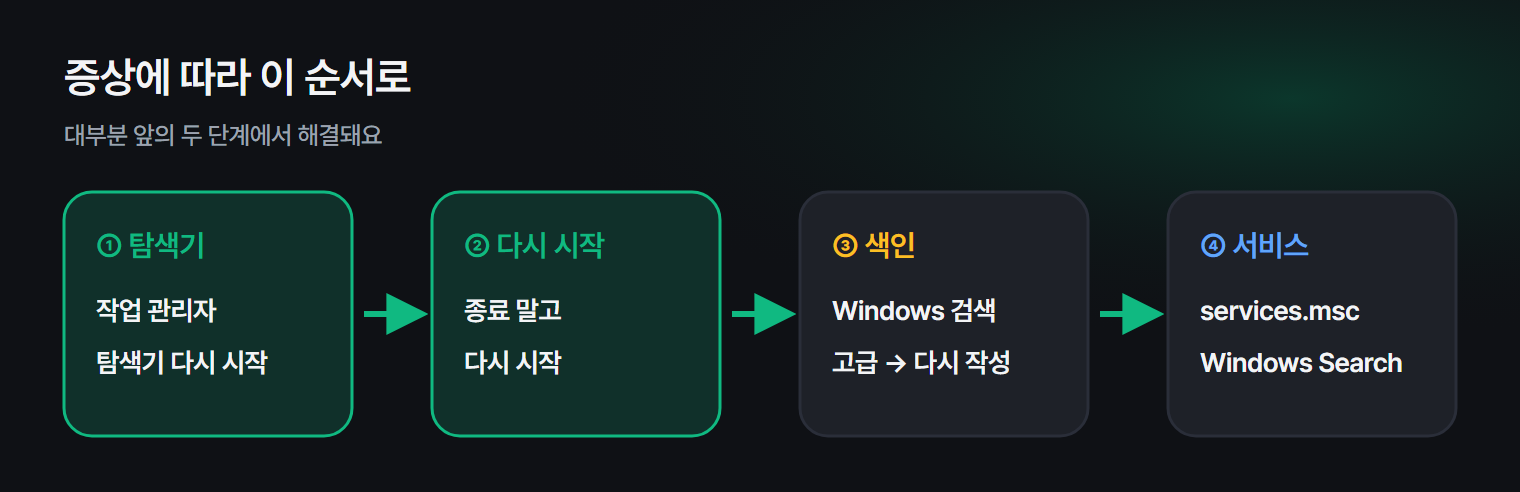
검색이 안 되면 탐색기 다시 시작 → 다시 시작 → 색인 → 서비스 → 문제 해결사 순서예요. 대부분은 앞의 두 단계에서 해결돼요.