
자주 쓰는 폴더 한 번에 여는 법: 파일 탐색기 즐겨찾기 · 고정 활용
회사 공유 폴더, 프로젝트 폴더, 사진 정리 폴더… 매번 내 PC → D 드라이브 → 업무 → 2026 → … 로 내려가고 있다면 시간 낭비예요. 파일 탐색기에는 자주 쓰는 폴더를 왼쪽에 고정하는 기능이 있어요.
한눈에 보기
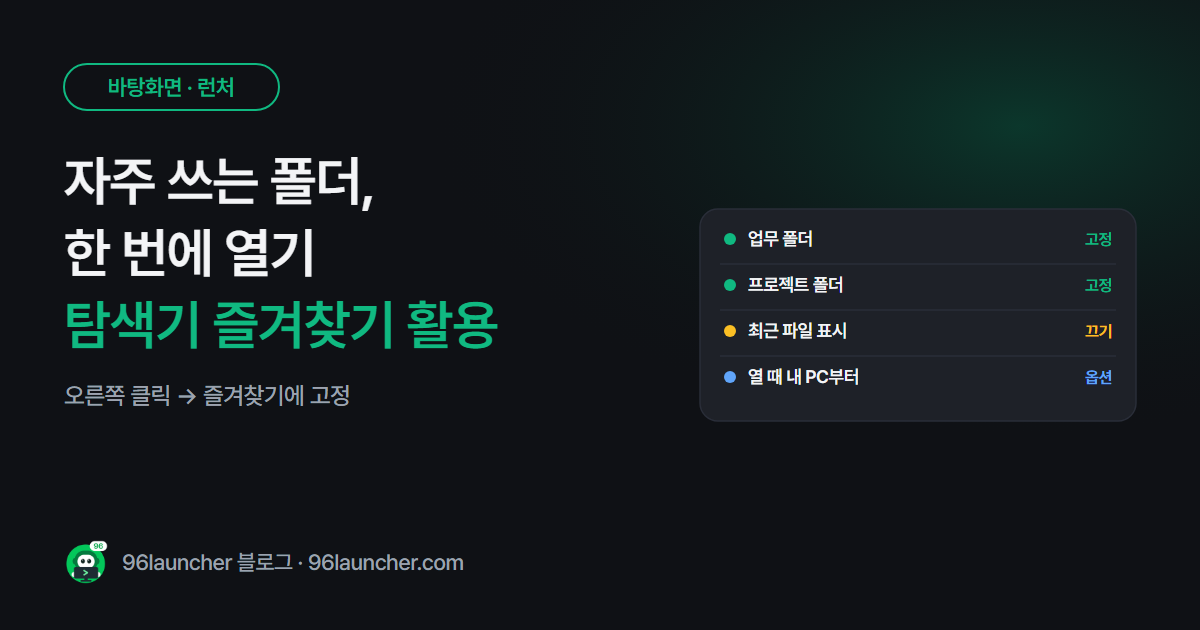
- 고정: 폴더 오른쪽 클릭 → 즐겨찾기에 고정 (윈도우 10은 즐겨찾기에 고정 또는 빠른 액세스에 고정)
- 고정 해제: 왼쪽 목록에서 오른쪽 클릭 → 즐겨찾기에서 제거
- 최근 파일 숨기기: 탐색기 … → 옵션 → 개인 정보 보호
- 탐색기를 열 때 '내 PC'부터: 옵션 → 파일 탐색기 열기 → 내 PC
1. 폴더를 왼쪽에 고정하기
- 고정할 폴더를 찾습니다.
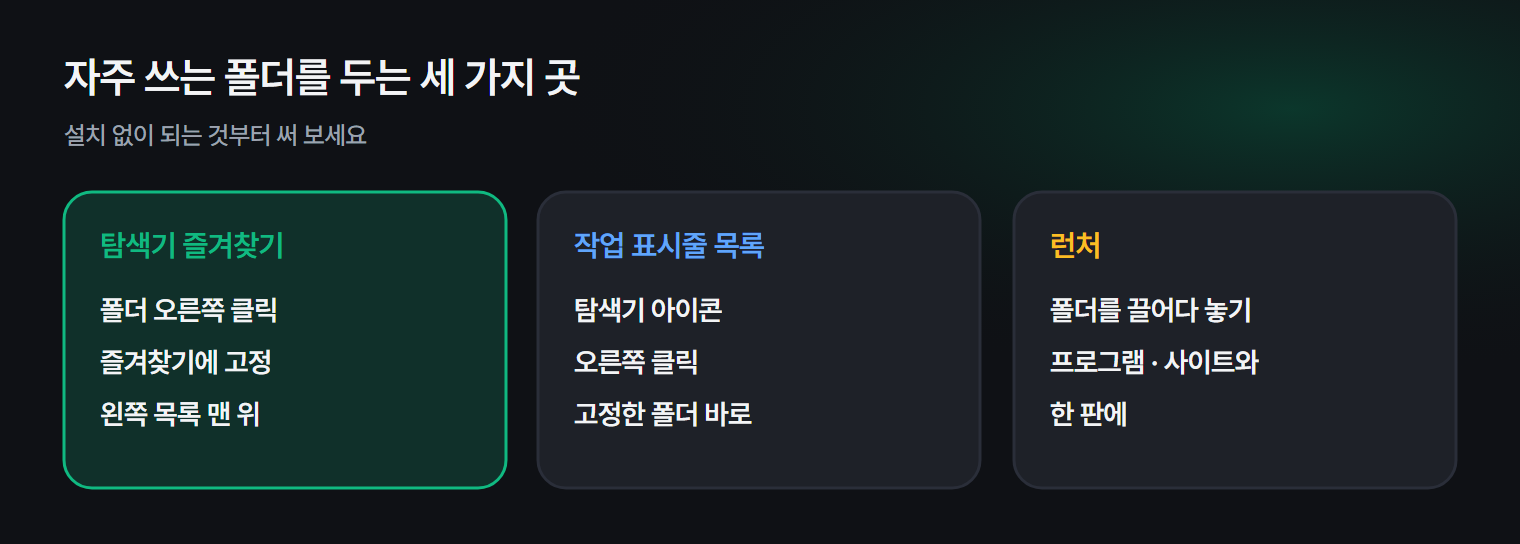
- 폴더를 오른쪽 클릭 → 즐겨찾기에 고정(윈도우 10: 즐겨찾기에 고정 · 빠른 액세스에 고정)
- 파일 탐색기 왼쪽 목록 맨 위에 폴더가 나타나요.
폴더를 왼쪽 목록으로 끌어다 놓아도 고정돼요. 순서도 끌어서 바꿀 수 있어요.
2. 홈 화면 정리하기
윈도우 11 탐색기 홈에는 즐겨찾기와 함께 최근 파일이 보여요. 다른 사람과 화면을 같이 볼 때 최근 파일이 드러나는 게 싫다면 꺼 두세요.
- 탐색기 위쪽 … → 옵션
- 개인 정보 보호에서 최근에 사용한 파일 표시 · 자주 사용하는 폴더 표시 체크 해제
- 지우기를 누르면 지금까지의 기록도 지워져요.
3. 탐색기를 열면 바로 '내 PC'가 나오게
… → 옵션 → 일반의 파일 탐색기 열기를 내 PC로 바꾸면, 탐색기를 열 때 드라이브 목록이 먼저 보여요. 즐겨찾기는 그대로 왼쪽에 남아요.
4. 작업 표시줄에서 바로 열기
작업 표시줄의 파일 탐색기 아이콘을 오른쪽 클릭하면 고정한 폴더 목록이 나와요. 탐색기를 연 뒤 찾을 필요 없이 바로 그 폴더로 열 수 있어요.
5. 폴더를 더 빨리 열고 싶다면
| 방법 | 장점 |
|---|---|
| 탐색기 즐겨찾기 | 설치 없이 바로, 탐색기 안에서 이동이 편함 |
| 작업 표시줄 탐색기 목록 | 탐색기를 열기 전에 폴더를 고름 |
| 바탕화면 바로가기 | 눈에 잘 띄지만 쌓이면 어수선 |
| 런처에 두기 | 프로그램 · 사이트와 함께 한 판에 |
폴더와 프로그램을 같은 곳에서 열고 싶다면 구륙 런처 같은 런처에 폴더를 끌어다 놓는 방법도 있어요. 파일 · 폴더 · 사이트를 섞어 담을 수 있어서, 업무 폴더와 업무 프로그램을 한 폴더 칸에 묶어 둘 수 있어요.
자주 묻는 질문
Q. 네트워크 공유 폴더도 고정할 수 있나요? 네. 공유 폴더를 한 번 열고 똑같이 즐겨찾기에 고정하면 돼요. 네트워크에 연결되지 않았을 때는 열리지 않아요.
Q. 고정한 폴더를 지우면 폴더도 지워지나요? 아니요. 즐겨찾기에서 제거는 목록에서만 빠지는 것이라 실제 폴더는 그대로예요.
Q. 즐겨찾기가 초기화됐어요. 윈도우 업데이트나 탐색기 오류로 드물게 사라져요. 다시 고정하면 돼요.
마치며
매일 여는 폴더는 오른쪽 클릭 → 즐겨찾기에 고정 한 번이면 돼요. 최근 파일 숨기기까지 해 두면 탐색기가 훨씬 깔끔해져요.