
빠른 시작 끄기 · 켜기: 언제 꺼야 할까 (윈도우 11 · 10)
PC 문제를 검색하다 보면 "빠른 시작을 끄세요" 라는 해결법을 자주 보게 돼요. 빠른 시작은 무엇이고, 꼭 꺼야 할까요?
한눈에 보기
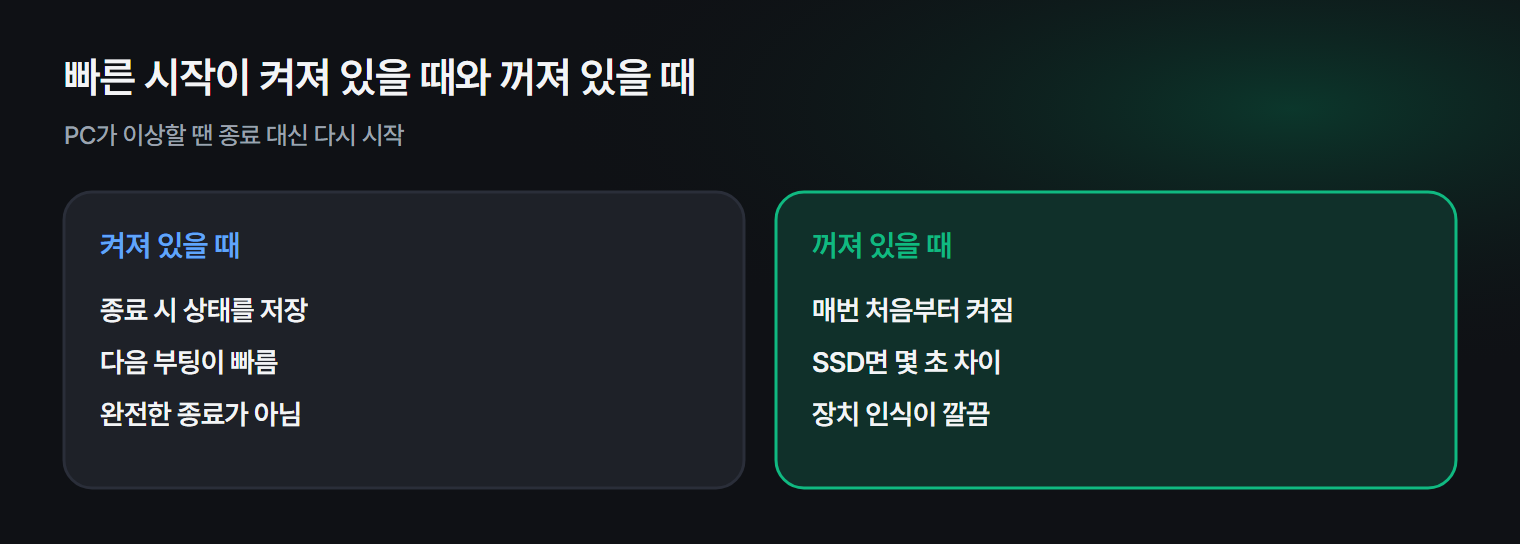
- 빠른 시작 = 종료할 때 윈도우 핵심 상태를 저장해 두고 다음 부팅을 빠르게
- 그래서 '시스템 종료'가 완전한 종료가 아니에요
- 끄는 곳: 제어판 → 전원 옵션 → 전원 단추 작동 설정 → 빠른 시작 켜기(권장) 체크 해제
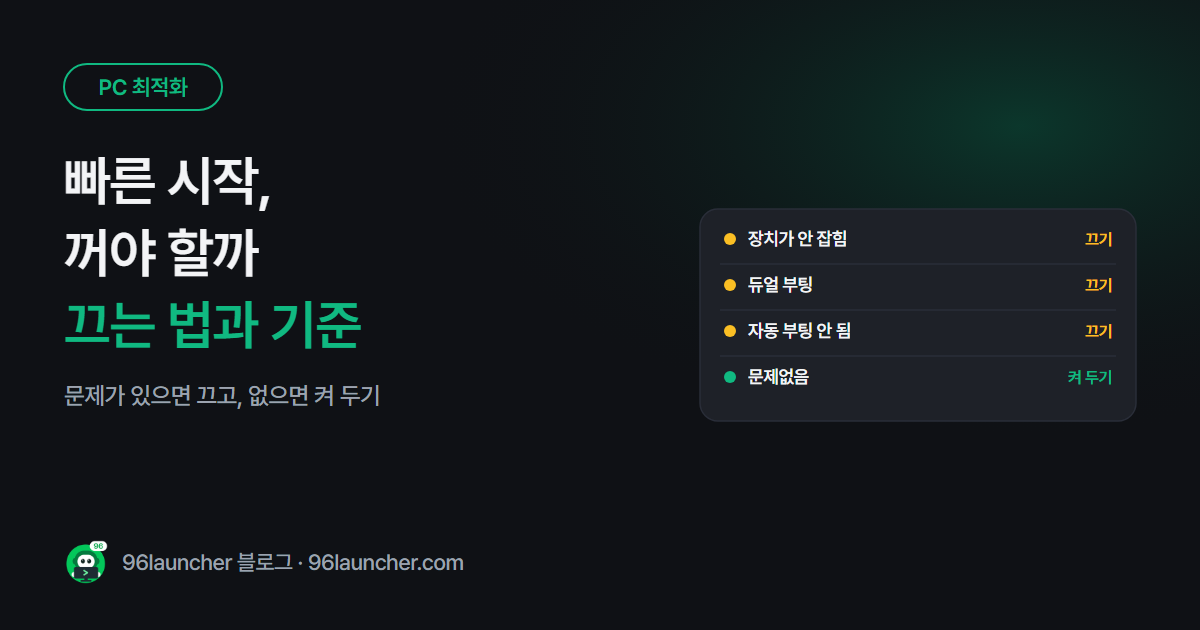
- 끌 때: 장치 인식 문제, 듀얼 부팅, 자동 부팅(RTC)이 안 될 때
- 가장 간단한 대안: 문제가 있을 땐 '다시 시작' 누르기
1. 빠른 시작이란
빠른 시작이 켜져 있으면, 시스템 종료를 누를 때 윈도우가 핵심 상태를 파일로 저장하고 꺼져요. 다음에 켤 때 처음부터 불러오지 않고 저장한 상태에서 이어가서 빨라지죠. 최대 절전 모드와 비슷한 원리예요. 종료 · 절전 · 최대 절전의 차이는 절전 · 최대 절전 · 시스템 종료 차이에 정리해 뒀어요.
2. 빠른 시작 끄는 법
- Win + R →
powercfg.cpl→ 확인 (전원 옵션) - 왼쪽 전원 단추 작동 설정
- 위쪽 현재 사용할 수 없는 설정 변경을 누릅니다.
- 빠른 시작 켜기(권장) 체크를 풀고 변경 내용 저장
다시 켜려면 같은 곳에서 체크하면 돼요. 이 항목이 없다면 최대 절전 모드가 꺼진 PC예요.
3. 언제 끄고, 언제 켜 둘까
| 끄는 게 좋은 경우 | 켜 둬도 되는 경우 |
|---|---|
| USB 장치 · 무선 랜이 켤 때마다 안 잡힘 | 특별한 문제가 없음 |
| 리눅스 등과 듀얼 부팅 | HDD라서 부팅이 오래 걸림 |
| 바이오스 자동 부팅(RTC 알람) 이 안 됨 | 매일 켜고 끄는 사무용 PC |
| 업데이트 후 계속 이상함 |
SSD를 쓰는 요즘 PC는 빠른 시작을 꺼도 부팅이 몇 초 차이예요. 문제가 있다면 망설이지 말고 꺼도 돼요. 자동 부팅 설정은 컴퓨터 자동 부팅 설정을 참고하세요.
4. 끄지 않고 완전히 종료하는 법
- 다시 시작은 빠른 시작과 상관없이 항상 완전히 다시 켜요. PC가 이상할 땐 종료보다 다시 시작이 효과가 좋아요.
- Shift 를 누른 채 시스템 종료를 누르면 그때만 완전히 꺼져요.
예약 종료를 걸 때도 같은 원리예요. shutdown -s 는 빠른 시작이 켜져 있으면 빠른 시작 방식으로 꺼지고, 완전히 끄려면 shutdown -s -full 을 써요.
자주 묻는 질문
Q. 빠른 시작을 끄면 부팅이 얼마나 느려지나요? SSD라면 대개 몇 초 차이예요. HDD라면 체감될 수 있어요.
Q. 작업 관리자의 '작동 시간'이 며칠째예요. 빠른 시작이 켜져 있으면 종료해도 작동 시간이 이어져요. 다시 시작하면 0부터 다시 세요.
Q. 노트북 배터리가 꺼진 상태에서도 줄어요. 빠른 시작과는 별개로, 일부 노트북은 꺼진 상태에서도 USB 충전 등으로 조금씩 써요. 제조사 설정을 확인해 보세요.
마치며
빠른 시작은 문제가 없으면 켜 두고, 장치 인식 · 듀얼 부팅 · 자동 부팅 문제가 있으면 끄는 것이 기준이에요. PC가 이상할 땐 종료 대신 다시 시작, 이것 하나만 기억해도 많은 문제가 풀려요.