
컴퓨터 자동 부팅 설정: 정해진 시간에 PC가 켜지게 하는 법
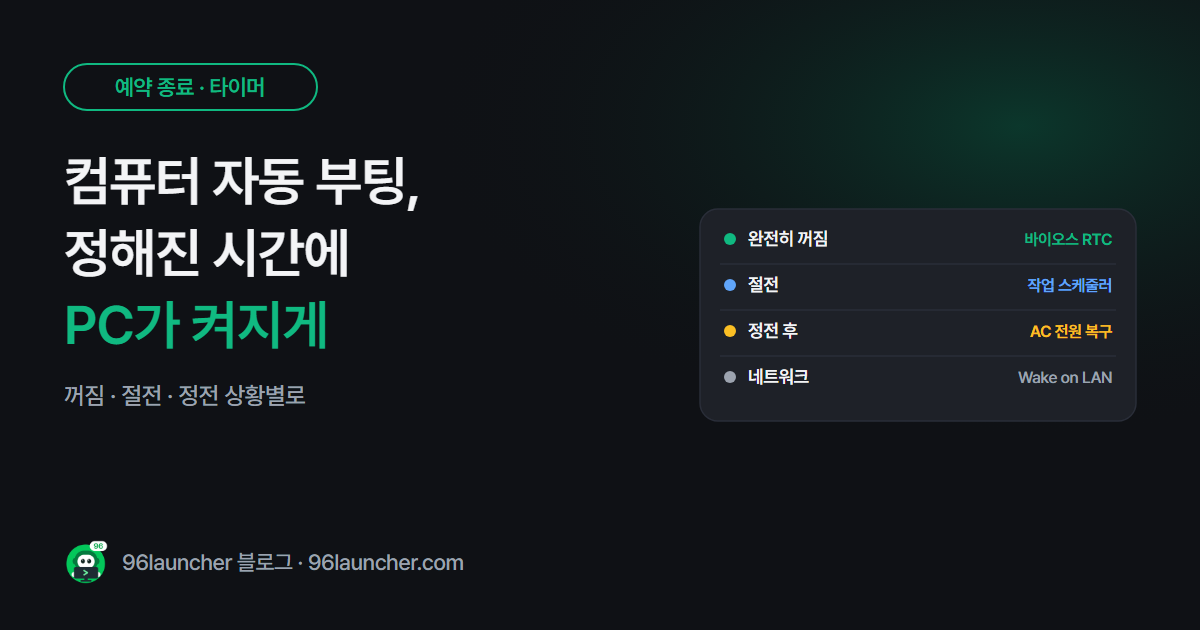
아침에 출근해서 PC가 켜지길 기다리는 몇 분이 아깝거나, 원격으로 쓰는 PC가 정전 뒤 꺼진 채로 있으면 곤란하죠. PC를 정해진 시간에 켜는 방법은 PC 상태에 따라 세 가지예요.
한눈에 보기
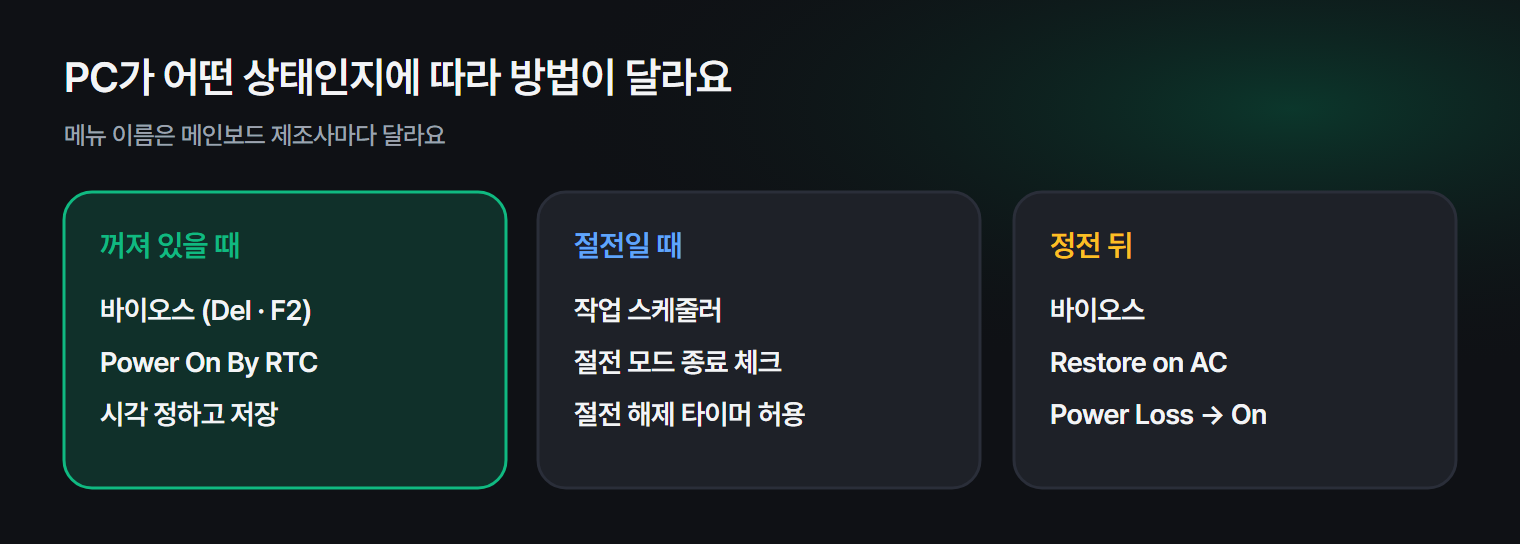
- 완전히 꺼진 PC를 켜기: 바이오스(UEFI)의 RTC 알람 · 전원 켜기 예약
- 절전 상태에서 깨우기: 작업 스케줄러 + 절전 해제 타이머
- 정전 뒤 자동으로 켜기: 바이오스 AC 전원 복구 후 켜짐(Power On)
- 메뉴 이름은 메인보드 제조사마다 달라요
1. 꺼진 PC를 매일 켜기: 바이오스 RTC 알람
완전히 꺼진 PC는 윈도우가 켤 수 없어서 메인보드 설정(바이오스) 에서 해야 해요.
- PC를 켜자마자 Del 또는 F2 를 여러 번 누릅니다. (제조사마다 달라요)
- 전원 관리(Power Management) 또는 APM 메뉴를 찾습니다.
- Resume by RTC Alarm, Power On By RTC 같은 항목을 켬(Enabled) 으로 바꿉니다.
- 날짜(매일은 보통 0) · 시각을 정하고 저장 후 종료(F10) 합니다.
주의: 윈도우의 빠른 시작이 켜져 있으면 완전히 꺼진 게 아니라서 RTC 알람이 동작하지 않는 메인보드도 있어요. 안 켜진다면 빠른 시작 끄기를 참고해 꺼 보세요.
2. 절전 상태에서 깨우기
PC를 끄지 않고 절전으로 두는 편이라면 윈도우 작업 스케줄러로 깨울 수 있어요.
- 작업 스케줄러 → 기본 작업 만들기 → 트리거 매일, 시각 지정
- 동작은 아무 프로그램이나 (예: 메모장
notepad) - 만든 작업 속성 → 조건 탭 → 작업을 실행하기 위해 절전 모드 종료 체크
- 제어판 → 전원 옵션 → 설정 변경 → 고급 전원 관리 설정 → 절전 → 절전 모드 해제 타이머 허용 → 사용
작업 스케줄러 사용법은 작업 스케줄러로 매일 자동 종료하기에 자세히 있어요.
3. 정전 뒤 자동으로 켜기
서버 · 원격용 PC라면 바이오스의 Restore on AC Power Loss 를 Power On 으로 바꾸세요. 전기가 다시 들어오는 순간 PC가 켜져요. 멀티탭 스위치로 켜고 끄는 방식으로도 쓸 수 있어요.
4. 방법 비교
| PC 상태 | 방법 | 설정하는 곳 |
|---|---|---|
| 완전히 꺼짐 | RTC 알람 | 바이오스 |
| 절전 | 절전 해제 타이머 | 작업 스케줄러 · 전원 옵션 |
| 정전 후 | AC 전원 복구 시 켜짐 | 바이오스 |
| 네트워크로 켜기 | Wake on LAN | 바이오스 + 네트워크 어댑터 |
켜는 시간과 함께 끄는 시간도 정해 두면 하루가 자동으로 돌아가요. 끄는 쪽은 구륙 런처의 PC 타이머처럼 남은 시간을 보여 주는 타이머를 쓰면, 걸어 둔 걸 잊고 당황할 일이 없어요.
자주 묻는 질문
Q. 노트북도 되나요? 노트북은 바이오스에 RTC 알람 메뉴가 없는 경우가 많아요. 절전 해제 타이머 방법을 쓰세요.
Q. 켜지긴 했는데 로그인 화면에서 멈춰요. 비밀번호가 있으면 로그인 화면에서 기다려요. 원격으로 쓰는 PC라면 원격 접속 프로그램이 로그인 전부터 동작하는지 확인하세요.
Q. 바이오스 설정이 저장이 안 돼요. 메인보드 배터리(수은 전지)가 약하면 설정과 시계가 초기화돼요. 시계가 자꾸 틀린다면 배터리를 바꿔 보세요.
마치며
PC 자동 부팅은 꺼진 PC는 바이오스, 절전은 작업 스케줄러, 정전은 전원 복구 설정. PC가 어떤 상태로 쉬고 있는지만 정하면 방법이 정해져요.