
안 쓰고 있으면 컴퓨터 자동으로 끄기: 유휴 시간 기준 자동 종료 설정
퇴근하면서 깜빡하고 PC 를 켜 둔 날, 밤새 전기가 새는 게 아깝죠. 일정 시간 아무도 안 쓰면 알아서 꺼지게 하는 방법은 두 가지예요.
한눈에 보기
- 간단한 방법: 절전 시간 설정(설정 → 시스템 → 전원)
- 정말 끄고 싶다면: 작업 스케줄러 → 트리거 '유휴 상태일 때' → shutdown
- 다운로드 · 영상 시청 중에도 '유휴'로 볼 수 있으니 주의
1. 가장 간단한 방법: 절전
설정 → 시스템 → 전원(및 배터리) → 화면, 절전 및 최대 절전 시간 제한에서 '다음 시간 이후 장치를 절전 상태로 전환' 을 30분 · 1시간으로 두세요. 끄는 건 아니지만 절전 상태는 전기를 거의 쓰지 않아요. 대부분 이것으로 충분해요(화면 꺼짐 · 절전 시간 설정).
2. 정말 끄기: 작업 스케줄러
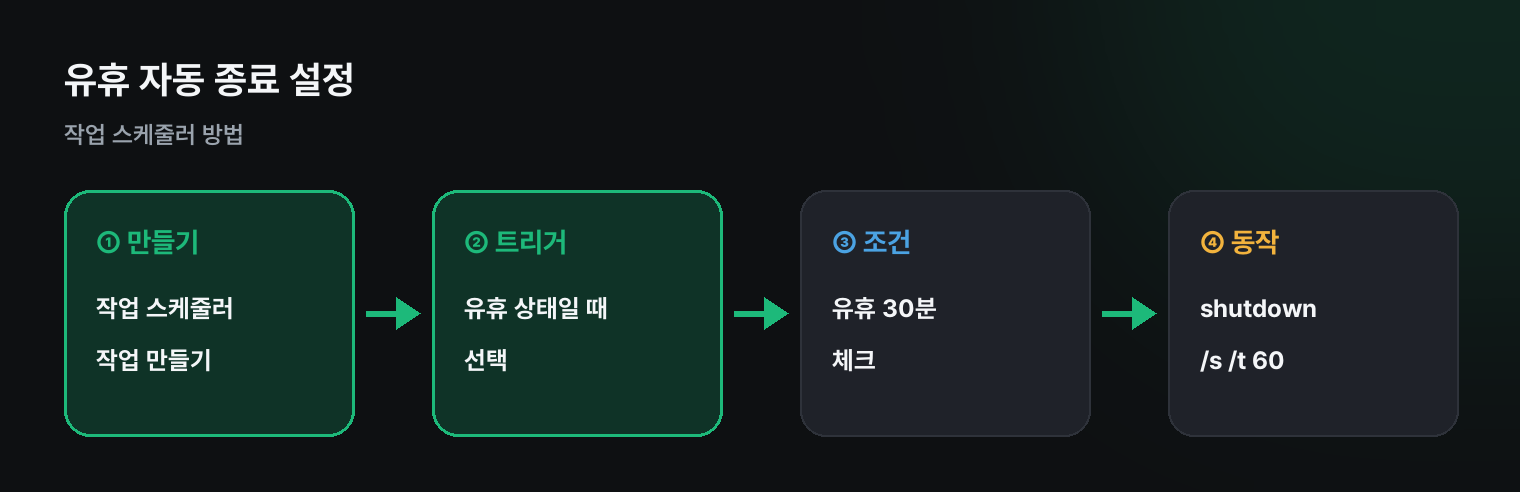
- 시작 메뉴에서 작업 스케줄러 열기 → 오른쪽 작업 만들기
- 일반 탭: 이름 '유휴 자동 종료', '가장 높은 수준의 권한으로 실행' 체크
- 트리거 탭 → 새로 만들기 → 작업 시작: 유휴 상태일 때
- 조건 탭: '다음 시간 동안 컴퓨터가 유휴 상태인 경우에만 작업 시작' 을 30분으로
- 동작 탭 → 새로 만들기 → 프로그램:
shutdown, 인수:/s /t 60 - 확인
이제 30분 동안 키보드 · 마우스 입력이 없으면 1분 경고 뒤 꺼져요. 그 1분 안에 돌아오면 shutdown /a 로 취소할 수 있어요(shutdown 명령어 총정리).
주의할 점
- 다운로드 · 렌더링 · 영상 시청 중에도 키보드 · 마우스를 안 만지면 '유휴'로 볼 수 있어요. 밤새 작업을 돌릴 땐 이 작업을 사용 안 함으로 잠시 꺼 두세요(작업 스케줄러 목록에서 오른쪽 클릭)
- 저장 안 한 문서는 종료 때 멈추거나 사라질 수 있어요.
/f를 붙이면 확실히 꺼지지만 저장 안 한 내용은 사라져요
밤샘 작업은 반대로
반대로 밤새 작업을 돌리는데 절전으로 넘어가서 멈춘다면, 절전을 막아야 해요. 구륙 런처의 작업 모드를 켜 두면 그동안은 절전 · 화면 꺼짐으로 넘어가지 않고, 끝날 시각에 맞춰 PC 타이머로 끄면 돼요. 다운로드가 끝나면 끄는 방법은 다운로드 끝나면 자동으로 끄기에 있어요.
쿠팡에서 찾아보기 (광고)
이 포스팅은 쿠팡 파트너스 활동의 일환으로, 이에 따른 일정액의 수수료를 제공받습니다.
이 글과 함께 보기 좋은 스마트 플러그 · 디지털 타이머 중에서 쿠팡 후기가 많은 제품을 골랐어요. 가격과 사양은 쿠팡에서 확인해 주세요.
자주 묻는 질문
Q. 매일 정해진 시간에 끄고 싶어요. 작업 스케줄러로 매일 같은 시간에 자동 종료가 더 맞아요.
Q. 30분이 지나도 안 꺼져요. 백그라운드 프로그램이 '사용 중' 신호를 보내면 윈도우가 유휴로 보지 않을 수 있어요. 그럴 땐 1번의 절전이나 시각 예약을 쓰세요.
마치며
방치된 PC 는 절전 시간 설정만으로도 대부분 해결돼요. 꼭 꺼야 한다면 작업 스케줄러 유휴 트리거 + shutdown /s /t 60, 밤샘 작업 날엔 잠시 꺼 두는 것만 기억하세요.