
작업 스케줄러로 매일 같은 시간에 컴퓨터 자동 종료하기
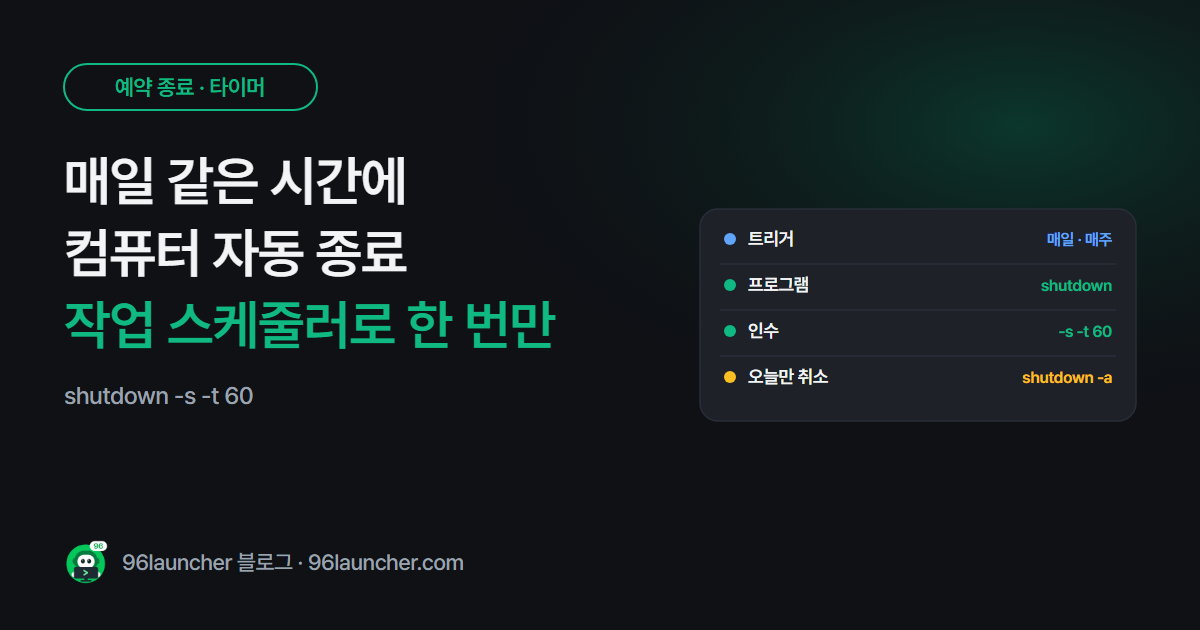
퇴근할 때 PC 끄는 걸 자주 잊거나, 아이가 밤늦게까지 컴퓨터를 켜 두는 게 걱정이라면 매일 같은 시간에 자동으로 꺼지게 할 수 있어요. 윈도우에 기본으로 있는 작업 스케줄러에 한 번만 등록하면 돼요.
한눈에 보기
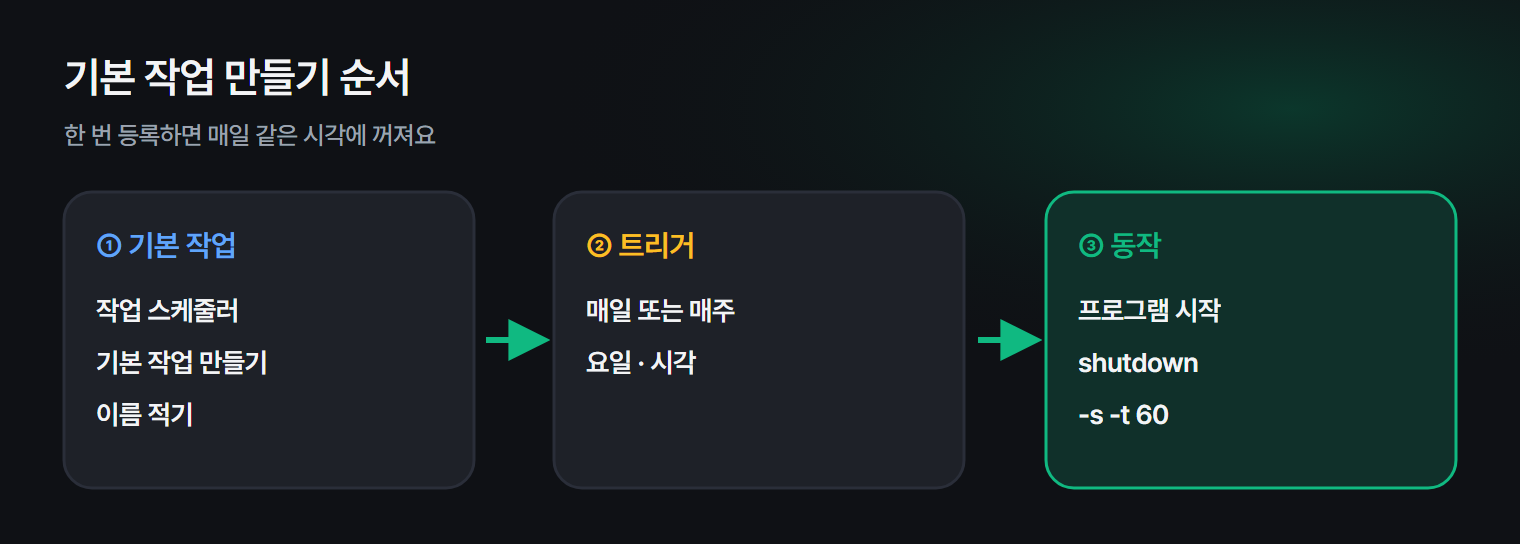
- 등록: 작업 스케줄러 → 기본 작업 만들기
- 트리거: 매일 또는 매주(요일 고르기)
- 동작: 프로그램
shutdown· 인수-s -t 60- 멈추기: 작업을 오른쪽 클릭 → 사용 안 함
1. 기본 작업 만들기
- 시작 메뉴에서 작업 스케줄러를 엽니다.
- 오른쪽 기본 작업 만들기를 누릅니다.
- 이름에
매일 자동 종료처럼 알아보기 쉬운 이름을 적습니다. - 트리거에서 매일(평일만이면 매주)을 고르고 시각을 정합니다.
- 동작에서 프로그램 시작을 고릅니다.
- 프로그램/스크립트에
shutdown, 인수 추가에-s -t 60을 적습니다. - 마침을 누르면 등록돼요.
-t 60 은 60초 뒤에 끄라는 뜻이에요. 그 1분 동안 "곧 로그아웃됩니다" 알림이 떠서, 작업 중이라면 저장할 시간이 생겨요.
2. 평일에만 끄고 싶다면
트리거에서 매주를 고르면 요일을 체크할 수 있어요. 월~금만 체크하면 주말에는 꺼지지 않아요.
3. 자주 쓰는 인수
| 인수 | 뜻 |
|---|---|
-s -t 60 |
60초 뒤 종료 |
-s -f -t 60 |
60초 뒤 종료, 저장 안 된 프로그램도 강제로 닫기 |
-r -t 60 |
60초 뒤 다시 시작 |
-h |
최대 절전 (시간 지정 없이) |
주의:
-f는 저장하지 않은 문서를 묻지 않고 닫아요. 작업 내용을 잃을 수 있으니, 꼭 필요할 때만 쓰세요.
4. 오늘만 안 꺼지게 하려면
경고가 뜬 1분 안에 Win + R → shutdown -a 를 입력하면 오늘 종료만 취소돼요. 등록한 작업은 그대로 남아서 내일 다시 동작해요. 자세한 방법은 예약 종료 취소하는 법에 있어요.
5. 등록한 작업 멈추기 · 지우기
작업 스케줄러 왼쪽 작업 스케줄러 라이브러리에서 내가 만든 작업을 찾아 오른쪽 클릭 → 사용 안 함(잠시 멈춤) 또는 삭제를 누르세요.
그날그날 끄는 시간이 다르다면 작업 스케줄러보다 타이머가 편해요. 구륙 런처의 PC 타이머는 +10분 · +30분 · +1시간 버튼이나 시각 입력으로 바로 예약하고, 남은 시간을 창에 계속 보여 줘요.
자주 묻는 질문
Q. PC가 절전 상태면 어떻게 되나요? 절전 중에는 작업이 실행되지 않아요. 작업 속성의 조건 탭에서 작업을 실행하기 위해 절전 모드 종료를 체크하면 깨어나서 끌 수 있어요.
Q. 관리자 권한이 필요한가요? 내 계정으로 등록하는 기본 작업은 대부분 필요 없어요. 로그인하지 않은 상태에서도 끄려면 작업 속성에서 사용자의 로그온 여부에 관계없이 실행을 고르고 비밀번호를 입력해야 해요.
Q. 시간을 바꾸고 싶어요. 작업을 두 번 눌러 트리거 탭에서 시각을 고치면 돼요.
마치며
작업 스케줄러에 shutdown -s -t 60 을 한 번 등록해 두면 매일 끄는 걸 잊을 일이 없어요. 오늘만 예외라면 shutdown -a, 완전히 그만두려면 사용 안 함. 이 세 가지면 충분해요.