
정해진 시간에 컴퓨터 재시작 예약하기: 업데이트 · 장시간 켜 둔 PC 관리
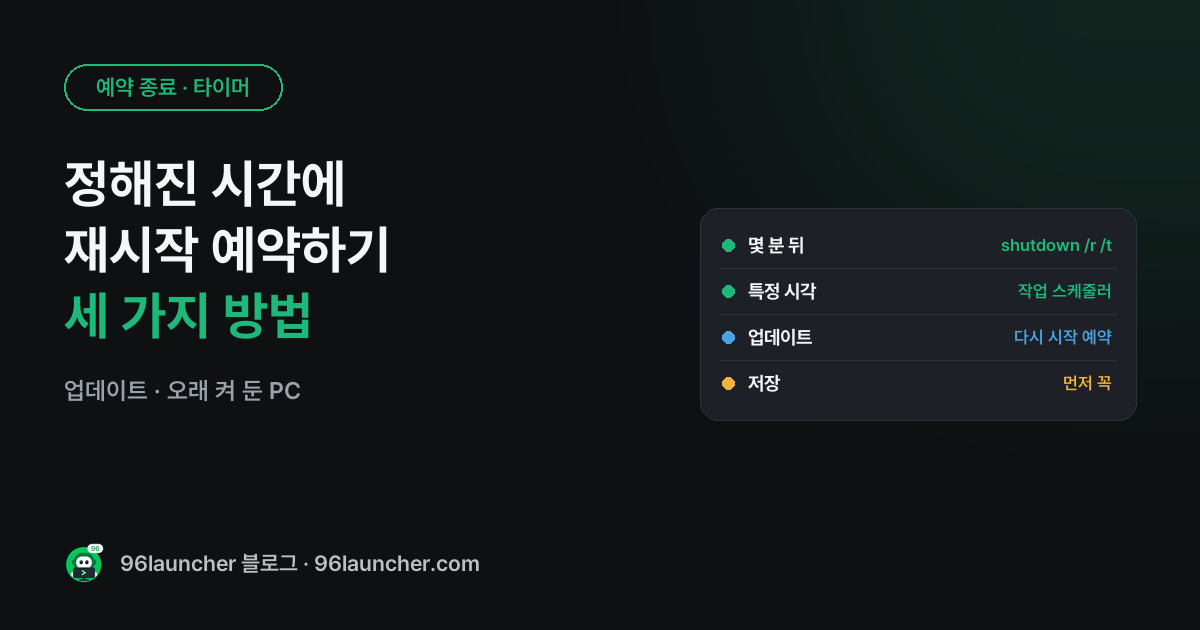
업데이트 설치 뒤 '다시 시작 필요'가 떠 있는데 지금은 일하는 중이라 못 끄거나, 며칠째 켜 둔 PC 를 밤에 한 번 재시작해 두고 싶을 때 예약 재시작이 편해요.
한눈에 보기
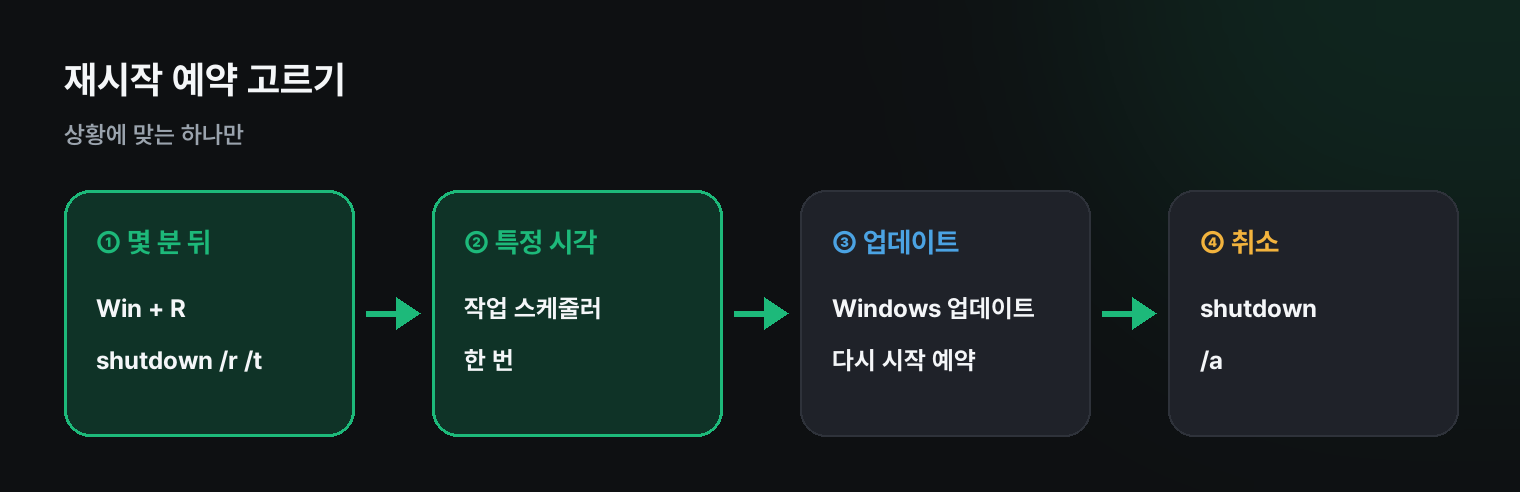
- 몇 분 · 몇 시간 뒤: Win + R →
shutdown /r /t 초- 특정 시각(새벽 3시 등): 작업 스케줄러로 한 번 실행
- 업데이트 재시작: 설정 → Windows 업데이트 → 다시 시작 예약
- 취소:
shutdown /a
1. 몇 시간 뒤 재시작
Win + R 에 입력하고 Enter.
shutdown /r /t 7200
7200초(2시간) 뒤에 재시작돼요. 분 × 60 = 초예요. 걸린 예약을 없애려면 shutdown /a. 다른 옵션은 shutdown 명령어 총정리에 있어요.
2. 특정 시각에 재시작
- 작업 스케줄러 → 기본 작업 만들기 → 이름 '오늘 밤 재시작'
- 트리거: 한 번 → 날짜 · 시각(예: 오늘 23:30)
- 동작: 프로그램 시작 → 프로그램
shutdown, 인수/r /t 60 - 마침
매주 정기적으로 재시작하고 싶다면 트리거를 매주로 하면 돼요(일주일에 한 번 자동 다시 시작).
3. 업데이트 재시작은 설정에서
업데이트가 '다시 시작 필요' 상태면 설정 → Windows 업데이트에 다시 시작 예약이 보여요. 날짜 · 시각을 고르면 그때 재시작하면서 업데이트를 마무리해요. 일하는 시간에 멋대로 재부팅되지 않게 하려면 업데이트 다시 시작 시간 정하기에서 사용 시간을 설정해 두세요.
꼭 지킬 것
- 예약 전에 열린 문서 저장. 재시작 때 저장하지 않은 문서는 사라질 수 있어요
- 원격으로 쓰는 PC 라면 재시작 뒤 자동 로그인 · 프로그램 자동 실행이 되는지 미리 확인
재시작 vs 종료
문제가 생겼을 때는 종료보다 다시 시작이 확실해요. 이유는 다시 시작 vs 시스템 종료 차이에 정리했어요. 버튼으로 간단히 하고 싶다면 구륙 런처의 PC 타이머에서 동작을 재시작으로 고르고 시간을 더하면 돼요.
쿠팡에서 찾아보기 (광고)
이 포스팅은 쿠팡 파트너스 활동의 일환으로, 이에 따른 일정액의 수수료를 제공받습니다.
이 글과 함께 보기 좋은 스마트 플러그 · 디지털 타이머 중에서 쿠팡 후기가 많은 제품을 골랐어요. 가격과 사양은 쿠팡에서 확인해 주세요.
자주 묻는 질문
Q. 예약했는지 확인하고 싶어요.
shutdown /r /t 로 건 예약은 알림으로만 보여요. 확실하지 않으면 shutdown /a 로 취소하고 다시 거세요.
Q. 재시작 뒤 프로그램이 자동으로 켜지게 하려면요? PC 켤 때 프로그램 자동 실행을 보세요.
마치며
재시작 예약은 몇 시간 뒤면 shutdown /r /t, 특정 시각이면 작업 스케줄러, 업데이트면 설정의 다시 시작 예약. 저장만 먼저 해 두면 나머지는 PC 가 알아서 해요.