
다시 시작 vs 시스템 종료 차이: 문제 생기면 왜 '다시 시작'일까
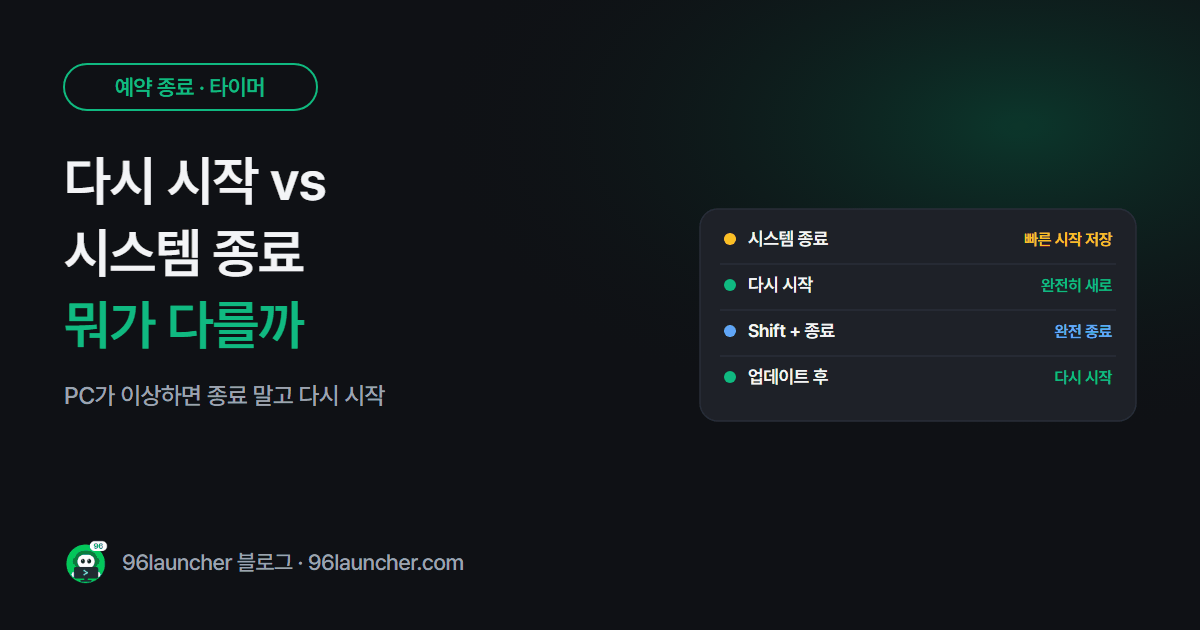
PC가 버벅여서 종료했다가 다시 켰는데 그대로인 경험 있으신가요? 윈도우에서는 종료 후 켜기와 다시 시작이 같지 않아요. 문제를 해결하려면 다시 시작이 더 확실해요.
한눈에 보기
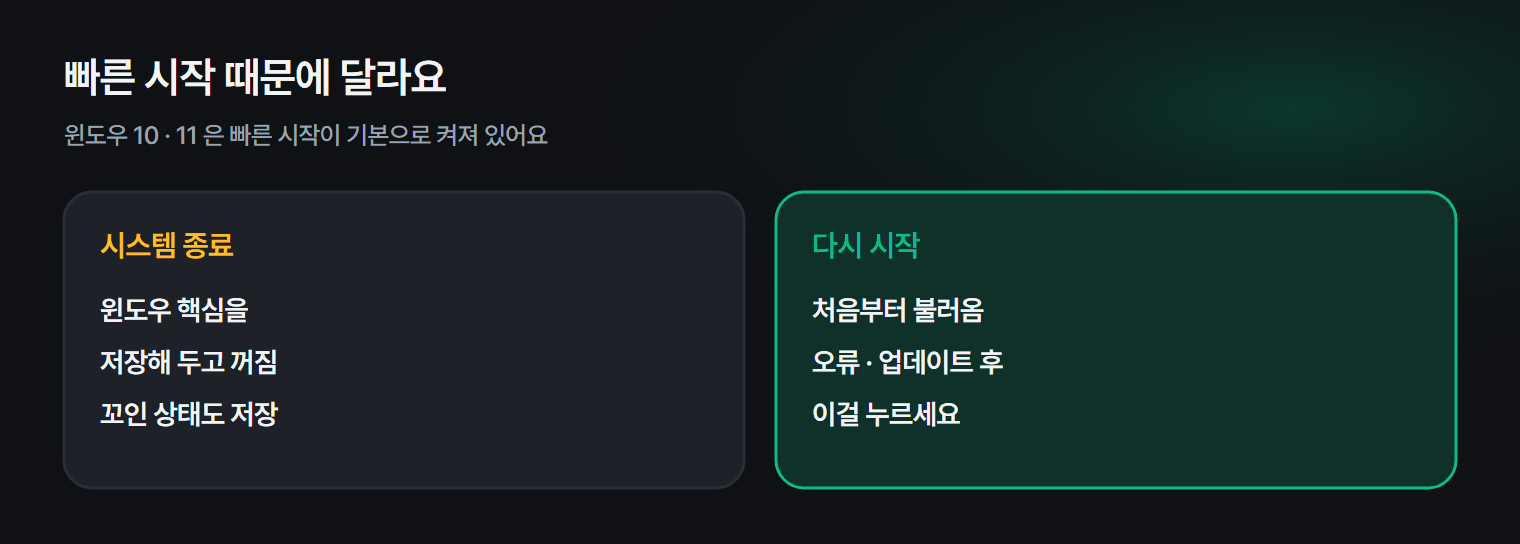
- 시스템 종료: 빠른 시작 때문에 윈도우 핵심은 저장해 두고 꺼짐
- 다시 시작: 윈도우를 완전히 새로 불러옴
- 오류 · 업데이트 · 드라이버 설치 뒤 → 다시 시작
- 완전히 끄기: Shift 누른 채 종료 클릭
1. 왜 다를까: 빠른 시작
윈도우 10 · 11은 빠른 시작이 기본으로 켜져 있어요. 종료할 때 윈도우 핵심 부분(커널)을 파일에 저장해 뒀다가, 다음에 켤 때 그대로 불러와서 빨리 켜지는 거예요. 그래서 꼬인 상태도 같이 저장될 수 있어요.
다시 시작은 빠른 시작을 쓰지 않고 윈도우를 처음부터 불러와요.
2. 언제 무엇을 누를까
| 상황 | 누를 것 |
|---|---|
| PC가 느리거나 오류가 날 때 | 다시 시작 |
| 윈도우 업데이트 · 드라이버 설치 뒤 | 다시 시작 |
| 퇴근 · 잠자기 전 | 종료 |
| 부품 교체 · 바이오스 설정 | 완전 종료 (Shift + 종료) |
3. 완전히 끄는 법
- 시작 메뉴 전원 버튼에서 Shift 를 누른 채 시스템 종료를 누르면 빠른 시작 없이 완전히 꺼져요.
- 명령어로는 Win + R →
shutdown -s -t 0도 완전 종료예요.
빠른 시작 자체를 끄고 싶다면 빠른 시작 끄는 법을 참고하세요.
4. 작업 관리자 가동 시간 보기
Ctrl + Shift + Esc → 성능 탭 → CPU 의 작동 시간이 며칠씩 되어 있다면, 매일 종료했어도 윈도우는 한 번도 새로 시작하지 않은 거예요. 가끔 다시 시작을 해 주세요.
5. 정해진 시각에 다시 시작하고 싶다면
shutdown -r -t 3600 처럼 -r 을 쓰면 1시간 뒤 다시 시작해요. 매일 같은 시각에 끄고 싶다면 작업 스케줄러로 매일 자동 종료를, 잘못 걸었다면 예약 종료 취소하는 법을 보세요.
자주 묻는 질문
Q. 매일 다시 시작해야 하나요? 아니요. 평소엔 종료로 충분하고, 문제가 있을 때 · 업데이트 후에만 다시 시작하면 돼요.
Q. 절전은요? 절전은 켜진 상태를 멈춰 둔 거라 문제 해결에는 도움이 안 돼요. 차이는 절전 · 최대 절전 · 종료 차이에 정리했어요.
마치며
PC가 이상하면 종료 말고 다시 시작. 이것만 기억해도 많은 문제가 그 자리에서 풀려요.