
바탕화면에 종료 버튼 만들기: 더블클릭 한 번으로 컴퓨터 끄기
부모님 PC를 설정해 드리거나, 매번 시작 메뉴에서 전원 버튼을 찾기 귀찮다면 바탕화면에 종료 아이콘을 만들어 두세요. 바로가기 하나면 돼요.
한눈에 보기
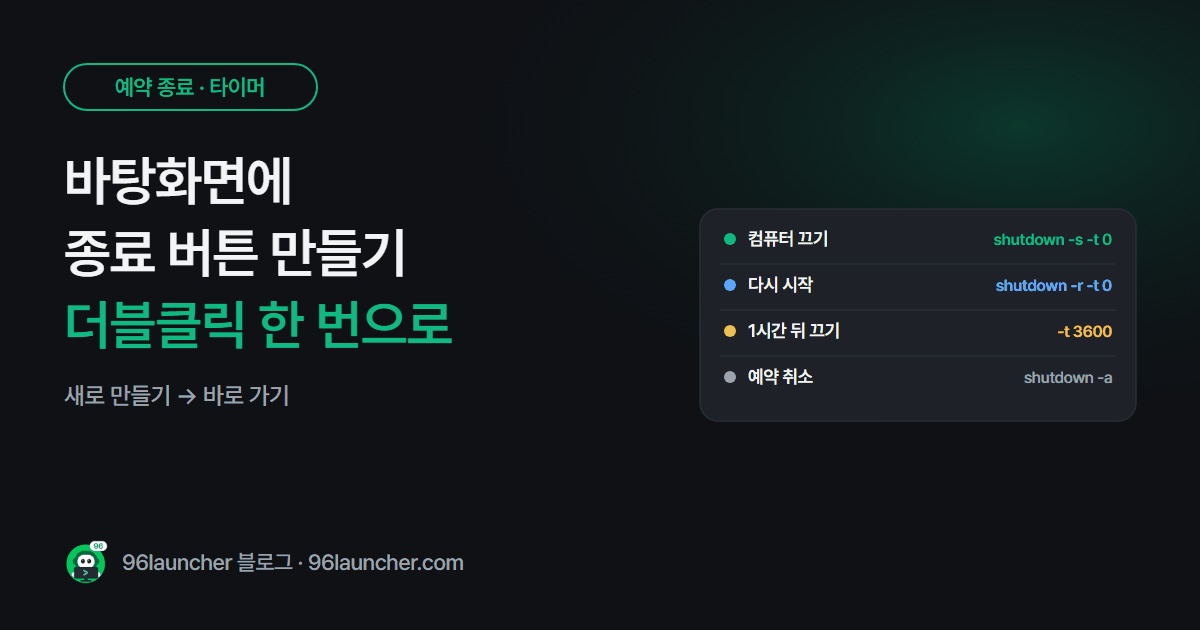
- 바탕화면 오른쪽 클릭 → 새로 만들기 → 바로 가기
- 종료:
shutdown -s -t 0- 다시 시작:
shutdown -r -t 0- 1시간 뒤 종료:
shutdown -s -t 3600- 아이콘: 속성 → 아이콘 변경에서 전원 모양 고르기
1. 종료 바로가기 만들기
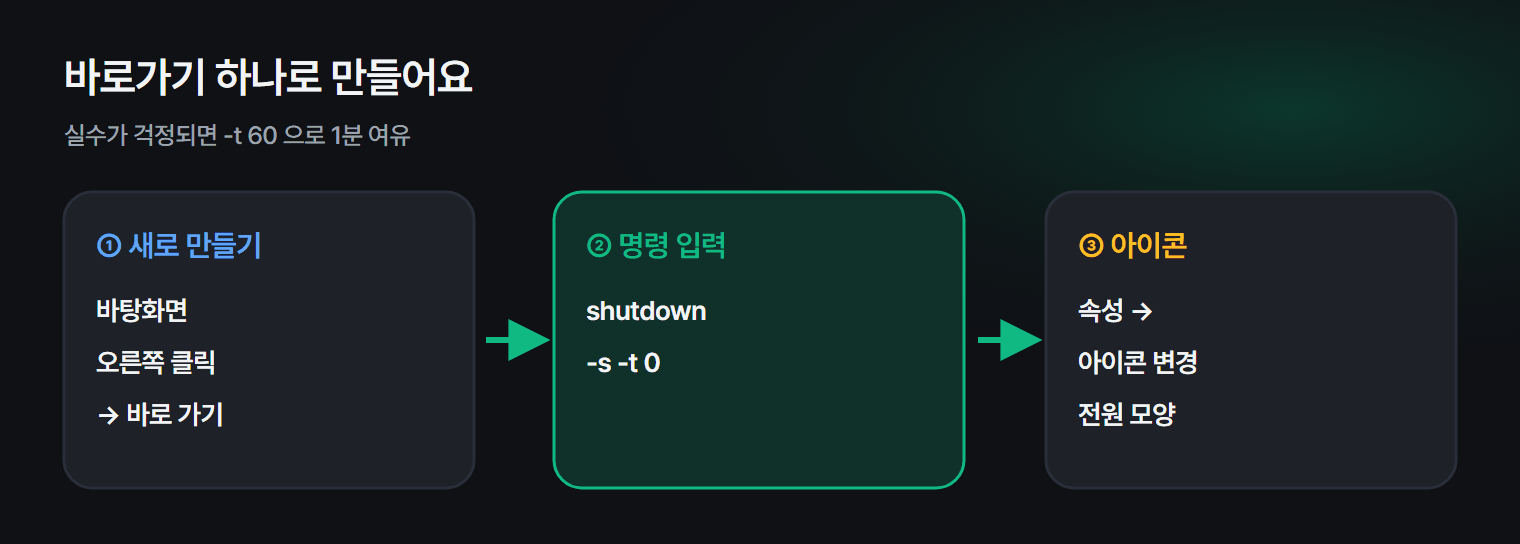
- 바탕화면 빈 곳을 오른쪽 클릭 → 새로 만들기 → 바로 가기를 누릅니다.
- 항목 위치 입력에
shutdown -s -t 0을 입력하고 다음. - 이름을 컴퓨터 끄기로 적고 마침.
이제 이 아이콘을 더블클릭하면 바로 꺼져요. 저장하지 않은 문서는 먼저 저장하세요.
2. 다른 바로가기도 같은 방법으로
| 이름 | 입력할 내용 |
|---|---|
| 컴퓨터 끄기 | shutdown -s -t 0 |
| 다시 시작 | shutdown -r -t 0 |
| 1시간 뒤 끄기 | shutdown -s -t 3600 |
| 예약 취소 | shutdown -a |
"1시간 뒤 끄기"와 "예약 취소"를 짝으로 만들어 두면 잠자기 전에 편해요.
3. 아이콘을 전원 모양으로
- 만든 바로가기를 오른쪽 클릭 → 속성.
- 아이콘 변경을 누르면 "아이콘이 없다"는 창이 뜰 수 있어요. 확인을 누르면 윈도우 기본 아이콘 목록이 나와요.
- 전원 버튼 모양을 골라 확인.
4. 실수로 누르지 않게
- 바탕화면 구석에 두거나, 다른 아이콘과 떨어뜨려 두세요.
- 바로 끄는 대신
shutdown -s -t 60처럼 60초 여유를 주면, 실수했을 때 예약 취소 아이콘으로 멈출 수 있어요. - 작업 표시줄에 고정해도 돼요. 바로가기 오른쪽 클릭 → 추가 옵션 표시 → 작업 표시줄에 고정.
5. 버튼으로 시간 고르기
명령어 숫자를 바꿔 가며 바로가기를 여러 개 만드는 게 번거롭다면, 구륙 런처처럼 종료 타이머 버튼이 있는 도구를 쓰면 30분 · 1시간을 눌러서 고를 수 있어요. 명령어가 어떻게 동작하는지는 다운로드 끝나면 자동 종료하는 법에 자세히 있어요.
자주 묻는 질문
Q. 눌렀는데 안 꺼지고 "저장하시겠습니까"가 떠요. 열려 있는 문서가 있어서 그래요. 저장하거나 닫으면 꺼져요.
Q. 빠른 시작 없이 완전히 꺼지나요?
네, shutdown -s 는 완전 종료예요. 차이는 빠른 시작 끄는 법에 있어요.
마치며
바로가기 하나로 끄기 · 다시 시작 · 타이머를 바탕화면에 모아 두면 편해요. 실수가 걱정되면 60초 여유를 두고 취소 아이콘도 함께 만드세요.