
다운로드 끝나면 컴퓨터 자동으로 끄기: 상황별 예약 종료 방법
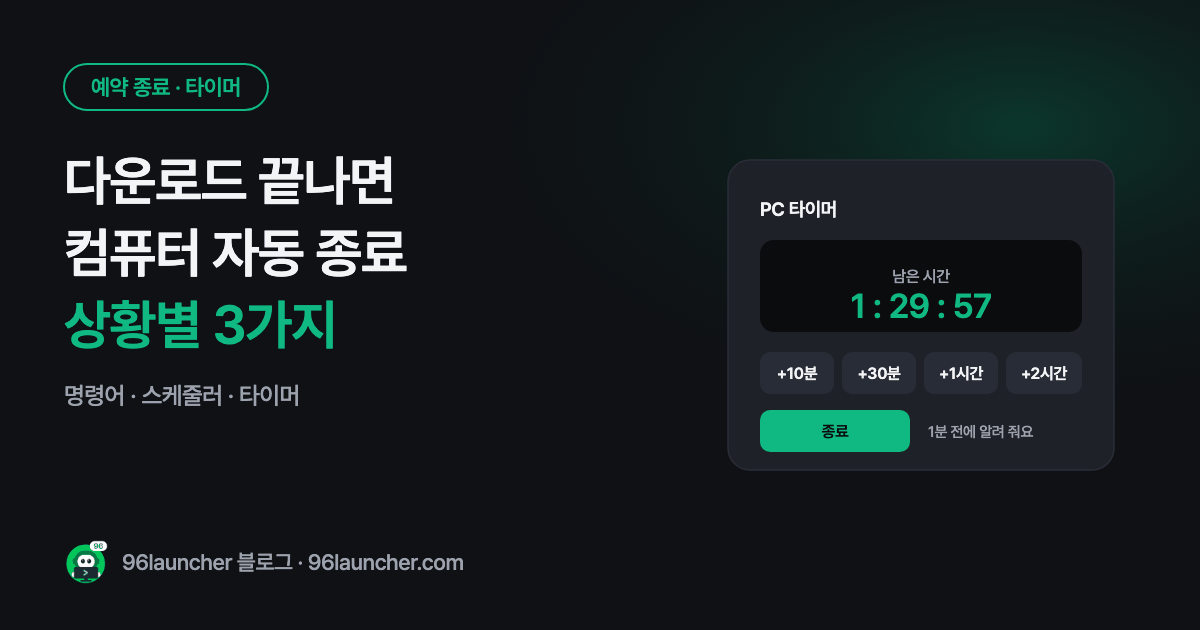
대용량 파일을 받아 두고 잠들거나, 영상을 인코딩해 놓고 자리를 비울 때가 있어요. 작업이 끝났는데도 PC가 밤새 켜져 있으면 전기도 아깝고 팬 소리도 거슬립니다.
윈도우에는 예약 종료 기능이 있지만 눈에 잘 띄는 곳에 있지 않아요. 상황별로 어떤 방법이 맞는지 정리했습니다.
한눈에 보기
- 오늘 한 번만:
shutdown -s -t 초명령어- 매일 같은 시각: 작업 스케줄러
- 시간이 매번 다르고 자주 쓴다: 타이머 프로그램
- 주의: 윈도우의 예약 종료는 저장하지 않은 작업이 사라질 수 있어요
1. 오늘 한 번만: 명령어 한 줄
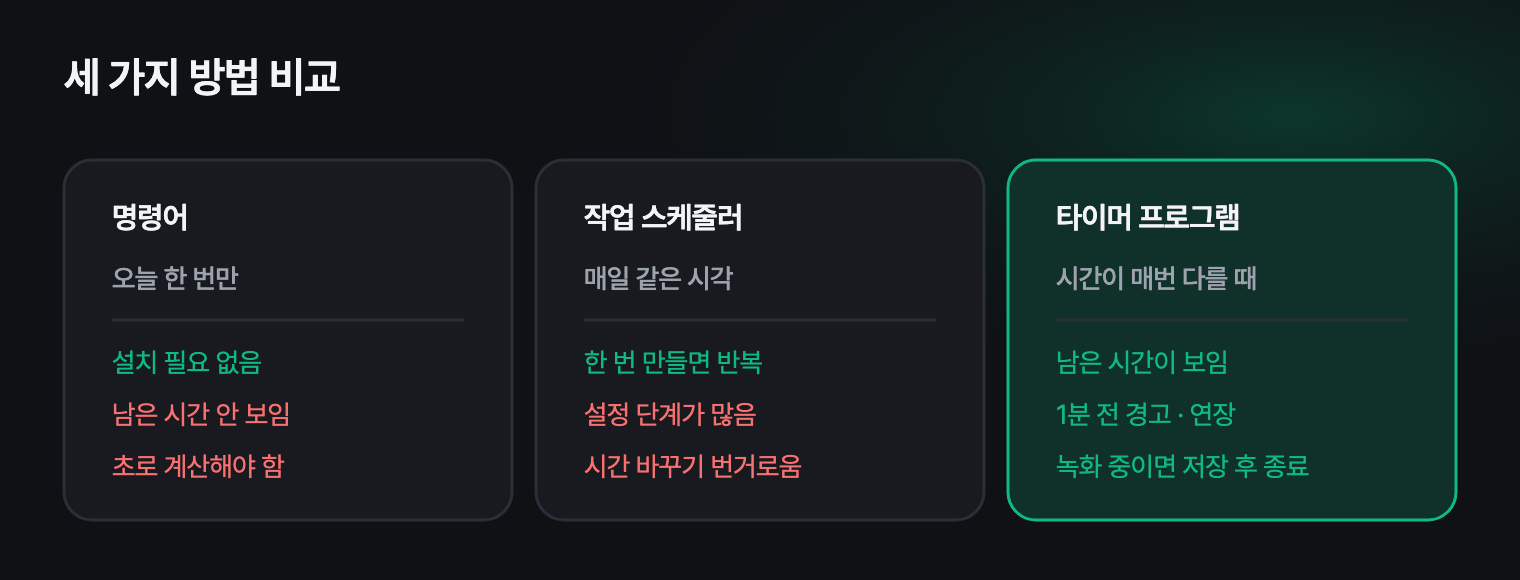
가장 빠른 방법이에요. 프로그램을 설치할 필요가 없습니다.
- 윈도우 키 + R 을 누릅니다.
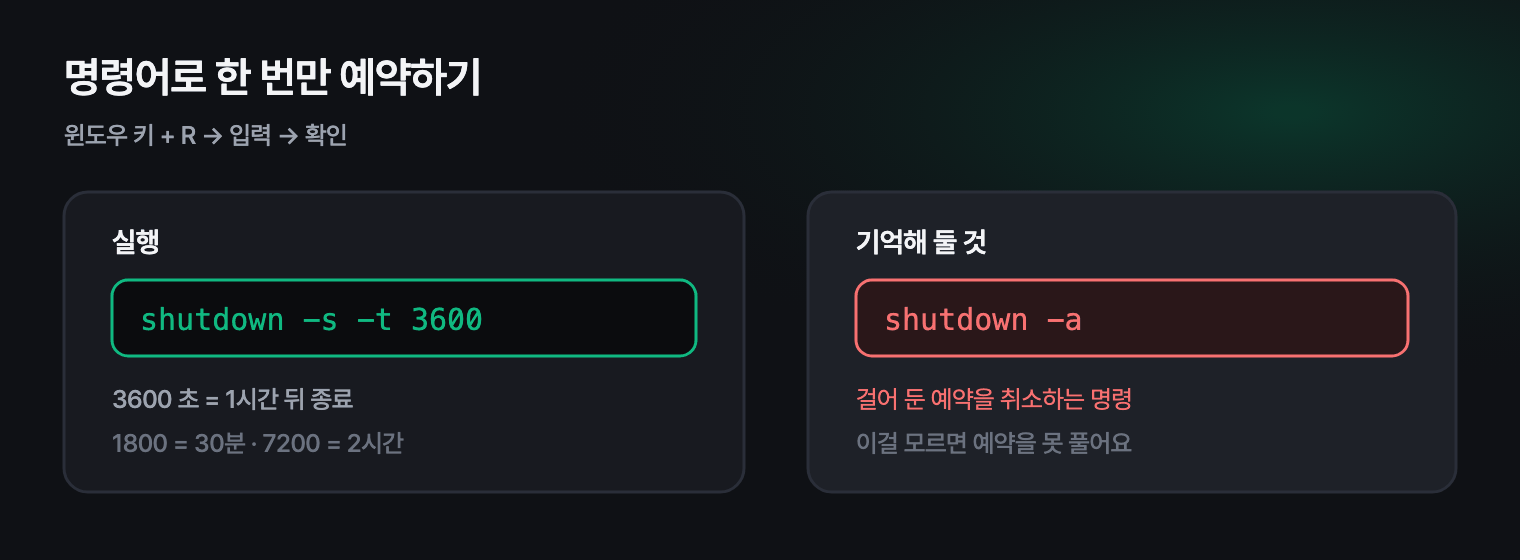
- 아래처럼 입력하고 확인합니다.
shutdown -s -t 3600
3600 은 초 단위예요. 1시간 = 3600, 2시간 = 7200, 30분 = 1800 입니다.
| 명령 | 하는 일 |
|---|---|
shutdown -s -t 3600 |
1시간 뒤 종료 |
shutdown -r -t 3600 |
1시간 뒤 다시 시작 |
shutdown -a |
걸어 둔 예약 취소 |
shutdown -s -t 0 |
지금 바로 종료 |
예약이 걸리면 화면 오른쪽 아래에 안내가 한 번 뜨고 사라져요. 취소하려면 shutdown -a 를 꼭 기억해 두세요. 이걸 모르면 예약을 못 풀어서 당황하게 됩니다.
단점
- 남은 시간이 보이지 않아요. 몇 시에 꺼지는지 계속 기억해야 합니다.
- 초 단위로 계산해서 넣어야 해요.
- 매번 명령을 다시 입력해야 합니다.
2. 매일 같은 시각: 작업 스케줄러
"매일 밤 12시에 끈다" 처럼 규칙이 정해져 있다면 작업 스케줄러가 맞아요.
- 시작 메뉴에서 작업 스케줄러 를 검색해 엽니다.
- 오른쪽 기본 작업 만들기 를 누릅니다.
- 이름을 적고(예: 밤 12시 종료) → 매일 → 시각 지정.
- 동작에서 프로그램 시작 을 고르고 프로그램에
shutdown, 인수에-s -t 0을 넣습니다. - 마침을 누르면 등록돼요.
한 번 만들어 두면 계속 동작합니다. 다만 설정 단계가 많고, 시간을 바꾸려면 다시 들어가 고쳐야 해요.
3. 시간이 매번 다르다면: 타이머 프로그램
"오늘은 2시간 뒤", "내일은 새벽 3시" 처럼 매번 다르면 명령어도 스케줄러도 번거로워요. 이럴 때는 화면에서 바로 시간을 정하고 남은 시간이 눈에 보이는 방식이 편합니다.
구륙 런처의 PC 타이머는 이렇게 동작해요.
- +10분 / +30분 / +1시간 / +2시간 단추로 시간을 더하거나,
02:30처럼 시각을 직접 입력 - 남은 시간이 계속 화면에 보여요
- 종료 · 재시작 · 절전 · 로그오프 중에서 고를 수 있어요
- 종료 1분 전에 전체 화면으로 알려 주고, 그 자리에서 10분 미루거나 취소할 수 있어요
- 녹음 · 녹화 중이면 파일을 먼저 안전하게 저장한 뒤 종료해요
4. 어떤 방법을 고를까
| 상황 | 추천 |
|---|---|
| 오늘 딱 한 번, 지금 바로 | 명령어 shutdown -s -t 3600 |
| 매일 같은 시각에 반복 | 작업 스케줄러 |
| 시간이 매번 다르고 자주 쓴다 | 타이머 프로그램 |
| 남은 시간을 눈으로 확인하고 싶다 | 타이머 프로그램 |
| 프로그램을 하나도 안 깔고 싶다 | 명령어 또는 작업 스케줄러 |
5. 예약 종료 전에 꼭 알아 둘 것
윈도우의 예약 종료는 강제 종료에 가까워요. 저장하지 않은 문서나 작업 창이 열려 있으면 그대로 사라질 수 있습니다.
- 자리를 비우기 전에 작업 중인 파일은 저장해 두세요.
- 다운로드 프로그램은 대부분 중단된 지점부터 이어받기가 되지만, 프로그램에 따라 다릅니다.
- 업데이트 설치 중에는 종료가 미뤄지거나 재시작으로 바뀔 수 있어요.
끄는 대신 절전 모드로 두는 방법도 있어요. 절전 · 최대 절전 · 종료가 각각 어떻게 다른지는 절전 · 최대 절전 · 종료 차이에 정리해 뒀습니다.
자주 묻는 질문
Q. 다운로드가 끝나는 '순간'에 자동으로 끌 수 있나요? 일부 다운로드 프로그램(토렌트 클라이언트 등)에는 '완료 후 시스템 종료' 옵션이 들어 있어요. 그 프로그램 설정을 먼저 확인해 보세요. 없다면 예상 시간보다 조금 넉넉하게 예약해 두는 방식이 안전합니다.
Q. 예약을 걸어 뒀는데 안 꺼졌어요. 업데이트 설치 대기, 저장하지 않은 문서로 인한 확인 창, 다른 사용자 계정 로그인 상태가 원인인 경우가 많아요. 또는 중간에 절전 모드로 들어가 타이머가 멈춘 경우도 있습니다.
Q. 맥도 되나요? 맥은 시스템 설정에 예약 종료 기능이 있고, 구륙 런처의 타이머도 맥에서 똑같이 동작해요. 다만 맥은 창을 닫으면 앱이 종료되니, 타이머를 걸었다면 창을 닫지 말고 내리기(─)를 쓰세요.
마치며
한 번뿐이면 명령어, 매일이면 스케줄러, 매번 다르면 타이머. 이렇게 나눠 생각하면 간단해요. 어느 방법이든 끄기 전에 작업 저장만 기억하시면 됩니다.