
shutdown 명령어 총정리: 예약 종료 · 재시작 · 취소 옵션 한 장에
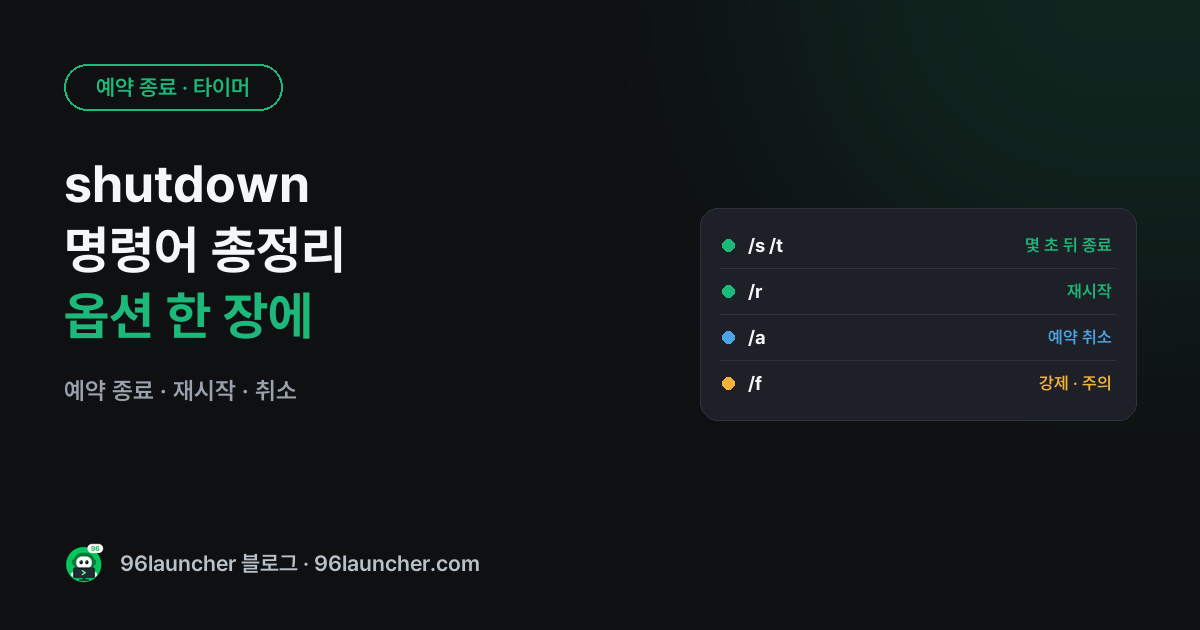
윈도우에는 컴퓨터를 끄고 켜는 명령어 shutdown 이 기본으로 들어 있어요. Win + R 이나 명령 프롬프트에 한 줄만 입력하면 예약 종료 · 재시작 · 취소를 할 수 있어요.
한눈에 보기
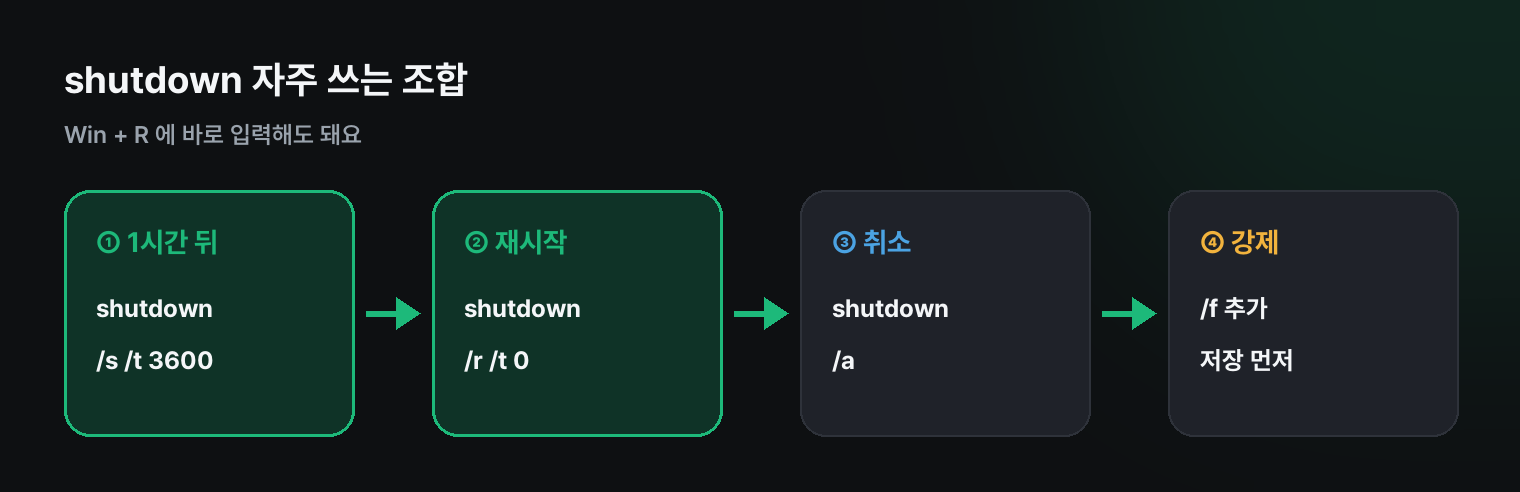
shutdown /s /t 3600: 1시간(3600초) 뒤 종료shutdown /r /t 0: 지금 바로 재시작shutdown /a: 걸어 둔 예약 취소/f를 붙이면 저장 안 한 프로그램도 강제로 닫아요(주의)
주요 옵션
| 옵션 | 뜻 |
|---|---|
/s |
시스템 종료 |
/r |
다시 시작 |
/h |
최대 절전(바로 실행, /t 와 함께 못 씀) |
/l |
로그오프 |
/t 초 |
몇 초 뒤에 실행(최대 315360000초) |
/a |
예약 취소 |
/f |
실행 중인 프로그램을 경고 없이 강제로 닫기 |
/p |
경고 없이 즉시 끄기 |
자주 쓰는 예시
shutdown /s /t 1800      ← 30분 뒤 종료
shutdown /s /t 7200      ← 2시간 뒤 종료
shutdown /r /t 60        ← 1분 뒤 재시작
shutdown /a              ← 예약 취소
shutdown /s /t 0 /f      ← 지금 바로 강제 종료
분을 초로 바꾸는 게 헷갈리면 분 × 60 하세요. 90분이면 5400초예요.
입력하는 곳
- Win + R 에 바로 입력하고 Enter (가장 간단)
- 명령 프롬프트 · 터미널에 입력
예약이 걸리면 '○분 후에 로그아웃됩니다' 알림이 떠요. 제대로 걸렸는지, 취소가 안 될 때는 예약 종료 취소하는 법을 보세요.
/f 는 언제 쓸까
/f 가 없으면 저장 안 한 문서가 있을 때 윈도우가 '이 앱이 종료를 막고 있습니다'에서 멈출 수 있어요. 밤새 켜 둔 PC 를 확실히 끄려면 /f 가 필요하지만, 저장 안 한 내용은 사라져요. 예약 전에 꼭 저장하세요(예약 종료할 때 자주 하는 실수).
바로가기 · 배치 파일로 만들기
자주 쓰는 명령은 바탕화면 바로가기로 만들어 두면 더블클릭 한 번이에요(바탕화면에 종료 버튼 만들기). 여러 명령을 묶고 싶다면 나만의 작업 파일(.bat) 만들기에서 고르기만 하면 파일이 만들어져요.
특정 시각에 끄고 싶다면
shutdown 은 '몇 초 뒤'만 정할 수 있어요. 밤 11시 같은 시각 지정은 특정 시각 예약 종료나 작업 스케줄러를 쓰세요. 숫자 계산 없이 버튼으로 하고 싶다면 구륙 런처의 PC 타이머에서 +30분 · 시각 지정으로 바로 걸 수 있어요.
쿠팡에서 찾아보기 (광고)
이 포스팅은 쿠팡 파트너스 활동의 일환으로, 이에 따른 일정액의 수수료를 제공받습니다.
이 글과 함께 보기 좋은 스마트 플러그 · 디지털 타이머 중에서 쿠팡 후기가 많은 제품을 골랐어요. 가격과 사양은 쿠팡에서 확인해 주세요.
마치며
shutdown /s /t 초 로 예약, /r 은 재시작, /a 는 취소. 이 세 개만 기억하면 대부분 상황을 해결할 수 있어요.