
예약 종료 취소하는 법: shutdown -a 부터 걸려 있는지 확인하는 법까지
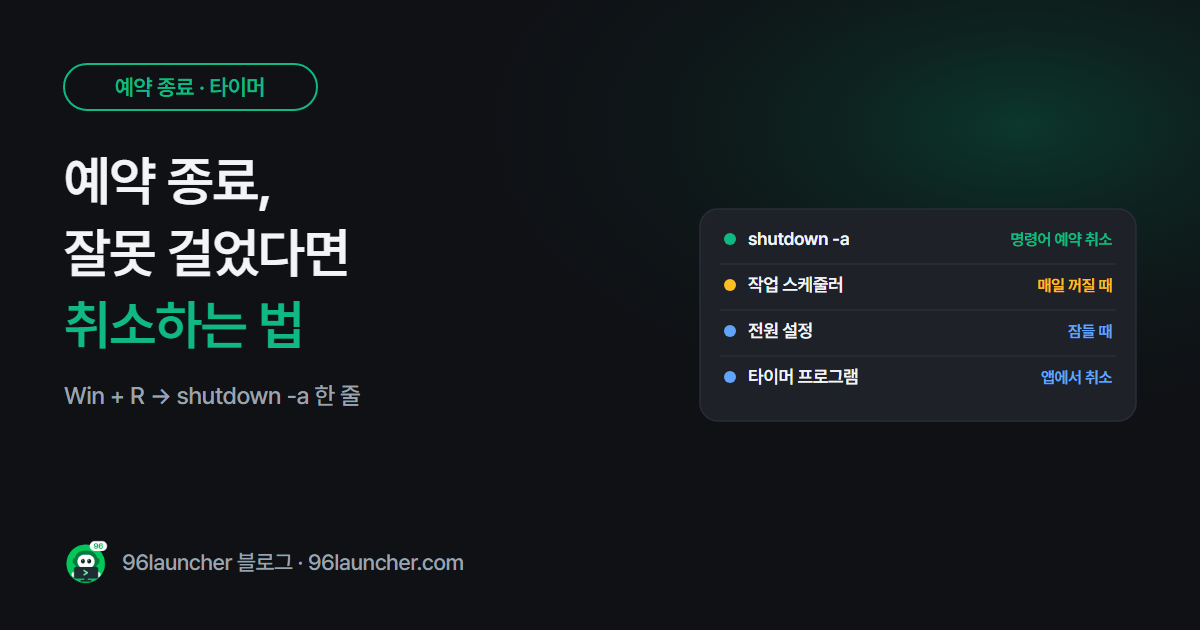
다운로드가 끝나면 끄려고 shutdown -s -t 3600 을 걸어 뒀는데, 갑자기 작업이 늘어서 PC를 계속 써야 할 때가 있어요. 예약 종료는 한 줄로 바로 취소할 수 있어요.
한눈에 보기
- 취소: Win + R →
shutdown -a→ 확인- "로그오프 취소 불가" 메시지면: 이미 걸린 예약이 없는 상태
- 매일 같은 시간에 꺼진다면: 작업 스케줄러에 등록된 종료 작업 확인
- 프로그램 타이머로 걸었다면: 그 프로그램에서 취소
1. shutdown -a 로 취소하기
- Win + R 을 눌러 실행 창을 엽니다.
shutdown -a를 입력하고 확인을 누릅니다.- 오른쪽 아래에 로그오프가 취소되었습니다 알림이 뜨면 끝이에요.
-a 는 abort(취소)의 약자예요. 명령 프롬프트나 PowerShell에서 입력해도 똑같이 동작해요.
2. 취소가 안 된다면
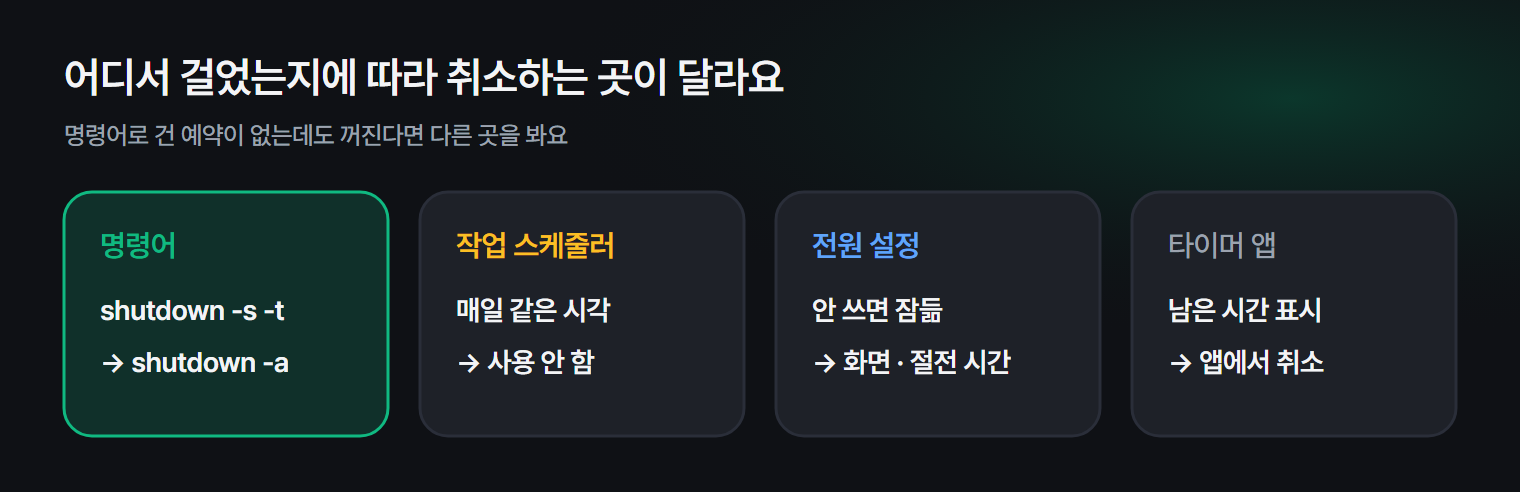
shutdown -a 를 입력했는데 "시스템 종료가 진행 중이 아니므로 로그오프를 취소할 수 없습니다" 가 뜬다면, 명령어로 걸린 예약이 없다는 뜻이에요. 그런데도 PC가 꺼진다면 다른 곳에서 걸린 거예요.
| 꺼지는 모습 | 어디서 걸렸나 | 끄는 곳 |
|---|---|---|
| 매일 같은 시각에 꺼짐 | 작업 스케줄러 | 작업 스케줄러 라이브러리에서 종료 작업 사용 안 함 |
| 한동안 안 쓰면 꺼짐(화면이 꺼지거나 잠듦) | 전원 설정 | 설정 → 시스템 → 전원 → 화면 · 절전 시간 |
| 프로그램 창에 남은 시간이 보임 | 타이머 프로그램 | 그 프로그램의 취소 버튼 |
| 업데이트 후 다시 시작 | 윈도우 업데이트 | 사용 시간 설정 |
3. 작업 스케줄러의 종료 작업 끄기
- 시작 메뉴에서 작업 스케줄러를 엽니다.
- 왼쪽 작업 스케줄러 라이브러리를 누릅니다.
- 목록에서
shutdown을 실행하는 작업(이름은 사람마다 달라요)을 찾아 오른쪽 클릭 → 사용 안 함
지우지 않고 사용 안 함만 해 두면 나중에 다시 켤 수 있어요. 작업 스케줄러로 자동 종료를 거는 법은 작업 스케줄러로 매일 자동 종료하기에 정리해 뒀어요.
4. 걸려 있는지 눈으로 보고 싶다면
명령어 예약은 남은 시간을 따로 보여 주지 않아서, 걸었는지 잊어버리기 쉬워요. 남은 시간이 화면에 계속 보이는 타이머를 쓰면 이런 실수가 줄어요. 구륙 런처의 PC 타이머는 남은 시간과 종료 예정 시각을 창에 보여 주고, 끄기 1분 전에는 전체 화면으로 한 번 더 알려 줘서 그때 바로 취소할 수 있어요.
자주 묻는 질문
Q. shutdown -a 는 관리자 권한이 필요한가요? 아니요. 내가 건 예약 종료는 일반 권한으로 취소할 수 있어요.
Q. 취소한 뒤 다시 걸려면요?
shutdown -s -t 초 로 다시 걸면 돼요. 1시간 뒤는 3600, 2시간 뒤는 7200이에요. 상황별 예약 방법은 다운로드 끝나면 자동으로 끄는 법을 참고하세요.
Q. 종료 1분 전 경고 창이 떴을 때도 취소되나요?
네. 경고 창이 떠 있는 동안에도 shutdown -a 를 입력하면 멈춰요. 서두르면 돼요.
마치며
예약 종료는 shutdown -a 한 줄로 취소되고, 그래도 꺼진다면 작업 스케줄러 · 전원 설정 · 타이머 프로그램 중 하나예요. 어디서 걸었는지만 떠올리면 금방 찾을 수 있어요.