
오늘 밤 11시에 한 번만 컴퓨터 끄기: 특정 시각 예약 종료
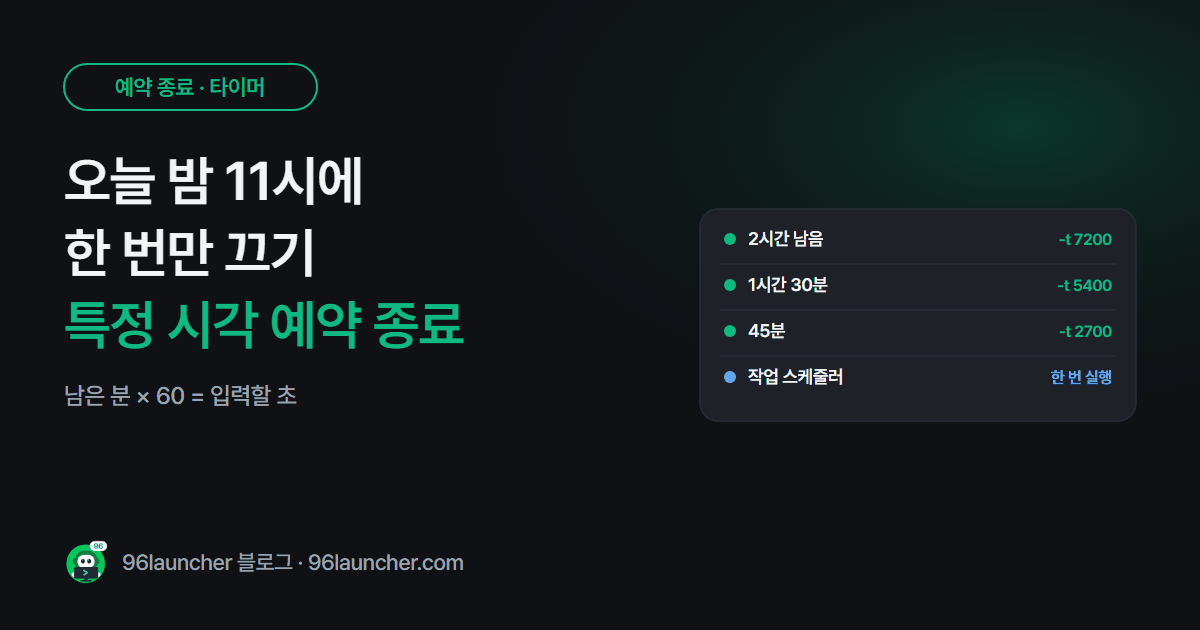
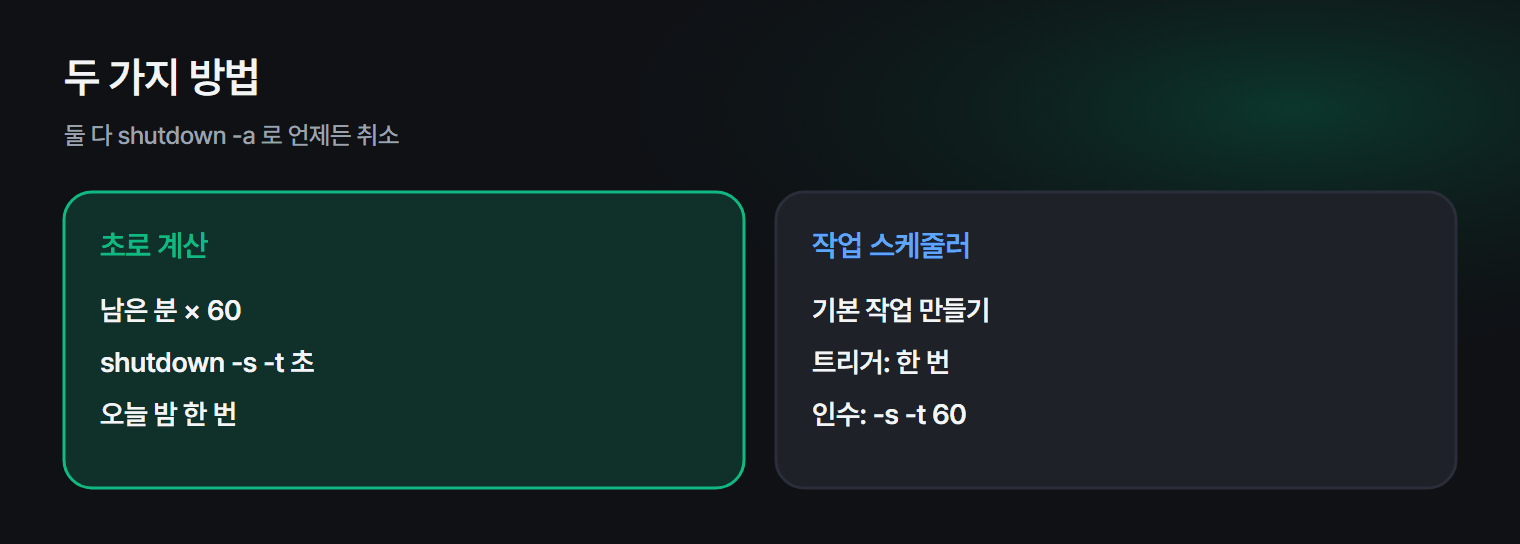
shutdown -s -t 는 "몇 초 뒤"만 알아들어요. 그런데 실제로는 "밤 11시에 꺼 줘" 처럼 시각으로 정하고 싶을 때가 많죠. 방법은 두 가지예요.
한눈에 보기
- 간단: 지금부터 남은 시간을 초로 계산 →
shutdown -s -t 초- 예) 지금 20:30, 23:00 에 끄기 → 2시간 30분 = 9000초
- 정확히 그 시각: 작업 스케줄러 → 기본 작업 만들기 → 한 번
- 취소:
shutdown -a또는 작업 스케줄러에서 삭제
1. 남은 시간을 초로 계산하기
남은 시간(분) × 60 이 입력할 숫자예요.
| 지금 → 끌 시각 | 남은 시간 | 입력 |
|---|---|---|
| 21:00 → 23:00 | 2시간 | shutdown -s -t 7200 |
| 21:30 → 23:00 | 1시간 30분 | shutdown -s -t 5400 |
| 22:15 → 23:00 | 45분 | shutdown -s -t 2700 |
Win + R 에 입력하고 확인을 누르면 끝이에요. 최대 315360000초(10년) 까지 되지만, 하루 안쪽이 쓰기 편해요.
2. 정확히 그 시각에: 작업 스케줄러 한 번 실행
계산이 번거롭거나 내일 새벽처럼 먼 시각이라면 작업 스케줄러가 정확해요.
- 시작 메뉴에서 작업 스케줄러를 엽니다.
- 오른쪽 기본 작업 만들기 → 이름 "오늘 밤 종료".
- 트리거: 한 번 → 날짜 · 시각 입력 (예: 오늘 23:00).
- 동작: 프로그램 시작 → 프로그램
shutdown, 인수-s -t 60. - 마침.
인수의 -t 60 은 꺼지기 전 1분 여유예요. 그 사이에 저장하거나 shutdown -a 로 취소할 수 있어요. 매일 반복하려면 트리거를 매일로 고르면 되고, 방법은 작업 스케줄러로 매일 자동 종료에 자세히 있어요.
3. 취소하기
- 명령어로 건 예약: Win + R →
shutdown -a - 작업 스케줄러: 작업 스케줄러 라이브러리에서 그 작업을 오른쪽 클릭 → 삭제
자세한 내용은 예약 종료 취소하는 법을 보세요.
4. 계산 없이 시각을 고르고 싶다면
매번 초를 계산하기 번거롭다면 시각이나 시간을 버튼으로 고르는 종료 타이머가 편해요. 구륙 런처의 종료 타이머처럼 바탕화면에서 바로 걸 수 있는 도구를 쓰면 실수가 줄어요.
자주 묻는 질문
Q. 절전 상태여도 그 시각에 꺼지나요? 명령어 예약은 PC가 켜져 있어야 진행돼요. 절전으로 들어가면 멈춰 있다가 깨어난 뒤 진행돼요. 그 시간까지 절전에 들어가지 않게 절전 시간을 확인하세요.
Q. 맥은요?
터미널에서 sudo shutdown -h 2300 처럼 시각(HHMM) 으로 바로 지정할 수 있어요. 맥북 자동 종료를 참고하세요.
마치며
오늘 밤 한 번이면 남은 분 × 60 으로 shutdown -s -t, 정확한 시각이 필요하면 작업 스케줄러 한 번 실행. 둘 다 shutdown -a 로 언제든 취소돼요.