
맥북 자동 종료 · 예약 종료 설정하는 법 (최신 macOS 기준)
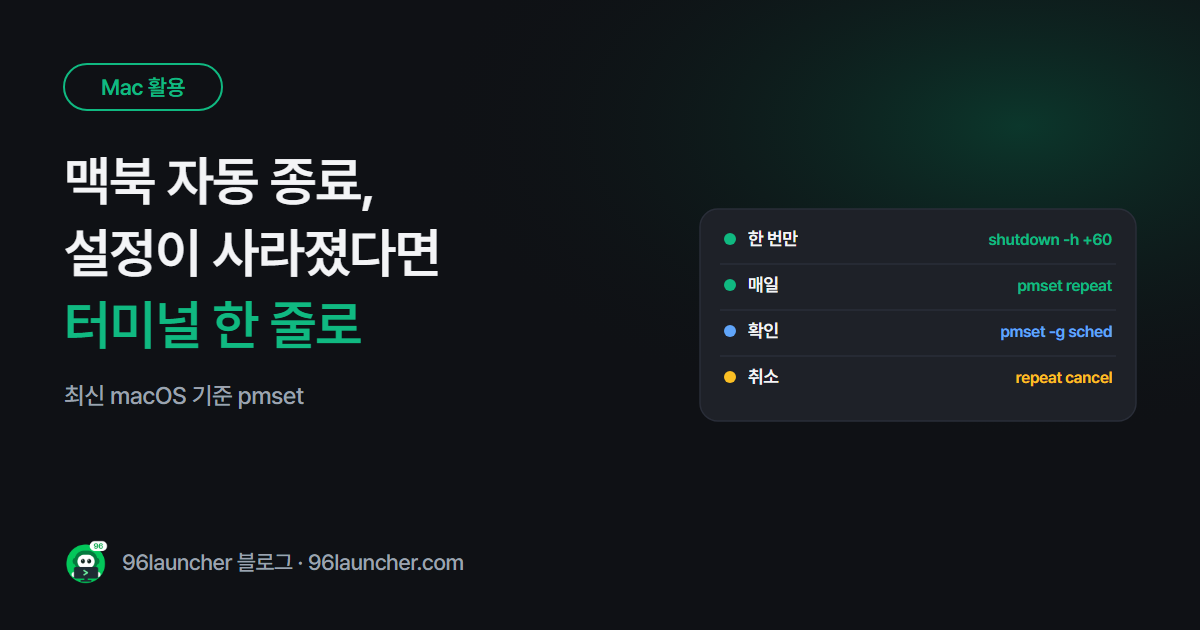
예전 macOS에는 '에너지 절약' 설정에 일정 버튼이 있어서 매일 끄는 시간을 정할 수 있었어요. 최신 macOS(벤투라 이후)에서는 이 메뉴가 시스템 설정에서 빠졌어요. 그래서 지금은 터미널 명령어로 거는 방법이 가장 확실해요.
한눈에 보기
- 몇 분 뒤 한 번:
sudo shutdown -h +60(60분 뒤)- 매일 같은 시간:
sudo pmset repeat shutdown MTWRFSU 23:00:00- 설정 확인:
pmset -g sched- 취소: 한 번짜리는
sudo killall shutdown, 매일 설정은sudo pmset repeat cancel
1. 몇 분 뒤에 한 번 끄기
- 응용 프로그램 → 유틸리티 → 터미널을 엽니다. (Spotlight에서
터미널검색) - 아래처럼 입력하고 Enter를 누릅니다.
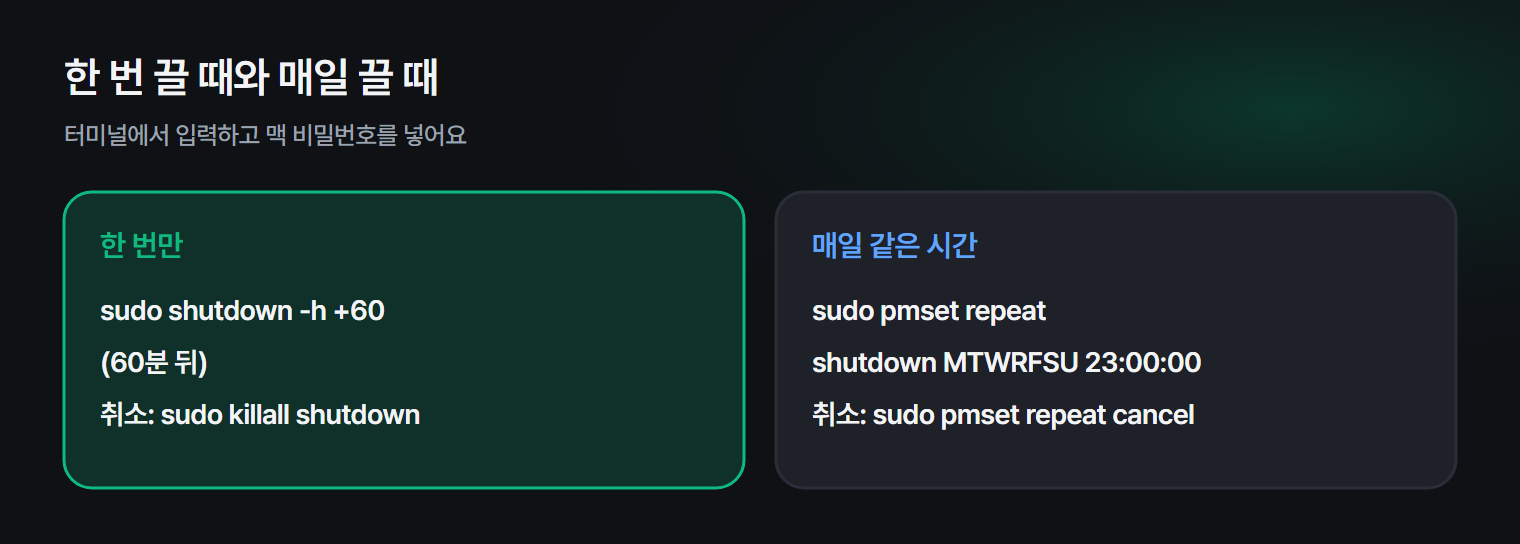
sudo shutdown -h +60
- 맥 로그인 비밀번호를 입력합니다. (입력해도 화면에 표시되지 않아요)
+60 은 60분 뒤라는 뜻이에요. 특정 시각에 끄려면 sudo shutdown -h 23:30 처럼 적어요.
2. 매일 같은 시간에 끄기
sudo pmset repeat shutdown MTWRFSU 23:00:00
MTWRFSU는 요일이에요. 월(M) 화(T) 수(W) 목(R) 금(F) 토(S) 일(U).- 평일만이면
MTWRF로 적어요. - 시간은 24시간제
시:분:초예요.
잘 걸렸는지는 pmset -g sched 로 확인할 수 있어요.
3. 취소하기
| 건 것 | 취소 |
|---|---|
shutdown -h +분 한 번짜리 |
sudo killall shutdown |
pmset repeat 매일 설정 |
sudo pmset repeat cancel |
4. 꺼지기 전에 알아 둘 것
- 저장하지 않은 문서가 있으면 앱이 저장할지 물으면서 종료가 멈출 수 있어요. 자리를 비울 때는 미리 저장해 두세요.
- 맥북 덮개를 닫아 잠자기 상태라면 예약 종료가 제시간에 실행되지 않을 수 있어요.
- 다운로드가 끝나고 끄는 식의 상황별 방법은 다운로드 끝나면 자동으로 끄는 법도 참고하세요.
터미널이 낯설다면 버튼으로 거는 타이머 앱을 써도 돼요. 구륙 런처의 PC 타이머는 맥에서도 윈도우와 같은 화면으로 +10분 · +30분 · +1시간 버튼이나 시각 입력으로 예약할 수 있어요. 맥은 창을 닫으면 앱이 종료되니, 타이머를 걸었다면 창을 닫지 말고 내리기(─) 를 쓰세요.
자주 묻는 질문
Q. 시스템 설정에서 예약 종료를 찾을 수 없어요.
최신 macOS에서는 없어진 게 맞아요. 위의 pmset 명령어가 같은 기능이에요.
Q. 자동으로 켜지게도 할 수 있나요?
sudo pmset repeat wakeorpoweron MTWRF 08:00:00 처럼 켜는 시간도 정할 수 있어요. 켜기와 끄기를 한 줄에 함께 적을 수도 있어요.
Q. 비밀번호를 입력해도 아무것도 안 보여요. 보안 때문에 입력한 글자가 표시되지 않는 거예요. 그대로 입력하고 Enter를 누르면 돼요.
마치며
맥 예약 종료는 이제 터미널 한 줄이에요. 한 번은 shutdown -h +분, 매일은 pmset repeat, 확인은 pmset -g sched. 이 세 줄만 메모해 두면 충분해요.