
맥 타임머신 백업 설정: 외장하드 하나로 자동 백업하기
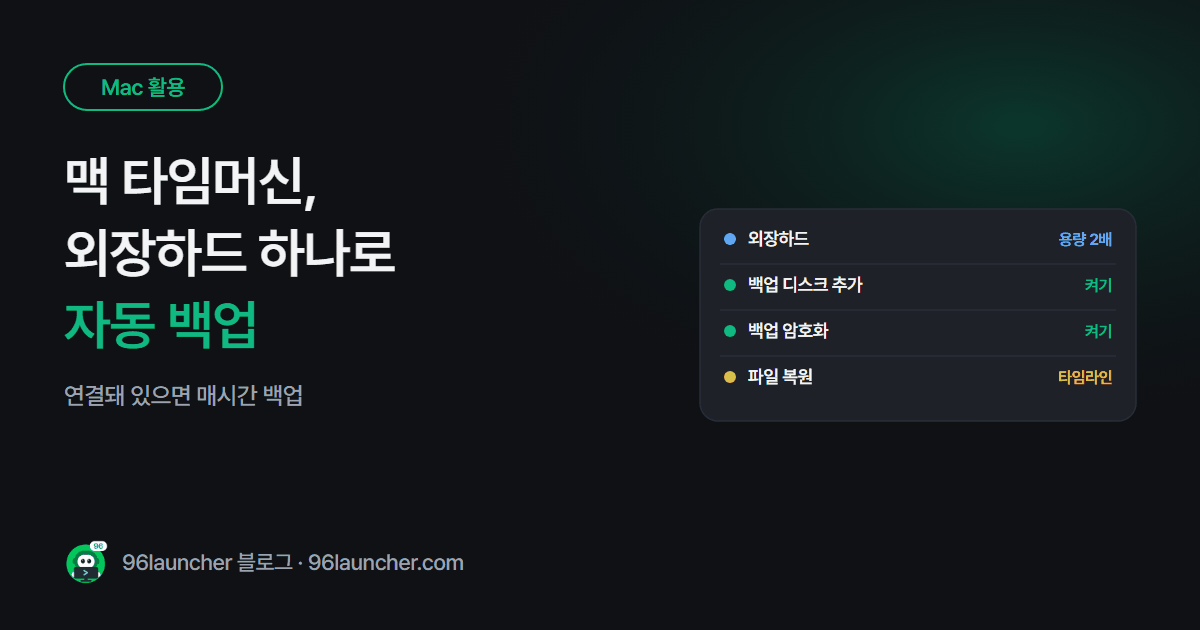
맥북이 고장 나거나 잃어버려도 타임머신 백업만 있으면 파일과 설정을 그대로 되살릴 수 있어요. 외장하드를 연결하고 한 번 켜 두면 알아서 백업해요.
한눈에 보기
- 준비: 맥 용량의 2배 정도 외장하드 (백업 전용)
- 켜기: 시스템 설정 → 일반 → Time Machine → 백업 디스크 추가
- 주기: 연결돼 있으면 매시간 자동
- 파일 하나 되살리기: Finder 폴더에서 Time Machine 들어가기
- 새 맥: 마이그레이션 지원 에서 타임머신 백업 선택
1. 외장하드 준비
타임머신은 외장하드를 백업 전용으로 지워서 써요. 다른 파일이 들어 있는 하드라면 먼저 옮겨 두세요. 용량은 맥 저장 공간의 2배 정도면 여러 시점을 오래 보관할 수 있어요.
2. 타임머신 켜기
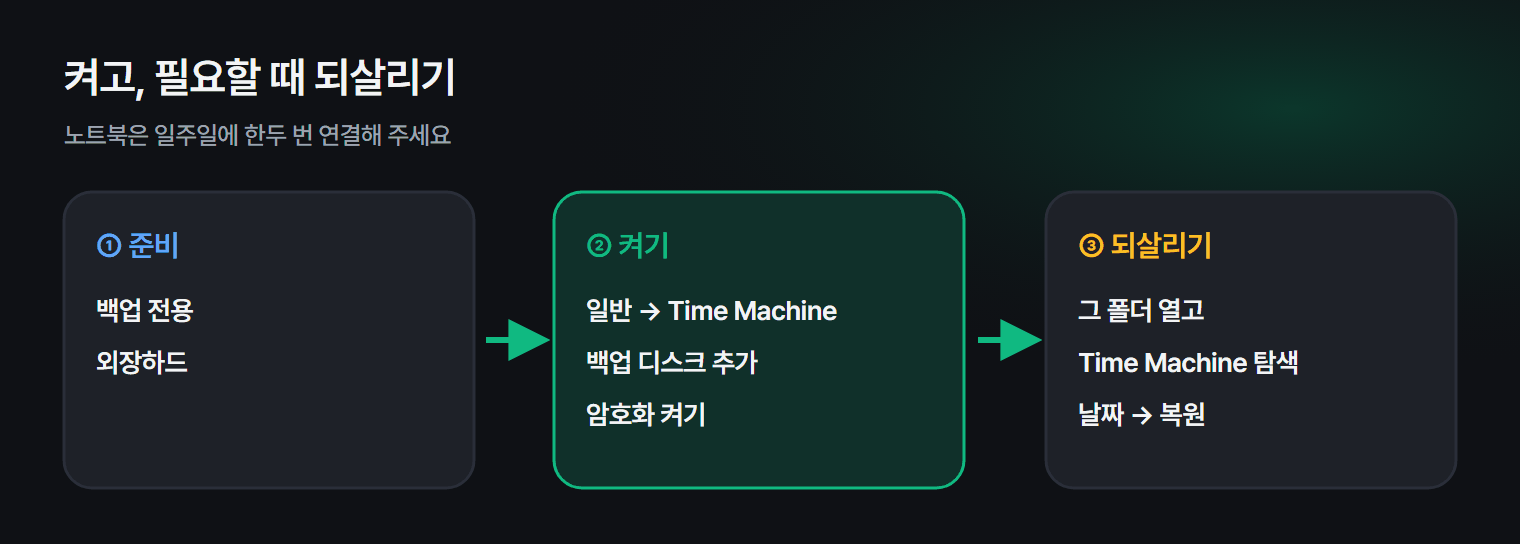
- 외장하드를 연결합니다.
- 시스템 설정 → 일반 → Time Machine.
- 백업 디스크 추가를 누르고 외장하드를 고릅니다.
- 백업 암호화를 켜면 하드를 잃어버려도 안전해요. 암호는 꼭 따로 적어 두세요.
첫 백업은 몇 시간 걸릴 수 있어요. 그다음부터는 바뀐 파일만 백업해서 빨라요.
3. 백업 보관 방식
| 기간 | 보관 |
|---|---|
| 지난 24시간 | 매시간 백업 |
| 지난 한 달 | 매일 백업 |
| 그 이전 | 매주 백업 |
하드가 가득 차면 가장 오래된 백업부터 지워져요.
4. 지운 파일 하나만 되살리기
- 그 파일이 있던 폴더를 Finder 로 엽니다.
- 메뉴 막대의 타임머신 아이콘 → Time Machine 백업 탐색(또는 Spotlight 에서 Time Machine).
- 오른쪽 타임라인에서 날짜를 고르고 파일을 선택한 뒤 복원.
윈도우에서 지운 파일을 되살리는 법은 실수로 지운 파일 되살리기에 따로 정리했어요.
5. 새 맥으로 옮기기
새 맥을 처음 켤 때나 마이그레이션 지원 앱에서 Mac, Time Machine 백업 또는 시동 디스크로부터를 고르면, 앱 · 파일 · 설정을 통째로 옮길 수 있어요.
쿠팡에서 찾아보기 (광고)
이 포스팅은 쿠팡 파트너스 활동의 일환으로, 이에 따른 일정액의 수수료를 제공받습니다.
상품 카드는 쿠팡에서 평점이 높고 후기가 많은 제품이고, 아래 글자 링크는 쿠팡 검색 결과로 연결돼요. 타임머신용 드라이브는 맥 저장 공간보다 넉넉한 용량을 고르세요.
자주 묻는 질문
Q. 외장하드를 늘 꽂아 둬야 하나요? 꽂혀 있을 때만 백업돼요. 노트북이라면 일주일에 한두 번 연결해 주세요. 뺄 때는 Finder 에서 꺼내기를 누르세요.
Q. iCloud 가 있으면 필요 없나요? iCloud 는 사진 · 문서 동기화라서, 실수로 지우면 같이 지워질 수 있어요. 타임머신은 과거 시점으로 되돌릴 수 있는 백업이에요.
마치며
외장하드 하나로 타임머신 켜기면 맥 백업은 끝이에요. 암호화를 켜고, 가끔 연결만 해 주세요.