
맥 집중 모드 설정: 방해 금지 · 업무 · 수면 모드로 알림 줄이기
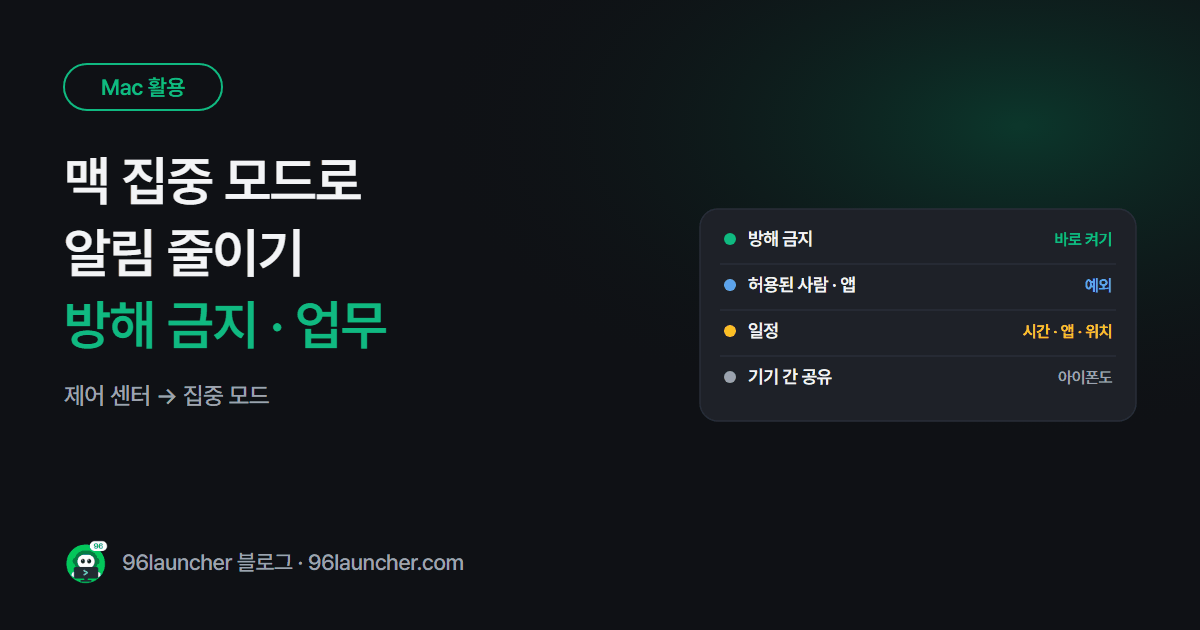
맥에서 문서를 쓰는데 메시지 · 메일 알림이 계속 오른쪽 위에 뜨면 흐름이 끊기죠. 맥의 집중 모드는 알림을 모아 두고, 필요한 사람 · 앱만 통과시켜요.
한눈에 보기
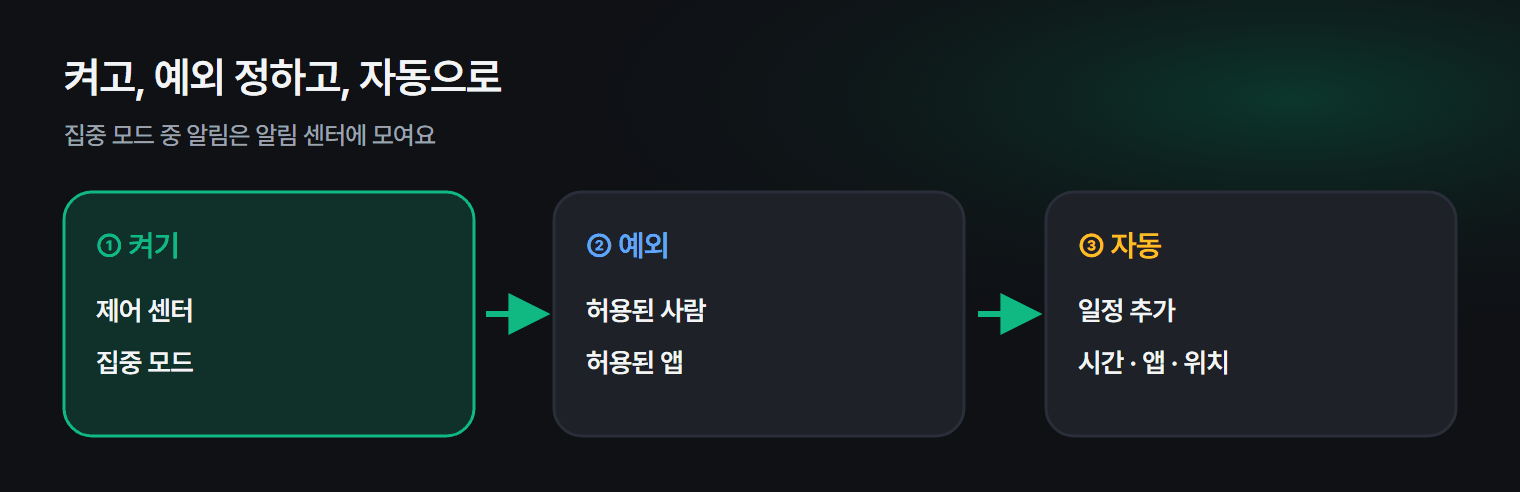
- 바로 켜기: 메뉴 막대 제어 센터 → 집중 모드 → 방해 금지
- 설정: 시스템 설정 → 집중 모드
- 허용된 알림: 꼭 받아야 할 사람 · 앱만 추가
- 자동: 시간 · 위치 · 앱을 조건으로 켜지게
- 아이폰과 함께: 기기 간 공유 켜기
1. 바로 켜기
메뉴 막대 오른쪽 제어 센터(스위치 두 개 모양) → 집중 모드 → 방해 금지를 누르세요. 1시간 · 오늘 저녁까지처럼 시간을 정할 수도 있어요.
2. 허용할 사람 · 앱
시스템 설정 → 집중 모드 → 방해 금지(또는 업무) 를 누르면:
- 허용된 사람: 가족처럼 꼭 받아야 할 연락처 추가
- 허용된 앱: 업무 메신저 · 캘린더 등 추가
나머지 알림은 알림 센터에 조용히 쌓여요.
3. 자동으로 켜지게
같은 화면 아래 일정 추가에서 조건을 고르세요.
| 조건 | 예 |
|---|---|
| 시간 | 평일 09:00~12:00 업무 |
| 앱 | 키노트를 열면 켜짐 (발표 중 알림 방지) |
| 위치 | 회사에 도착하면 켜짐 |
4. 아이폰과 함께
시스템 설정 → 집중 모드 → 기기 간 공유를 켜면, 맥에서 켠 집중 모드가 같은 애플 계정의 아이폰에도 함께 켜져요.
5. 윈도우에서는
윈도우는 방해 금지 모드와 집중 세션이 같은 역할이에요. 작업 표시줄 시계를 누르고 종 모양을 누르면 켜져요.
자주 묻는 질문
Q. 집중 모드 중 온 알림은 어디서 보나요? 메뉴 막대의 날짜 · 시계를 누르면 알림 센터에 모여 있어요.
Q. 상대에게 내가 집중 모드인 게 보이나요? 메시지 앱에서 집중 모드 상태 공유가 켜져 있으면 상대에게 "알림을 끔" 표시가 보여요. 원치 않으면 집중 모드 → 집중 모드 상태에서 끄세요.
마치며
제어 센터 → 방해 금지로 바로 켜고, 자주 쓰는 시간대는 일정으로 자동화하세요. 꼭 받아야 할 사람만 허용해 두면 안심이에요.