
게임할 때 알림 안 뜨게 하는 법: 윈도우 방해 금지 · 앱별 알림 설정
중요한 순간에 "업데이트를 설치할 준비가 되었습니다"나 메신저 창이 튀어나와서 게임 화면이 바탕화면으로 넘어간 적 있으신가요? 전체 화면 게임이라면 한 번 튕기면 다시 돌아오는 데 몇 초가 걸려서 치명적이죠.
윈도우에는 게임할 때 알림을 알아서 막는 설정이 있어요. 다만 창 모드 · 전체 창 모드로 하는 게임은 따로 챙겨야 해요.
한눈에 보기
- 윈도우 11: 방해 금지 자동 켜기 → 게임을 할 때 · 전체 화면 앱을 쓸 때
- 창 모드 게임은 자동으로 안 잡힐 수 있어요 → 방해 금지를 직접 켜기
- 메신저 · 런처 알림: 앱별 알림 끄기 또는 앱 안 설정
- 업데이트 재시작 알림: 사용 시간 설정으로 게임 시간 피하기
1. 자동 방해 금지 켜기 (윈도우 11)
- 설정 → 시스템 → 알림
- 자동으로 방해 금지 켜기 를 펼칩니다.
- 게임을 할 때, 전체 화면 모드로 앱을 사용할 때 를 체크합니다.
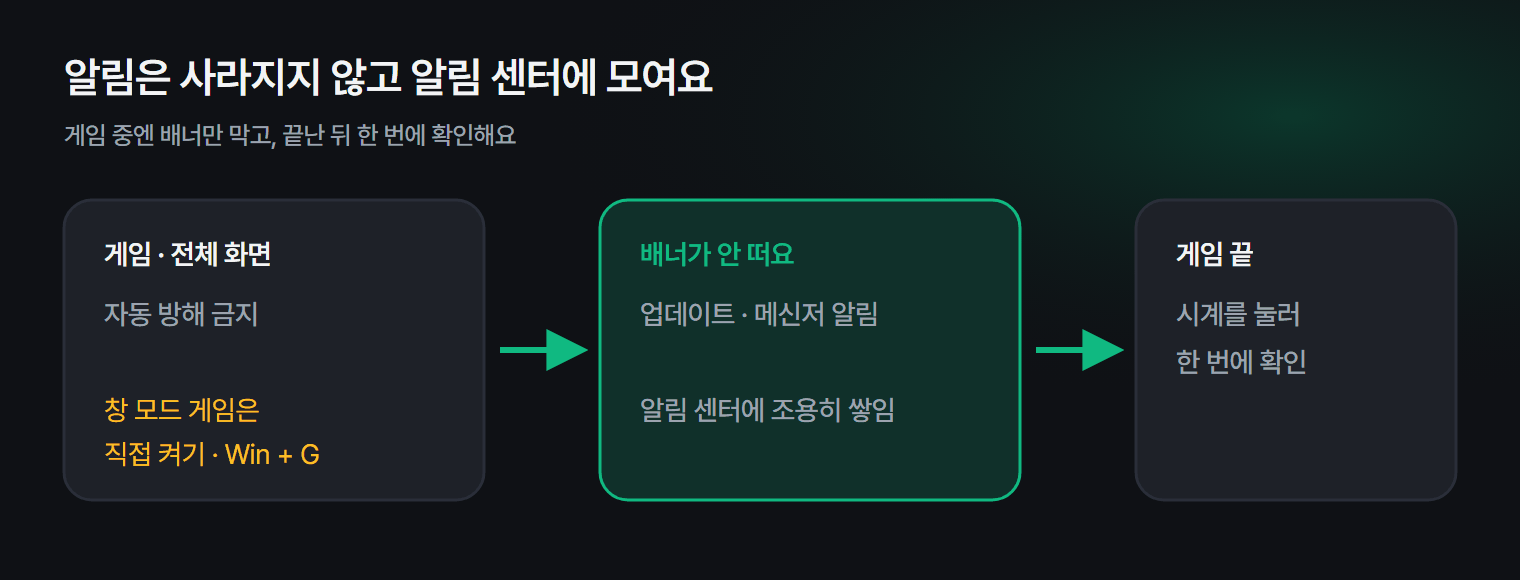
이제 게임이나 전체 화면 영상을 보는 동안에는 알림 배너가 뜨지 않고, 알림 센터에 조용히 쌓였다가 끝난 뒤 확인할 수 있어요.
2. 창 모드 게임은 따로 챙기기
창 모드나 '전체 창 모드(테두리 없는 창)'로 하는 게임은 윈도우가 게임으로 알아보지 못하는 경우가 있어요. 이럴 때는:
- 작업 표시줄 오른쪽 아래 시계 · 날짜 를 누르고 종 모양(방해 금지) 을 직접 켜세요. 게임이 끝나면 다시 끄면 돼요.
- 또는 Win + G(게임 바) → 설정에서 이 앱을 게임으로 기억 을 체크하면, 다음부터 게임으로 인식돼요.
3. 앱별로 알림 줄이기
방해 금지를 켜도 앱이 스스로 띄우는 창(메신저의 대화 창, 런처의 공지 팝업)은 막지 못할 때가 있어요. 앱 자체 설정을 봐 주세요.
| 앱 | 할 일 |
|---|---|
| 메신저 (카카오톡 · 디스코드) | 앱 설정 → 알림 → 게임 중 알림 끄기 · 미리보기 끄기 |
| 게임 런처 (스팀 등) | 게임 중 알림 · 친구 접속 알림 끄기 |
| 윈도우 알림 목록 | 설정 → 시스템 → 알림 → 앱별로 끄거나 배너만 끄기 |
4. 업데이트 재시작 알림 피하기
윈도우 업데이트는 사용 시간 안에는 자동으로 다시 시작하지 않아요. 주로 게임하는 저녁 시간을 사용 시간에 넣어 두세요. 자세한 방법은 윈도우 업데이트 다시 시작 시간 정하는 법에 있어요.
바탕화면에 띄워 두는 프로그램을 고를 때도 이 점을 봐 두면 좋아요. 예를 들어 구륙이처럼 화면 위에 캐릭터가 앉아 있는 프로그램이라면, 게임 · 전체 화면 · 발표 중에는 말풍선이나 창을 띄우지 않고 조용히 있는지 확인해 보세요. 구륙이는 창 모드 게임처럼 자동으로 안 잡히는 프로그램도 설정의 '이 프로그램이 켜져 있으면 알림 끄기'에 직접 넣을 수 있어요.
자주 묻는 질문
Q. 방해 금지를 켜면 알림이 사라지나요? 아니요. 배너만 안 뜨고 알림 센터에 쌓여 있어요. 게임이 끝난 뒤 시계를 눌러 확인할 수 있어요.
Q. 알람 · 중요 연락은 받고 싶어요. 설정 → 시스템 → 알림 → 우선순위 알림 설정 에서 방해 금지 중에도 받을 앱과 연락처를 고를 수 있어요.
Q. 윈도우 10에도 있나요? 윈도우 10은 집중 지원 이라는 이름이에요. 설정 → 시스템 → 집중 지원 → 자동 규칙에서 게임을 할 때 · 앱을 전체 화면 모드로 사용할 때 를 켜면 돼요.
마치며
게임 중 알림은 자동 방해 금지 + 창 모드 게임은 직접 켜기 + 메신저 앱 설정 세 가지면 거의 다 막을 수 있어요. 한 번만 설정해 두면 중요한 순간에 튕기는 일이 줄어듭니다.