 구륙 런처
구륙 런처작업 중에 멋대로 재부팅? 윈도우 업데이트 다시 시작 시간 내가 정하는 법
아침에 출근해 보니 어제 열어 둔 문서와 브라우저 탭이 전부 닫혀 있고, 화면에는 "업데이트를 완료했습니다"라는 문구만 떠 있던 경험. 윈도우를 쓰다 보면 한 번쯤 겪는 일이에요. 저장하지 않은 작업이 있었다면 정말 곤란하죠.
그렇다고 업데이트를 아예 끄는 건 좋은 방법이 아니에요. 윈도우 업데이트에는 보안 구멍을 막는 패치가 들어 있어서, 오래 미루면 악성 프로그램에 노출될 위험이 커집니다. 정답은 업데이트는 받되, 다시 시작하는 시점을 내가 정하는 것이에요. 윈도우 11에는 이를 위한 기능이 세 가지 들어 있습니다.
한눈에 보기
- 사용 시간: 이 시간에는 자동으로 다시 시작하지 않아요 (최대 18시간)
- 다시 시작 예약: 설치 대기 중인 업데이트를 원하는 날짜 · 시각에 마무리
- 업데이트 일시 중지: 중요한 일정 동안 1~5주 미루기
- 모두 설정 → Windows 업데이트에 있어요
1. 왜 멋대로 다시 시작할까?
업데이트 파일 중에는 윈도우가 켜져 있는 동안에는 바꿀 수 없는 파일이 있어요. 지금 사용 중인 시스템 파일을 교체하려면 한 번 꺼졌다 켜지는 과정이 꼭 필요합니다. 그래서 윈도우는 업데이트를 내려받아 준비해 둔 뒤, 사용자가 PC를 쓰지 않는다고 판단한 시간에 스스로 다시 시작해 설치를 마무리해요.
문제는 이 판단이 틀릴 때예요. 밤새 영상 변환을 돌려 두거나, 자리를 비운 사이 다운로드를 걸어 두면 윈도우는 "안 쓰는 중"이라고 보고 재시작할 수 있어요. 아래 설정으로 이 판단을 내가 직접 정해 주면 됩니다.
2. 사용 시간 설정하기
사용 시간은 "이 시간대에는 내가 PC를 쓰니 자동으로 다시 시작하지 마"라고 알려 주는 기능이에요.
- 설정(Win + I) → Windows 업데이트 → 고급 옵션으로 들어갑니다.
- 사용 시간을 펼칩니다.
- 기본값은 '자동'이라 윈도우가 사용 패턴을 보고 정해요. 수동으로 바꾸고 시작 · 종료 시각을 직접 고르세요.
- 최대 18시간까지 지정할 수 있어요. 예를 들어 오전 8시 ~ 오전 2시로 두면, 새벽 2시 ~ 8시 사이에만 자동 재시작이 일어납니다.
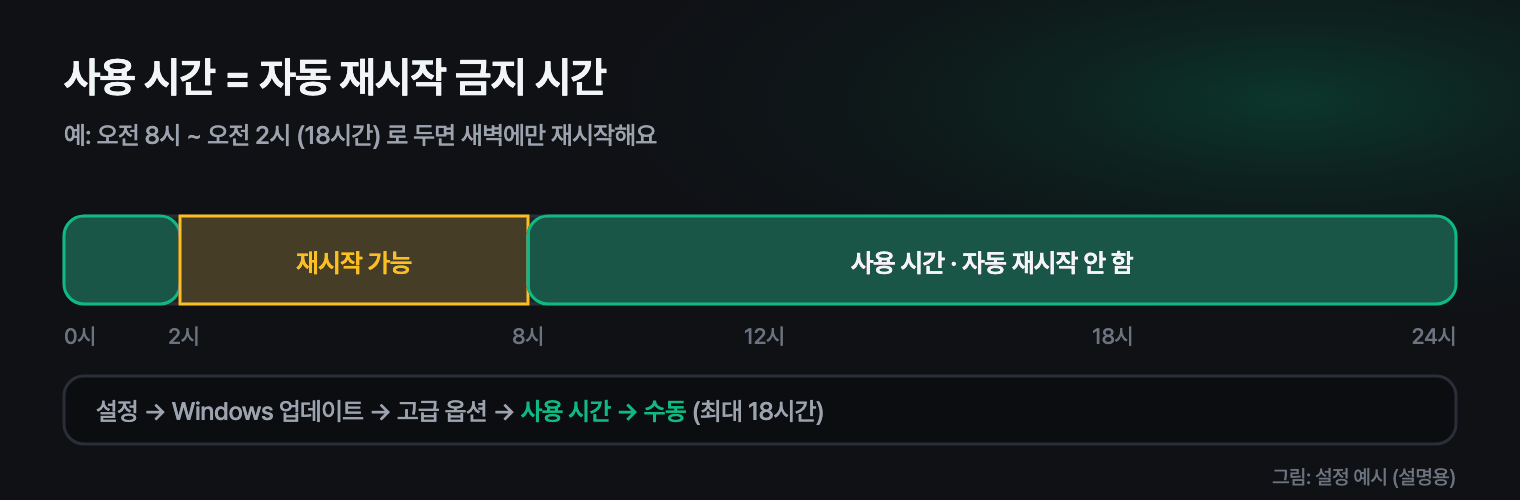
밤에 PC를 켜 두고 작업을 돌리는 분이라면, 사용 시간을 작업이 도는 시간대까지 포함하도록 늘려 두는 것이 핵심이에요.
3. 다시 시작 예약하기
업데이트가 설치를 기다리는 중이면 설정 → Windows 업데이트 화면에 '다시 시작 필요' 같은 안내가 떠요. 이때 바로 다시 시작하거나, 다시 시작 예약(버전에 따라 '다시 시작 일정')을 눌러 날짜와 시각을 직접 고를 수 있습니다.
- 점심시간이나 퇴근 직후처럼 작업을 저장해 둔 시점으로 예약하세요.
- 고급 옵션 → 다시 시작이 필요할 때 알림 받기를 켜 두면, 재시작 전에 미리 알려 줘서 갑작스러운 재부팅을 피할 수 있어요.
4. 중요한 일정이 있다면 업데이트 일시 중지
발표 준비, 시험, 마감처럼 며칠 동안 PC가 절대 멈추면 안 될 때는 업데이트 일시 중지를 쓰세요.
- 설정 → Windows 업데이트에서 업데이트 일시 중지 옆의 기간을 고릅니다 (1주 ~ 5주).
- 그 기간 동안은 새 업데이트를 받지 않아요.
- 기간이 끝나면 밀린 업데이트를 먼저 받아야 다시 미룰 수 있어요.
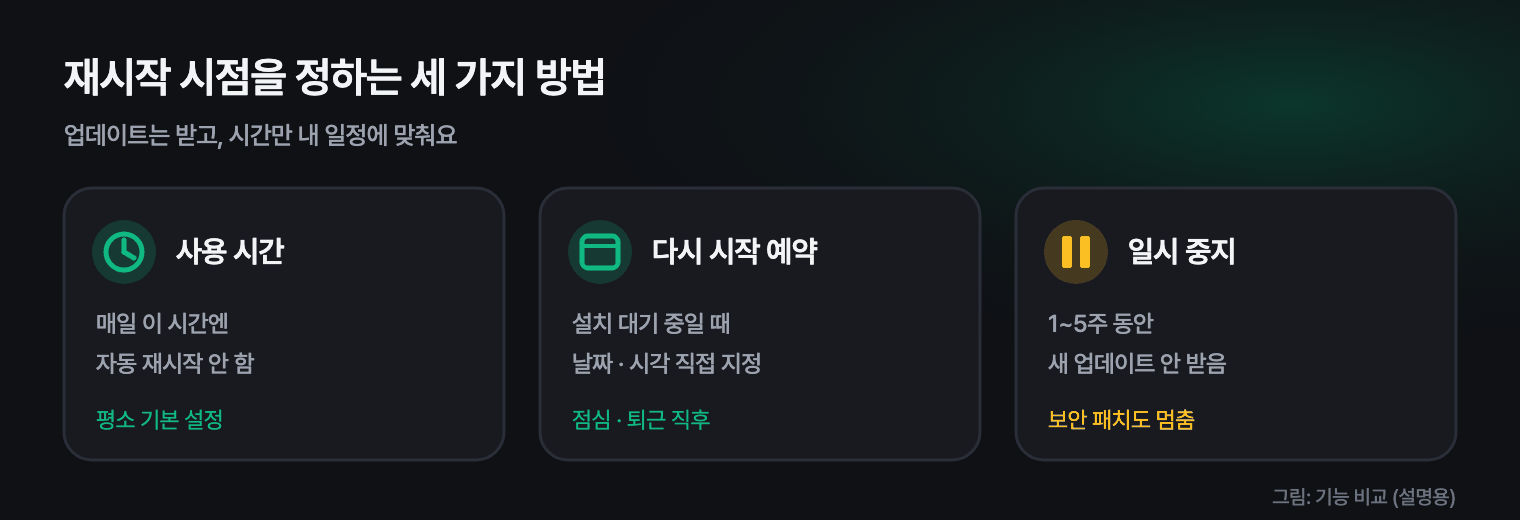
일시 중지는 보안 업데이트도 함께 멈추는 기능이라, 일정이 끝나면 바로 업데이트를 받아 두는 것이 좋아요.
5. 재부팅을 내 일정에 맞추는 습관
설정만큼 효과가 큰 것이 습관이에요.
- 퇴근 전 업데이트 확인: 설정 → Windows 업데이트에 '다시 시작 필요'가 있다면, 퇴근할 때 업데이트 및 다시 시작을 눌러 두세요. 다음 날 아침엔 이미 끝나 있어요.
- 작업은 자주 저장: 한글 · 워드의 자동 저장 간격을 짧게 해 두면 혹시 모를 재부팅에도 피해가 적어요.
- 오래 걸리는 작업 뒤 자동 종료: 밤새 다운로드나 렌더링을 걸어 둔다면, 끝나는 시간에 맞춰 PC를 스스로 끄도록 예약해 두는 것도 방법이에요. 구륙 런처의 예약 종료 타이머처럼 시간을 정해 끄는 도구를 쓰면, 작업이 끝난 뒤 PC가 켜진 채 방치되지 않고 다음 부팅 때 대기 중인 업데이트도 자연스럽게 마무리됩니다.
자주 묻는 질문
Q. 업데이트를 완전히 끄는 방법은 없나요? 서비스를 끄거나 레지스트리를 바꾸는 방법이 돌아다니지만 권하지 않아요. 보안 패치를 받지 못해 위험해지고, 나중에 켤 때 문제가 생기기도 합니다. 위의 사용 시간과 일시 중지로 충분히 조절할 수 있어요.
Q. '업데이트 및 종료'를 누르면 어떻게 되나요? 업데이트 설치를 마무리하면서 PC를 끕니다. 다음에 켤 때 조금 더 오래 걸릴 수 있어요. 퇴근할 때 누르기 좋은 선택이에요.
마치며
윈도우 업데이트는 피할 대상이 아니라 시간을 맞춰 줄 대상이에요. 오늘 설정 → Windows 업데이트 → 고급 옵션 → 사용 시간을 수동으로 바꿔 두기만 해도, 작업 중 갑작스러운 재부팅은 대부분 사라집니다. 중요한 일정 전에는 일시 중지, 평소에는 퇴근 전 업데이트 확인. 이 두 가지로 안전과 편리함을 함께 챙기세요.