
공부 시간 재는 법: 윈도우 시계 앱 스톱워치 · 집중 세션 활용
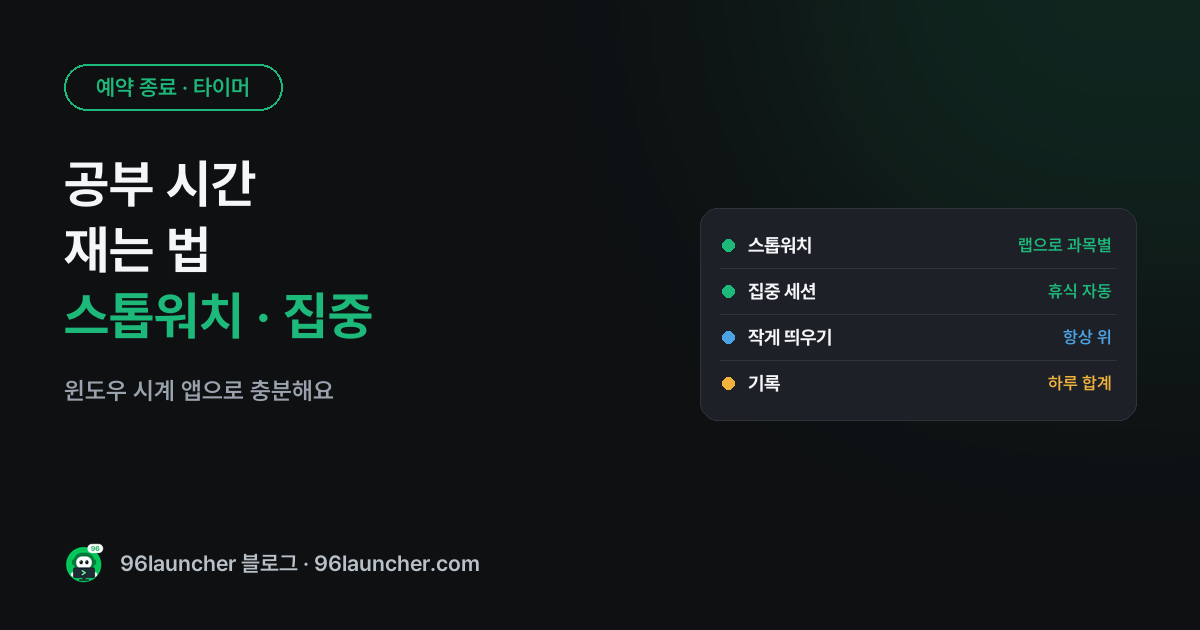
'오늘 몇 시간 공부했지?'를 정확히 알면 동기 부여가 돼요. 따로 앱을 깔 필요 없이 윈도우 시계 앱의 스톱워치 · 집중 세션으로 충분해요.
한눈에 보기
- 시계 앱 → 스톱워치: 시작 · 일시정지, 랩으로 과목별 구간 기록
- 집중 세션: 25 · 30분 집중 + 휴식을 자동으로
- 항상 위로 작게 띄워 두면 교재를 보면서도 확인
- 하루가 끝나면 합계를 메모에 남기기
1. 스톱워치로 순공 시간
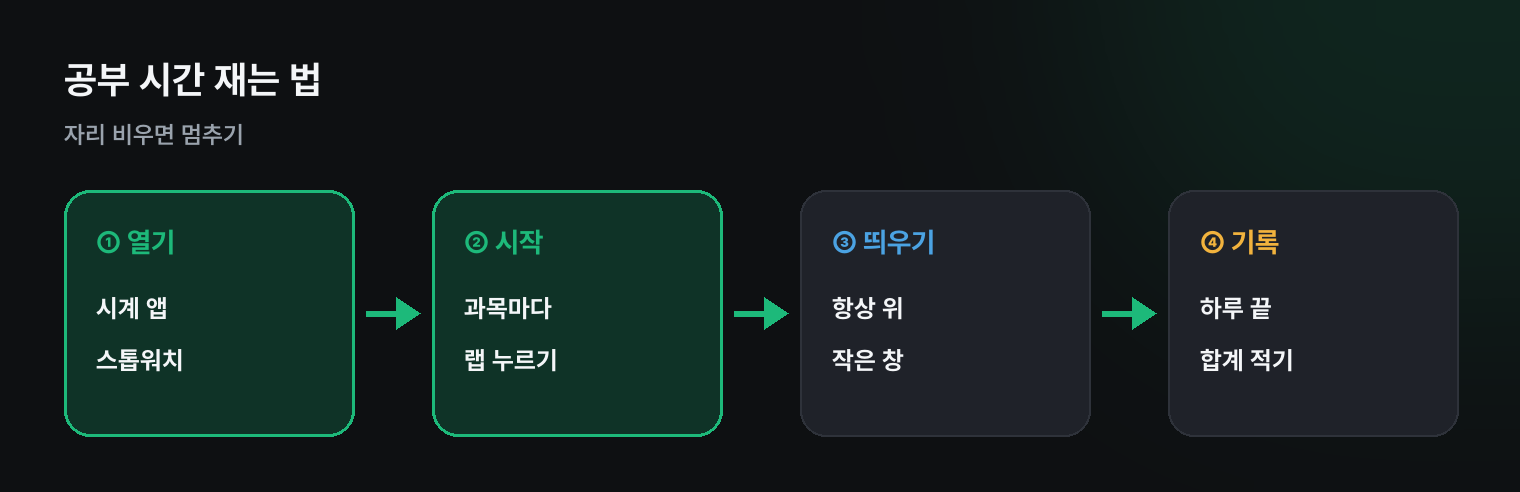
시작 메뉴에서 시계 앱을 열고 스톱워치 탭으로 가세요.
- 공부를 시작하면 시작, 자리를 비울 때는 일시정지 — 이렇게 하면 '순수 공부 시간'만 쌓여요
- 과목을 바꿀 때 랩(깃발) 을 누르면 구간 시간이 남아요. 국어 52분 · 수학 1시간 10분처럼 과목별로 볼 수 있어요
2. 작게 띄워 두기
스톱워치 화면 오른쪽 위 '항상 위'(작은 창) 단추를 누르면 작은 창으로 다른 창 위에 떠 있어요. 강의 영상 · 문서를 보면서도 시간이 보여요.
3. 집중 세션으로 휴식까지
집중 세션 탭은 '30분 집중 → 5분 휴식'처럼 정한 만큼 집중 시간과 휴식을 번갈아 알려 줘요. 오늘의 목표 시간을 정하고, 몇 번의 세션을 했는지도 보여 줘요. 25분 집중 방식은 뽀모도로 타이머에 자세히 정리했어요.
집중 세션 동안 알림을 막으려면 윈도우 방해 금지를 함께 켜세요.
4. 기록 남기기
시계 앱은 하루 기록을 오래 보관하지 않아요. 하루가 끝나면 합계를 메모해 두세요.
11/05 (수)  총 5시간 20분
 국어 1:52 · 수학 2:10 · 영어 1:18
구륙 런처의 메모 칸에 적으면 바탕화면 아래에서 늘 보이고 적는 순간 저장돼요. 일주일치를 모으면 어느 과목이 부족한지 한눈에 보여요.
5. 정해진 시간에 공부 끝내기
밤 12시엔 무조건 PC 를 끄고 자고 싶다면 특정 시각 예약 종료를 걸어 두세요. 공부 의지보다 확실한 마감이 돼요.
쿠팡에서 찾아보기 (광고)
이 포스팅은 쿠팡 파트너스 활동의 일환으로, 이에 따른 일정액의 수수료를 제공받습니다.
이 글과 함께 보기 좋은 디지털 타이머 · 플래너 중에서 쿠팡 후기가 많은 제품을 골랐어요. 가격과 사양은 쿠팡에서 확인해 주세요.
자주 묻는 질문
Q. 시계 앱이 없어요. Microsoft Store 에서 'Windows 시계'를 설치하세요.
Q. 타이머 소리가 안 들려요. 알림이 꺼져 있으면 안 들릴 수 있어요. 설정 → 시스템 → 알림에서 시계 앱 알림을 켜세요(PC 로 타이머 · 알람 맞추기).
마치며
공부 시간은 스톱워치 + 랩으로 과목별로, 자리 비울 땐 일시정지. 하루 끝에 합계 한 줄만 남기면 일주일 뒤 확실히 달라진 숫자를 볼 수 있어요.