
발표 시간 지키는 법: 파워포인트 발표자 보기 타이머와 남은 시간 띄우기

10분 발표에 15분을 쓰면 뒤 순서 사람에게도, 듣는 사람에게도 부담이에요. 파워포인트에는 발표 시간을 재고 보여 주는 기능이 이미 있어요. 연습할 때 재 두고, 실전에서는 화면 구석으로 확인만 하면 돼요.
한눈에 보기
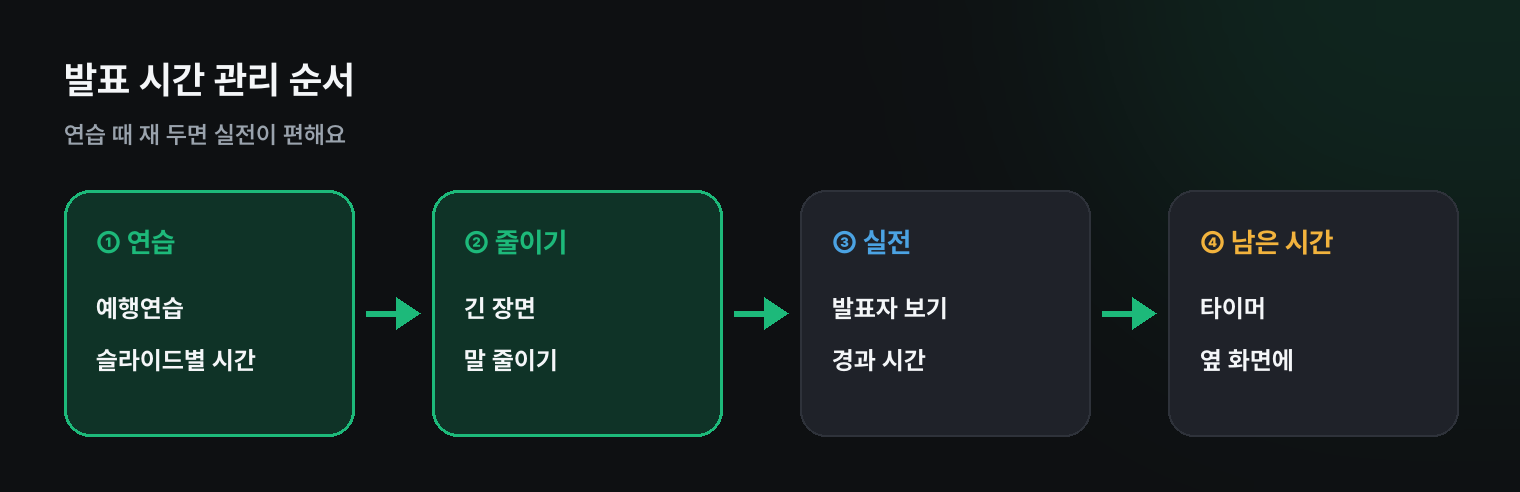
- 연습: 슬라이드 쇼 → 예행연습으로 슬라이드별 시간 재기
- 실전: 발표자 보기에 경과 시간 · 다음 슬라이드 · 메모가 보여요
- 남은 시간이 중요하면 시계 앱 타이머를 발표자 화면에
- 기준: 1분에 슬라이드 1장 정도
1. 예행연습으로 미리 재기
슬라이드 쇼 → 예행연습을 누르면 실제 발표처럼 슬라이드가 넘어가면서 슬라이드마다 걸린 시간을 기록해요. 끝나면 '시간을 저장할까요?'를 묻는데, 연습용이라면 저장하지 않아도 돼요. 어느 슬라이드에서 말이 길어지는지가 바로 보여요.
2. 발표자 보기 켜기
노트북을 프로젝터 · TV 에 연결하고 슬라이드 쇼 → 발표자 보기 사용을 체크하면, 관객 화면엔 슬라이드만, 내 노트북엔 발표자 보기가 떠요.
- 왼쪽 위 경과 시간(일시정지 · 다시 시작 가능)
- 오른쪽 다음 슬라이드 미리보기
- 아래 슬라이드 노트(할 말 메모)
화면 연결은 Win + P → 확장이어야 발표자 보기가 따로 떠요(TV · 프로젝터 연결).
3. 남은 시간을 보고 싶다면
발표자 보기는 '경과 시간'만 보여 줘요. '남은 시간'이 편하다면 시계 앱 → 타이머에 발표 시간(예: 10분)을 맞추고 항상 위 작은 창으로 발표자 화면 구석에 띄워 두세요(PC 로 타이머 맞추기).
4. 시간이 넘칠 때 줄이는 법
- 연습에서 가장 오래 걸린 슬라이드 두 장만 줄여도 대부분 맞아요
- 표 · 그래프는 다 읽지 말고 결론 한 줄만 말하기
- 마지막 1분은 요약 · 질문용으로 비워 두기
발표 전 체크
발표 화면에 메신저 알림이 뜨거나 바탕화면 아이콘이 보이지 않게 화면 공유 전 체크리스트와 바탕화면 아이콘 한 번에 숨기기를 확인하세요.
쿠팡에서 찾아보기 (광고)
이 포스팅은 쿠팡 파트너스 활동의 일환으로, 이에 따른 일정액의 수수료를 제공받습니다.
이 글과 함께 보기 좋은 디지털 타이머 · 플래너 중에서 쿠팡 후기가 많은 제품을 골랐어요. 가격과 사양은 쿠팡에서 확인해 주세요.
자주 묻는 질문
Q. 발표자 보기가 관객 화면에 떠요. 발표자 보기 위쪽 '디스플레이 설정 → 발표자 보기와 슬라이드 쇼 바꾸기' 를 누르면 화면이 서로 바뀌어요.
Q. 화상회의로 발표해요. 슬라이드 쇼를 창 모드로 공유하고 발표자 보기는 내 화면에만 두면 돼요.
마치며
발표 시간은 예행연습으로 재고, 실전은 발표자 보기 경과 시간으로. 남은 시간이 필요하면 시계 앱 타이머를 구석에 띄우세요.