
TV 를 컴퓨터 모니터로 쓰는 법: 화면 잘림 · 글자 흐림 · 지연 해결
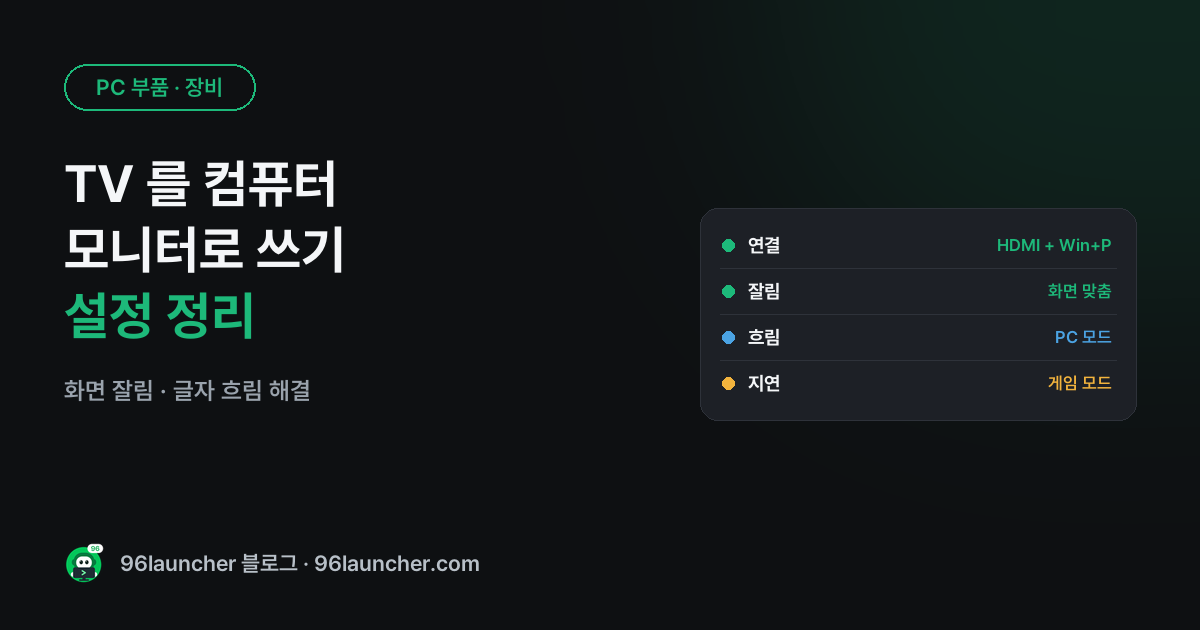
거실 TV 에 노트북을 연결해 영화를 보거나, 큰 TV 를 게임 모니터로 쓰면 시원해요. 그런데 연결해 보면 화면 가장자리가 잘리거나, 글자가 번져 보이거나, 마우스가 미묘하게 늦게 따라오는 경우가 많아요. 대부분 TV 설정 몇 개로 해결돼요.
한눈에 보기
- 연결: HDMI 꽂고 Win + P → 복제 또는 확장
- 화면 잘림: TV 화면 크기 설정 '화면 맞춤 · 원본 비율 · Just Scan'
- 글자 흐림: TV 의 그 HDMI 입력 이름(아이콘)을 'PC' 로
- 마우스 · 게임 지연: TV 게임 모드 켜기
1. 연결하고 화면 방식 고르기
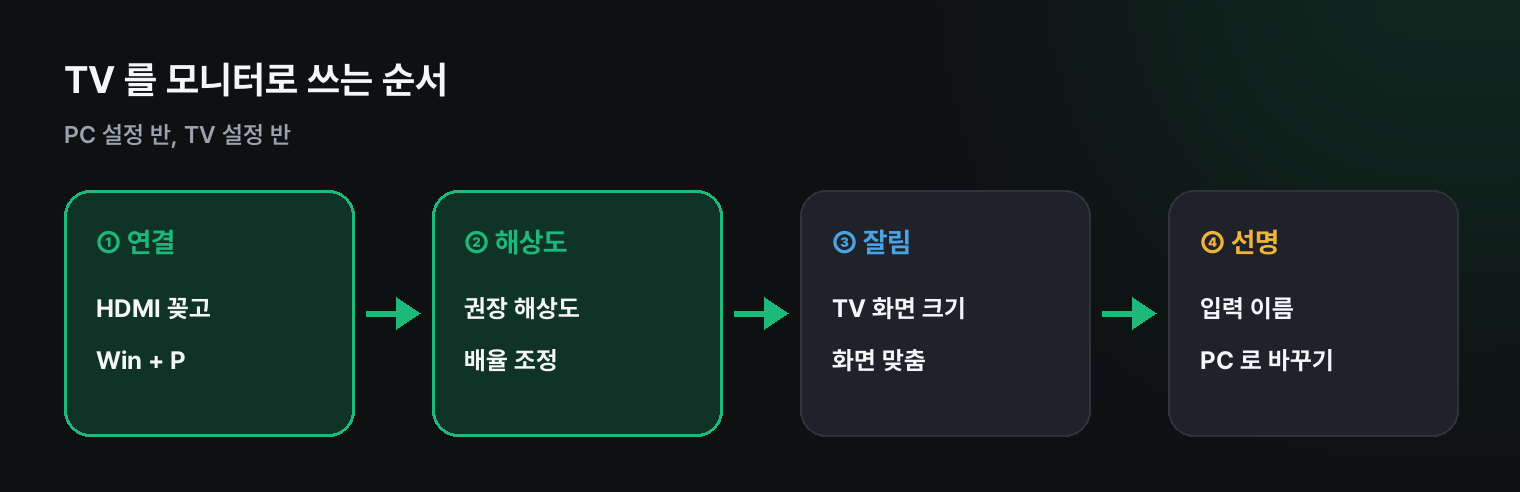
HDMI 케이블로 연결하고 TV 입력을 그 HDMI 로 바꾼 뒤, PC 에서 Win + P 를 누르세요.
- 복제: 노트북 화면과 TV 에 같은 화면(발표 · 영화)
- 확장: TV 를 두 번째 화면으로(작업 공간 넓히기)
- 두 번째 화면만: 노트북 화면은 끄고 TV 만
2. 해상도 · 배율
설정 → 시스템 → 디스플레이에서 TV 를 고르고 디스플레이 해상도를 '(권장)'으로 두세요. 4K TV 라면 글씨가 너무 작으니 배율을 150~200% 로 올리세요. 멀리서 보는 거라 크게 두는 게 편해요.
3. 화면 가장자리가 잘릴 때 (오버스캔)
TV 는 방송 신호 가장자리를 조금 잘라 보여 주는 습관(오버스캔)이 있어요. 그래서 PC 의 작업 표시줄 · 시작 버튼이 화면 밖으로 밀려나요. TV 리모컨 설정 → 화면(영상) → 화면 크기 · 화면 비율에서 '화면 맞춤', '원본 비율', 'Just Scan' 같은 항목을 고르세요. 제조사마다 이름이 달라요.
4. 글자가 번져 보일 때
TV 가 PC 화면을 영화처럼 '보정'하면서 글자 가장자리가 번져요. TV 의 외부 입력 목록에서 연결한 HDMI 의 이름 · 아이콘을 'PC' 로 바꾸면, 글자를 선명하게 보여 주는 PC 모드로 바뀌는 TV 가 많아요. 그래도 흐리면 TV 의 선명도 값을 0 으로, 노트북 쪽 해상도가 권장값인지 확인하세요.
5. 마우스 · 게임이 늦을 때
TV 의 영상 처리를 끄는 게임 모드를 켜세요. 입력 지연이 확 줄어요. 120Hz TV 라면 PC 쪽 주사율도 올려 주세요(모니터 주사율 설정).
쿠팡에서 찾아보기 (광고)
이 포스팅은 쿠팡 파트너스 활동의 일환으로, 이에 따른 일정액의 수수료를 제공받습니다.
이 글과 함께 보기 좋은 HDMI 케이블 · DP 케이블 중에서 쿠팡 후기가 많은 제품을 골랐어요. 가격과 사양은 쿠팡에서 확인해 주세요.
자주 묻는 질문
Q. 소리가 TV 로 안 나와요. HDMI 연결했는데 소리 안 날 때를 보세요. 출력 장치를 TV 로 바꾸면 돼요.
Q. TV 를 오래 켜 두면 화면이 타나요? OLED TV 는 작업 표시줄처럼 오래 고정된 화면이 남을 수 있어요. 작업 표시줄 자동 숨기기, 다크 모드, 화면 보호기를 쓰면 줄어요.
마치며
TV 를 모니터로 쓸 때는 Win + P → 권장 해상도 · 큰 배율 → 화면 맞춤 → PC 모드 → 게임 모드 다섯 가지만 챙기세요.