
HDMI 로 TV · 모니터 연결했는데 소리가 안 날 때: 출력 장치 설정
HDMI 케이블은 화면과 소리를 함께 보내요. 그런데 TV · 모니터에 연결하면 화면은 나오는데 소리는 노트북 스피커에서 나거나 아예 안 나는 경우가 많아요. 윈도우가 소리를 어디로 보낼지(출력 장치) 자동으로 바꾸지 않아서예요.
한눈에 보기
- 작업 표시줄 소리 아이콘 → 출력 장치에서 TV · 모니터 이름(또는 'HDMI', 'High Definition Audio') 고르기
- TV 쪽 음소거 · 볼륨 확인
- 사무용 모니터는 스피커가 없는 경우가 많아요
- 목록에 없으면 그래픽 드라이버를 다시 설치
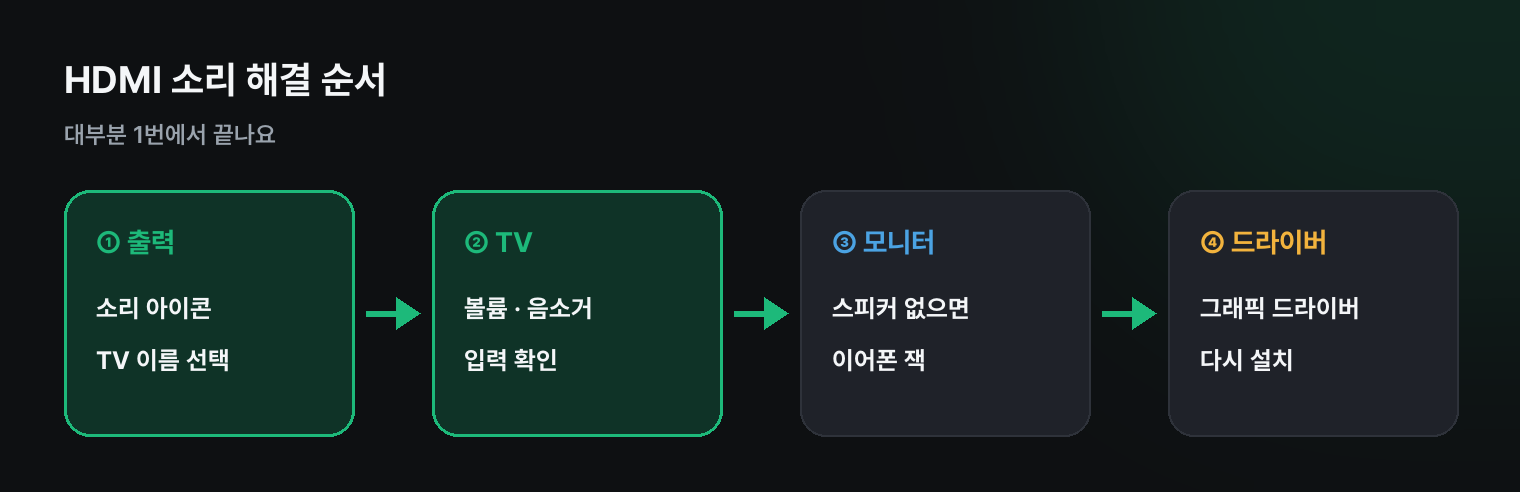
1. 출력 장치를 TV 로
작업 표시줄 소리 아이콘 → 소리 출력 옆 화살표(>) 에서 TV 나 모니터 모델명, 또는 'NVIDIA High Definition Audio', 'AMD High Definition Audio', 'Intel 디스플레이 오디오' 같은 이름을 고르세요. 이게 HDMI 로 나가는 소리예요.
2. TV 쪽 확인
- TV 리모컨으로 음량을 올리고 음소거가 아닌지 확인
- TV 의 입력(외부 입력) 이 연결한 HDMI 번호와 맞는지
- 사운드바를 TV 에 연결해 쓴다면 TV 소리 출력 설정이 사운드바로 돼 있는지
3. 모니터에 스피커가 없을 때
사무용 · 게이밍 모니터 상당수는 스피커가 없어요. 출력 장치 목록에 모니터 이름이 떠도 소리가 날 곳이 없는 거예요. 이럴 땐
- 모니터 뒤쪽 이어폰(오디오 출력) 잭에 스피커 · 이어폰을 연결하거나
- 출력 장치를 다시 PC 의 스피커 · 헤드폰으로 고르세요
4. 목록에 HDMI 장치가 없을 때
그래픽 드라이버를 깔 때 오디오 구성 요소가 빠졌거나 꼬인 거예요. 그래픽카드 제조사 사이트에서 드라이버를 다시 받아 설치하세요. 설치할 때 HD 오디오 드라이버 항목이 체크돼 있어야 해요(그래픽 드라이버 다시 설치).
5. 연결할 때마다 바꾸기 귀찮다면
TV 를 자주 오가면 매번 목록을 찾기 번거로워요. 스피커 · 헤드셋 빠르게 전환하는 법이나 구륙 런처 하단의 스피커 칸을 쓰면 한 번에 바꿀 수 있어요.
쿠팡에서 찾아보기 (광고)
이 포스팅은 쿠팡 파트너스 활동의 일환으로, 이에 따른 일정액의 수수료를 제공받습니다.
이 글과 함께 보기 좋은 HDMI 케이블 · DP 케이블 중에서 쿠팡 후기가 많은 제품을 골랐어요. 가격과 사양은 쿠팡에서 확인해 주세요.
자주 묻는 질문
Q. 소리가 화면보다 늦게 나와요. TV 의 영상 처리 때문이에요. TV 설정에서 게임 모드를 켜면 줄어들어요(TV 를 모니터로 쓰기).
Q. HDMI 를 빼면 소리가 안 나요. 출력 장치가 TV 로 남아 있어서예요. 다시 PC 스피커로 고르세요.
마치며
HDMI 소리는 출력 장치를 TV 로 고르기가 거의 전부예요. 그래도 안 되면 TV 볼륨 → 모니터 스피커 유무 → 그래픽 드라이버 순서로 보세요.