
스피커 · 헤드셋 전환 빠르게 하는 법 (윈도우 11 · 10)
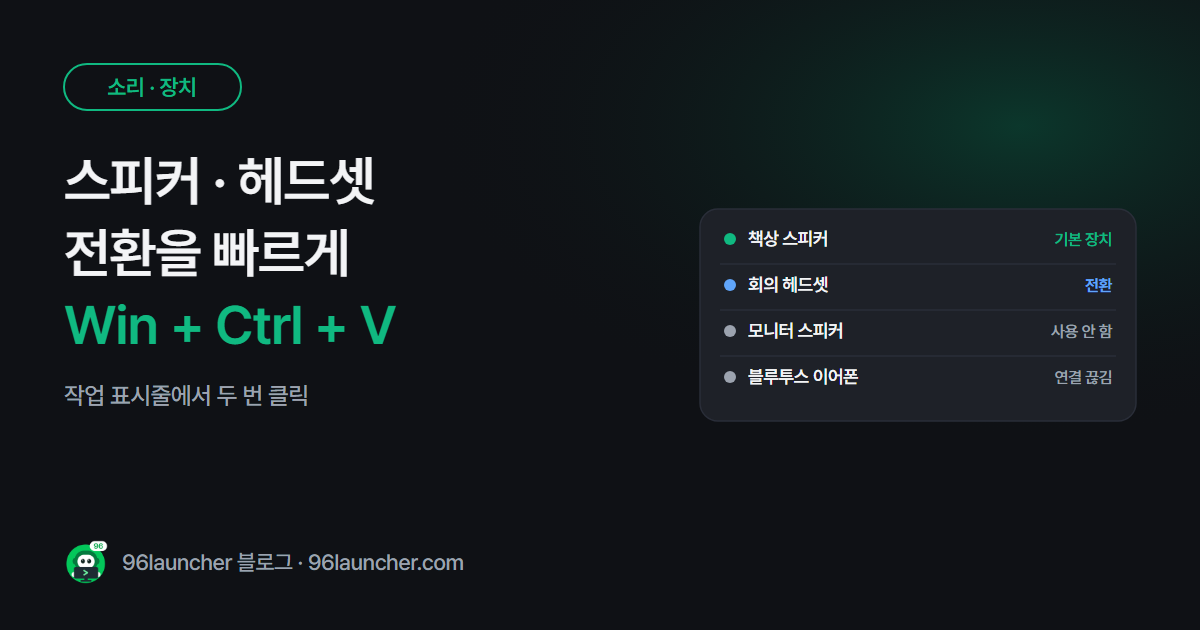
화상 회의가 시작됐는데 소리가 스피커로 나와서 급히 설정을 뒤진 적 있으시죠. 윈도우는 작업 표시줄에서 두 번 클릭이면 출력 장치를 바꿀 수 있어요.
한눈에 보기
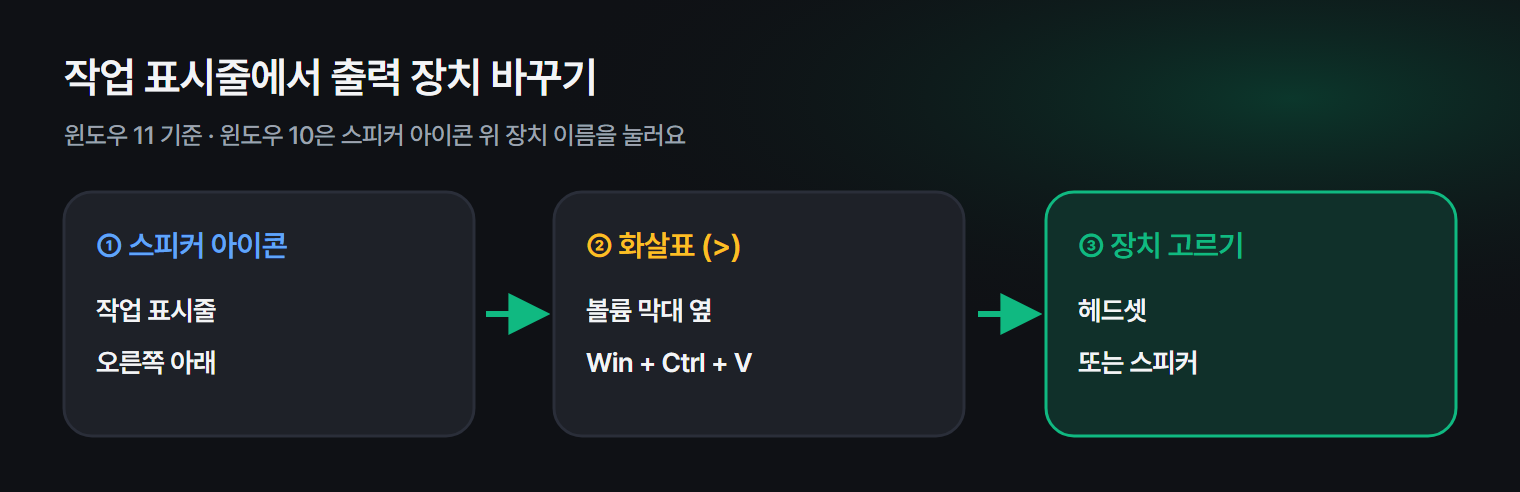
- 가장 빠른 곳: 작업 표시줄 스피커 아이콘 → 볼륨 막대 옆 화살표(>)
- 단축키: Win + Ctrl + V (윈도우 11, 소리 출력 바로 열기)
- 이름이 헷갈리면: 장치 이름을 '헤드셋' · '스피커' 로 바꿔 두기
- 연결해도 안 넘어가면: 기본 장치로 지정
1. 빠른 설정에서 바꾸기 (윈도우 11)
- 작업 표시줄 오른쪽 아래 스피커 아이콘을 누릅니다.
- 볼륨 막대 오른쪽 >(오디오 출력 선택) 을 누릅니다.
- 목록에서 헤드셋 또는 스피커를 고릅니다.
단축키 Win + Ctrl + V 를 누르면 2번 화면이 바로 열려요.
윈도우 10은 스피커 아이콘을 누르면 위쪽에 장치 이름이 보이고, 그 이름을 누르면 목록이 펼쳐져요.
2. 장치 이름을 알아보기 쉽게
목록에 Realtek(R) Audio, USB Audio Device 처럼 비슷한 이름만 있으면 매번 헷갈려요. 이름을 바꿔 두세요.
- 설정 → 시스템 → 소리
- 출력 장치 옆 > 를 눌러 속성으로 들어갑니다.
- 위쪽 이름 바꾸기 로
책상 스피커,회의 헤드셋처럼 바꿉니다.
3. 헤드셋을 꽂아도 소리가 안 넘어갈 때
| 증상 | 해결 |
|---|---|
| 목록에 헤드셋이 없음 | 선을 다시 꽂거나 USB 포트를 바꿔 보기 |
| 목록엔 있는데 계속 스피커로 나옴 | 헤드셋을 골라 기본 장치로 지정 |
| 회의 앱에서만 스피커로 나옴 | 회의 앱 설정의 스피커 · 마이크를 따로 바꾸기 |
| 블루투스 헤드셋이 안 잡힘 | 설정 → 블루투스 및 장치에서 다시 연결 |
줌 · 팀즈 · 디스코드 같은 앱은 윈도우 기본 장치와 별도로 자기 장치를 기억해요. 윈도우에서 바꿨는데 회의 소리만 스피커로 나온다면 앱 설정을 보세요.
4. 마이크도 같이 바꾸기
헤드셋을 쓸 땐 마이크도 헤드셋 마이크로 바꿔야 상대에게 목소리가 잘 들려요. 설정 → 시스템 → 소리 → 입력에서 고를 수 있어요. 마이크가 아예 안 잡히면 마이크 인식 안 될 때를 참고하세요.
하루에도 몇 번씩 바꾼다면 버튼 한 번으로 바꾸는 방법이 더 편해요. 구륙 런처 아래 툴바에는 지금 쓰는 스피커와 마이크 이름이 보이고, 눌러서 바로 다른 장치로 바꿀 수 있어요.
자주 묻는 질문
Q. 헤드셋을 빼면 자동으로 스피커로 돌아가나요? 유선 헤드셋은 대부분 자동으로 돌아가요. USB · 블루투스 헤드셋은 연결이 끊기면 다음 기본 장치로 넘어가요.
Q. 스피커와 헤드셋에서 동시에 소리를 낼 수 있나요? 윈도우 기본 기능으로는 한 번에 한 장치만 기본 출력이에요. 앱별로 다른 장치를 지정하는 건 볼륨 믹서에서 할 수 있어요.
Q. 모니터 스피커가 목록에 떠요. HDMI · DP로 연결한 모니터에 스피커가 있으면 목록에 나와요. 안 쓴다면 소리 설정에서 그 장치를 사용 안 함으로 두면 목록이 깔끔해져요.
마치며
소리 출력 전환은 Win + Ctrl + V 하나면 충분해요. 장치 이름만 알아보기 쉽게 바꿔 두면, 회의 직전에 허둥대는 일이 없어요.