
키보드 한영 전환 안 될 때 해결법 (윈도우 11 · 10)
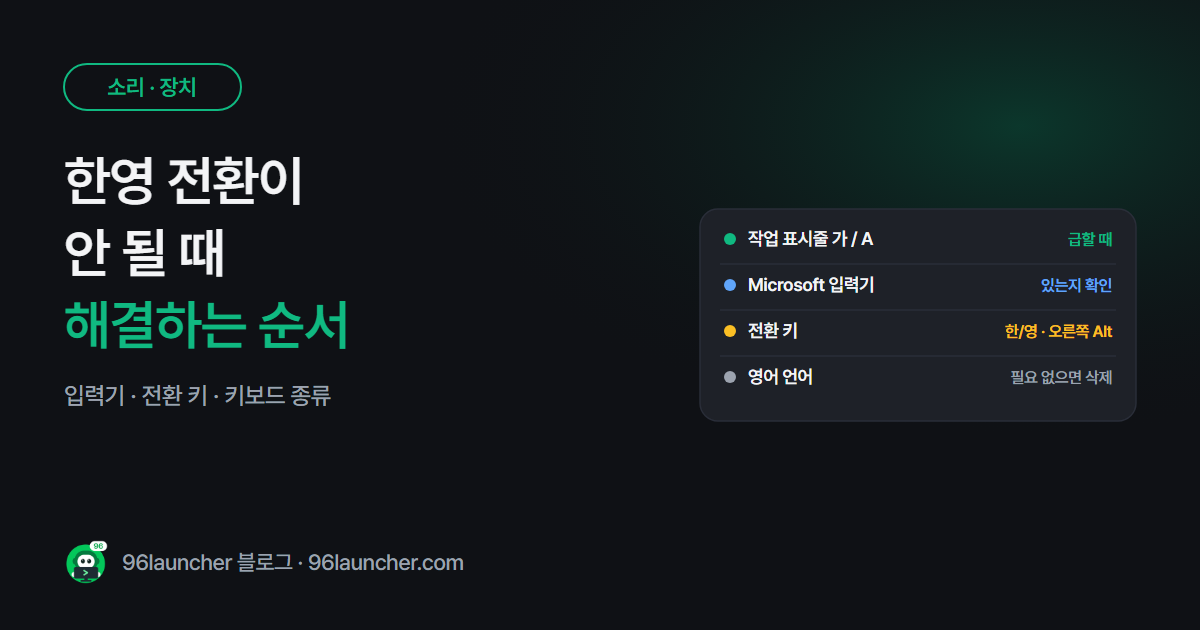
급하게 메시지를 쓰는데 한/영 키가 먹지 않으면 정말 답답하죠. 한영 전환 문제는 대부분 입력기 설정이나 키보드 종류 인식에서 생겨요. 우선 급할 때 쓰는 방법부터 볼게요.
한눈에 보기
- 급할 때: 오른쪽 Alt 또는 Shift + Space 로 전환 (설정에 따라)
- 작업 표시줄 오른쪽 '가' / 'A' 표시를 눌러 바꾸기
- 입력기에 한국어 - Microsoft 입력기가 있는지 확인
- 키보드 종류: 한국어 키보드(103/106키) 로 인식되는지 확인
1. 지금 바로 전환하는 법
- 작업 표시줄 오른쪽의 A 또는 가 글자를 마우스로 누르면 바뀌어요.
- 영어 자판 키보드(해외 노트북 등)라면 오른쪽 Alt 가 한/영 키 역할을 해요.
- Shift + Space 로 전환되게 설정할 수도 있어요 (아래 3단계).
2. 입력기 확인
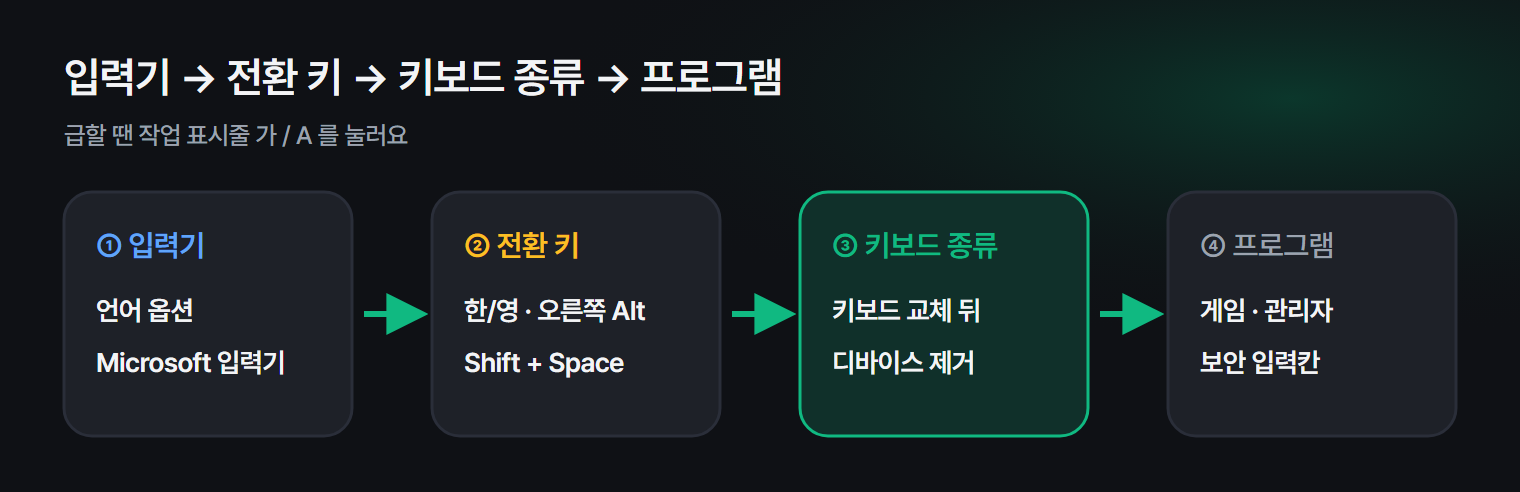
- 설정 → 시간 및 언어 → 언어 및 지역
- 한국어 옆 … → 언어 옵션
- 키보드 목록에 Microsoft 입력기가 있는지 확인합니다. 없으면 키보드 추가로 넣어요.
영어(미국) 언어가 따로 추가돼 있으면 Win + Space 로 언어 자체가 바뀌어서 한/영 키가 안 먹는 것처럼 보이기도 해요. 영어 언어가 필요 없다면 지워도 돼요. 한국어 입력기 안에서 영어도 쓸 수 있어요.
3. 한/영 키 설정 바꾸기
같은 Microsoft 입력기 → 키보드 옵션(또는 설정) 에서
- 한/영 키 · 오른쪽 Alt 키 · Shift + Space 중 전환 키를 고를 수 있어요.
- 호환성 항목의 이전 버전의 Microsoft IME 사용을 켜 보세요. 일부 프로그램에서 한글이 안 되던 문제가 풀리기도 해요.
4. 키보드 종류가 잘못 잡혔을 때
키보드를 바꾼 뒤부터 한/영 키가 아예 안 먹는다면, 윈도우가 키보드를 영어 101키로 인식하는 경우예요.
| 증상 | 해결 |
|---|---|
| 한/영 키를 누르면 오른쪽 Alt처럼 동작 | 입력기 설정에서 한/영 전환 키를 오른쪽 Alt로 |
| 키보드 교체 후부터 안 됨 | 키보드를 다시 꽂고, 장치 관리자에서 키보드 디바이스 제거 → 다시 시작 |
| 블루투스 키보드만 안 됨 | 키보드 제조사 설정에서 윈도우 모드로 바꾸기 |
5. 특정 프로그램에서만 안 될 때
- 게임: 전체 화면 게임은 한글 입력을 막는 경우가 있어요. 창 모드에서는 되는지 확인하세요.
- 관리자 권한으로 실행한 프로그램: 입력기가 따라가지 못할 때가 있어요. 일반 권한으로 다시 열어 보세요.
- 보안 프로그램 입력칸: 은행 키보드 보안 프로그램이 입력을 가로채서 그래요. 보안 프로그램 정리는 은행 보안 프로그램 정리법을 참고하세요.
자주 묻는 질문
Q. 재부팅하면 되다가 또 안 돼요. 입력기가 꼬인 경우예요. 2단계에서 Microsoft 입력기를 지우고 다시 추가해 보세요.
Q. 맥에서는요? 맥은 Caps Lock(설정에 따라 Control + Space)으로 한영을 바꿔요. 윈도우와 다른 맥 단축키는 맥 단축키 모음에 정리해 뒀어요.
Q. 한글이 자꾸 자음 · 모음이 풀려서 입력돼요. 입력기가 두벌식인지 확인하세요. 같은 입력기 설정의 키보드 종류에서 바꿀 수 있어요.
마치며
한영 전환이 안 되면 작업 표시줄 '가/A' → Microsoft 입력기 → 전환 키 설정 → 키보드 종류 순서로 보세요. 급할 땐 작업 표시줄 글자를 눌러 바꾸면 돼요.