
맥 단축키 모음: 윈도우에서 넘어왔다면 이것만 (대응표)
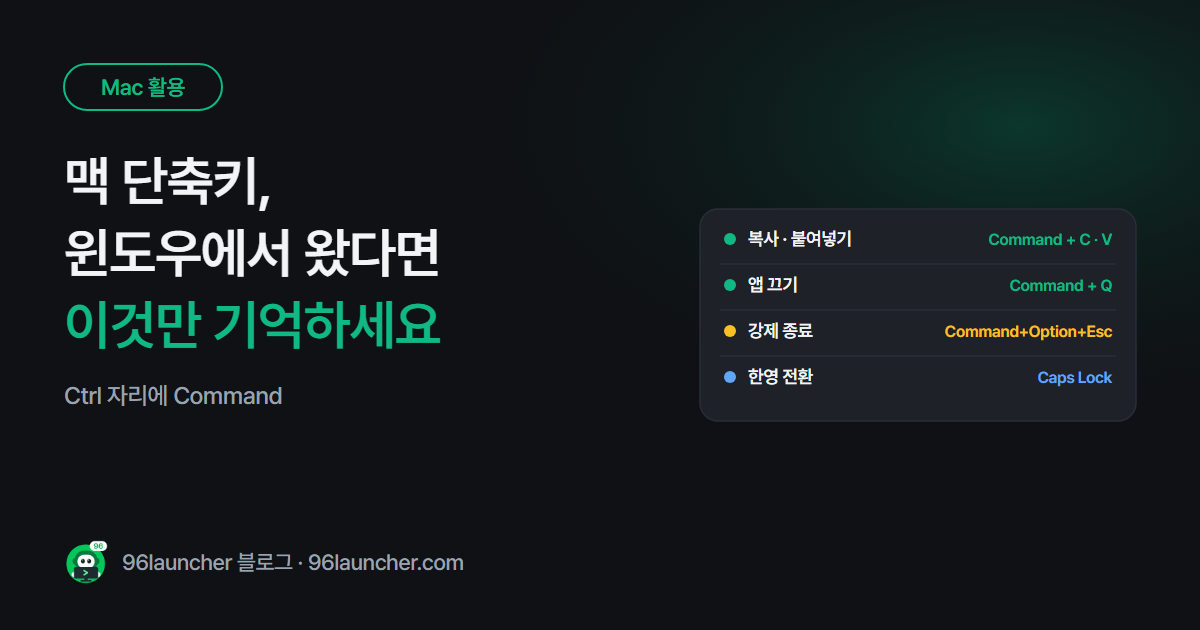
맥을 처음 쓰면 가장 먼저 부딪히는 게 단축키예요. 복사하려고 Ctrl + C 를 눌렀는데 아무 일도 안 일어나죠. 원리는 하나예요. 윈도우의 Ctrl 자리에 맥은 Command(⌘) 를 써요.
한눈에 보기
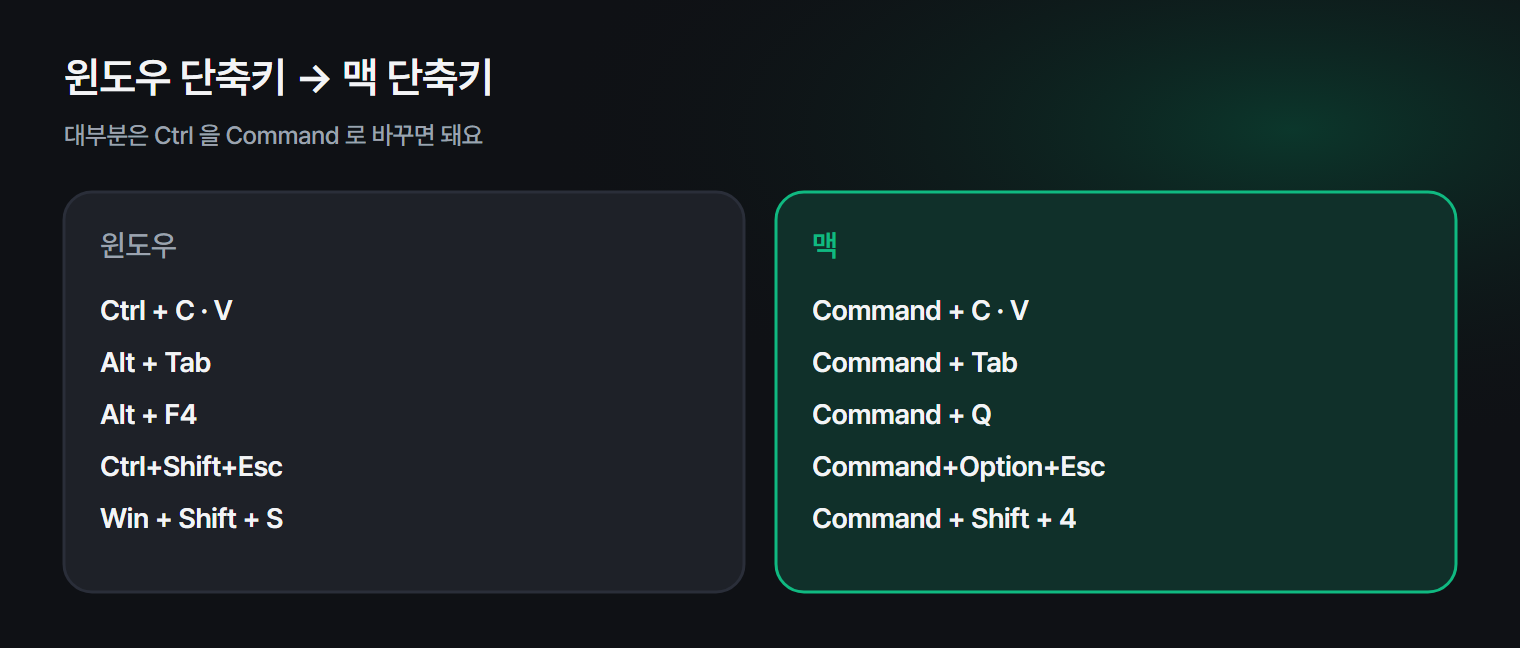
- 대부분: 윈도우 Ctrl → 맥 Command(⌘)
- 한영 전환: Caps Lock (또는 Control + Space)
- 강제 종료: Command + Option + Esc
- 앱 완전히 끄기: Command + Q (빨간 버튼은 창만 닫아요)
- 스크린샷: Command + Shift + 4
1. 편집 · 파일 단축키
| 하는 일 | 윈도우 | 맥 |
|---|---|---|
| 복사 · 붙여넣기 · 잘라내기 | Ctrl + C · V · X | Command + C · V · X |
| 실행 취소 · 다시 실행 | Ctrl + Z · Y | Command + Z · Command + Shift + Z |
| 전체 선택 · 찾기 · 저장 | Ctrl + A · F · S | Command + A · F · S |
| 파일 삭제 | Delete | Command + Delete |
| 이름 바꾸기 | F2 | Return(Enter) |
2. 창 · 앱 단축키
| 하는 일 | 윈도우 | 맥 |
|---|---|---|
| 앱 전환 | Alt + Tab | Command + Tab |
| 창 닫기 | Ctrl + W | Command + W |
| 앱 끄기 | Alt + F4 | Command + Q |
| 강제 종료 | Ctrl + Shift + Esc | Command + Option + Esc |
| 검색 | Win 키 | Command + Space (Spotlight) |
| 설정 | Win + I | Command + , (앱 설정) |
3. 글자 입력 · 이동
| 하는 일 | 윈도우 | 맥 |
|---|---|---|
| 한영 전환 | 한/영 키 | Caps Lock |
| 줄 처음 · 끝 | Home · End | Command + ← · → |
| 단어 단위 이동 | Ctrl + ← · → | Option + ← · → |
| 문서 처음 · 끝 | Ctrl + Home · End | Command + ↑ · ↓ |
4. 스크린샷
| 하는 일 | 윈도우 | 맥 |
|---|---|---|
| 영역 캡처 | Win + Shift + S | Command + Shift + 4 |
| 전체 캡처 | Win + PrtSc | Command + Shift + 3 |
| 화면 녹화 · 캡처 도구 | Win + Shift + R (윈도우 11) | Command + Shift + 5 |
스크린샷은 맥 스크린샷 단축키 총정리, 녹화는 맥 화면 녹화 소리까지 녹음하는 법에 자세히 있어요.
5. 손에 빨리 익히는 요령
- Command 는 엄지로 누르세요. 스페이스 바 바로 옆이라 윈도우의 Ctrl보다 오히려 편해요.
- 윈도우 키보드를 맥에 연결했다면 Windows 키가 Command, Alt 가 Option 이에요. 시스템 설정 → 키보드 → 키보드 단축키 → 보조 키에서 바꿀 수 있어요.
- 두 운영체제를 같이 쓴다면 자주 쓰는 앱 · 폴더를 같은 자리에 두면 헷갈림이 줄어요. 구륙 런처는 윈도우와 맥에서 같은 화면으로 쓸 수 있어요.
자주 묻는 질문
Q. 맥에는 Delete 키가 없나요? 맥의 delete 는 윈도우의 Backspace 예요. 앞 글자를 지우는 Delete는 fn + delete 예요.
Q. 우클릭은 어떻게 하나요? 트랙패드를 두 손가락으로 클릭하거나, Control + 클릭하면 돼요.
Q. Caps Lock 으로 한영 전환이 안 돼요. 시스템 설정 → 키보드 → 입력 소스 → Caps Lock 키로 ABC 입력 소스 전환을 켜세요.
마치며
맥 단축키는 Ctrl 자리에 Command 하나만 기억하면 절반은 끝나요. 나머지는 위 대응표를 옆에 두고 일주일만 쓰면 손이 먼저 기억해요.