 구륙 런처
구륙 런처맥 스크린샷 단축키 총정리: 전체 · 부분 · 창 캡처부터 저장 위치 바꾸기까지
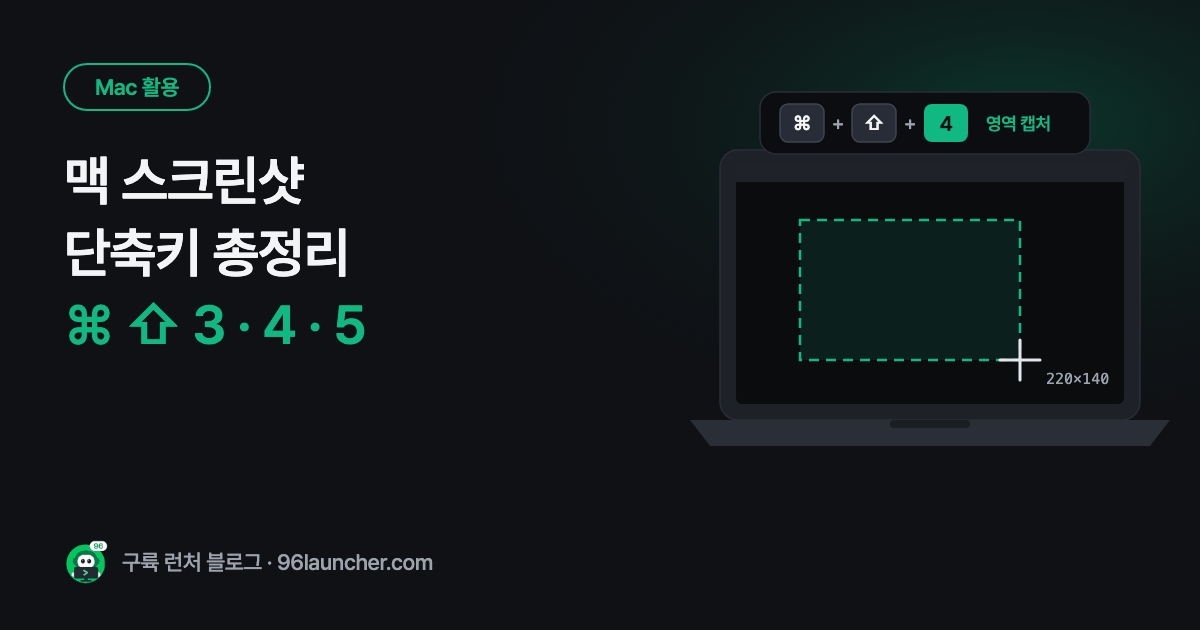
맥에는 윈도우의 Print Screen 키가 없어요. 그래서 처음 맥을 쓰면 "캡처는 어떻게 하지?"에서 한 번 멈추게 됩니다. 대신 맥은 Command + Shift + 숫자 조합 몇 개로 전체 화면, 원하는 영역, 특정 창, 화면 녹화까지 모두 할 수 있어요. 별도 프로그램을 설치할 필요도 없습니다.
이 글에서는 꼭 필요한 단축키 네 가지와, 알아 두면 캡처가 훨씬 편해지는 클립보드 복사 · 저장 위치 변경 · 바로 편집 요령까지 정리했어요.
한눈에 보기
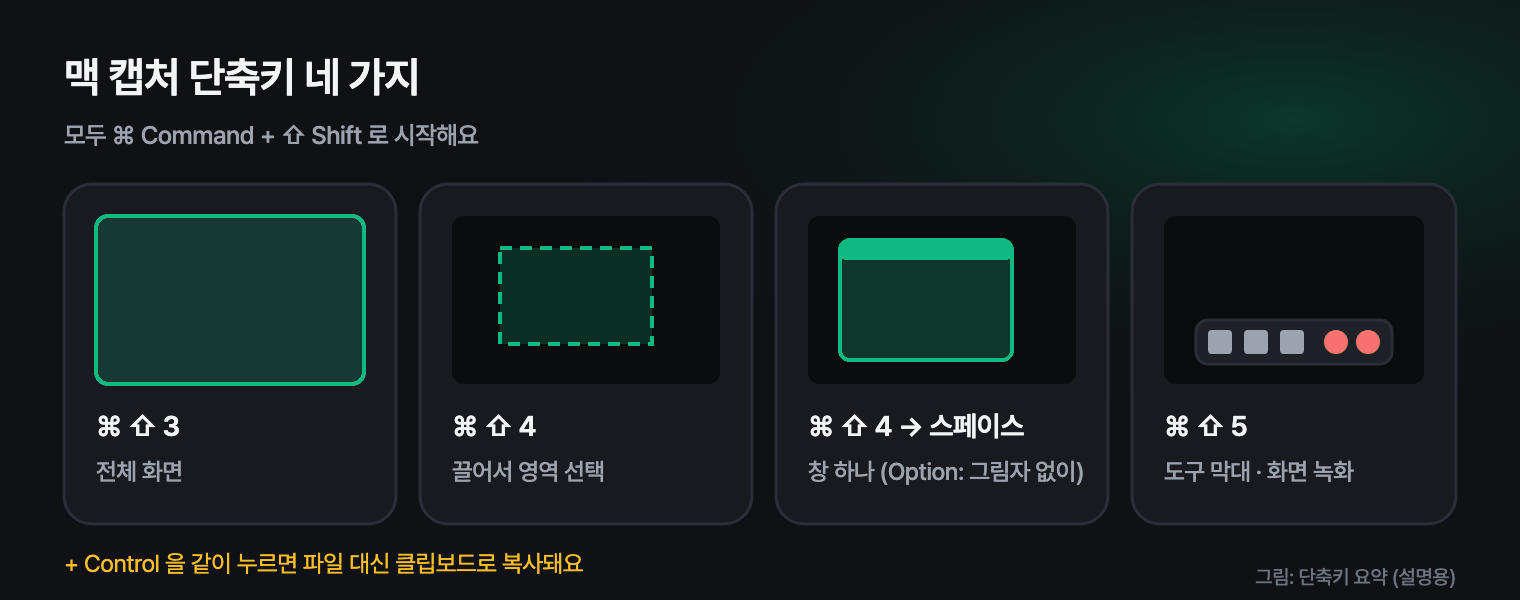
- ⌘ + ⇧ + 3: 전체 화면
- ⌘ + ⇧ + 4: 영역 선택 (이어서 스페이스 바 → 창 하나)
- ⌘ + ⇧ + 5: 캡처 · 화면 녹화 도구 막대 (저장 위치 · 타이머 설정)
- 위 조합에 Control을 함께 누르면 파일 대신 클립보드로 복사
1. 꼭 알아야 할 단축키 네 가지
| 단축키 | 하는 일 |
|---|---|
| ⌘ + ⇧ + 3 | 화면 전체를 바로 찍기 |
| ⌘ + ⇧ + 4 | 십자 커서로 끌어서 영역 찍기 |
| ⌘ + ⇧ + 4 → 스페이스 바 | 카메라 아이콘으로 바뀌면 창 하나를 눌러 찍기 |
| ⌘ + ⇧ + 5 | 캡처 · 녹화 도구 막대 열기 |
영역 캡처를 더 정확하게 하는 요령
⌘ + ⇧ + 4로 영역을 끄는 도중에 쓸 수 있는 보조 키가 있어요.
- Shift를 누른 채 끌기: 가로나 세로 한쪽 방향만 늘리기
- Option을 누른 채 끌기: 처음 누른 점을 가운데로 두고 넓히기
- 스페이스 바를 누른 채 끌기: 크기는 그대로 두고 선택 영역 옮기기
- Esc: 취소
창 캡처의 그림자
스페이스 바로 창을 찍으면 창 주변에 은은한 그림자가 함께 저장돼요. 문서에 넣을 때 그림자가 거슬린다면, 창을 누를 때 Option 키를 함께 누르면 그림자 없이 저장됩니다.
2. 파일 대신 클립보드로 바로 복사하기
카톡이나 메일에 바로 붙여 넣을 거라면 파일로 저장할 필요가 없어요. 위 단축키에 Control을 함께 누르면 캡처가 클립보드에 복사됩니다.
- ⌘ + ⇧ + Control + 4: 영역을 찍어 클립보드로
- 그다음 붙여 넣을 곳에서 ⌘ + V
이 방법을 쓰면 바탕화면에 스크린샷 파일이 쌓이지 않아서, 나중에 정리할 일도 줄어요.
3. ⌘ + ⇧ + 5 도구 막대 활용하기
⌘ + ⇧ + 5를 누르면 화면 아래에 도구 막대가 나타나요. 왼쪽부터 전체 · 창 · 선택 영역 캡처, 그리고 전체 화면 녹화 · 선택 영역 녹화 버튼이 있습니다.
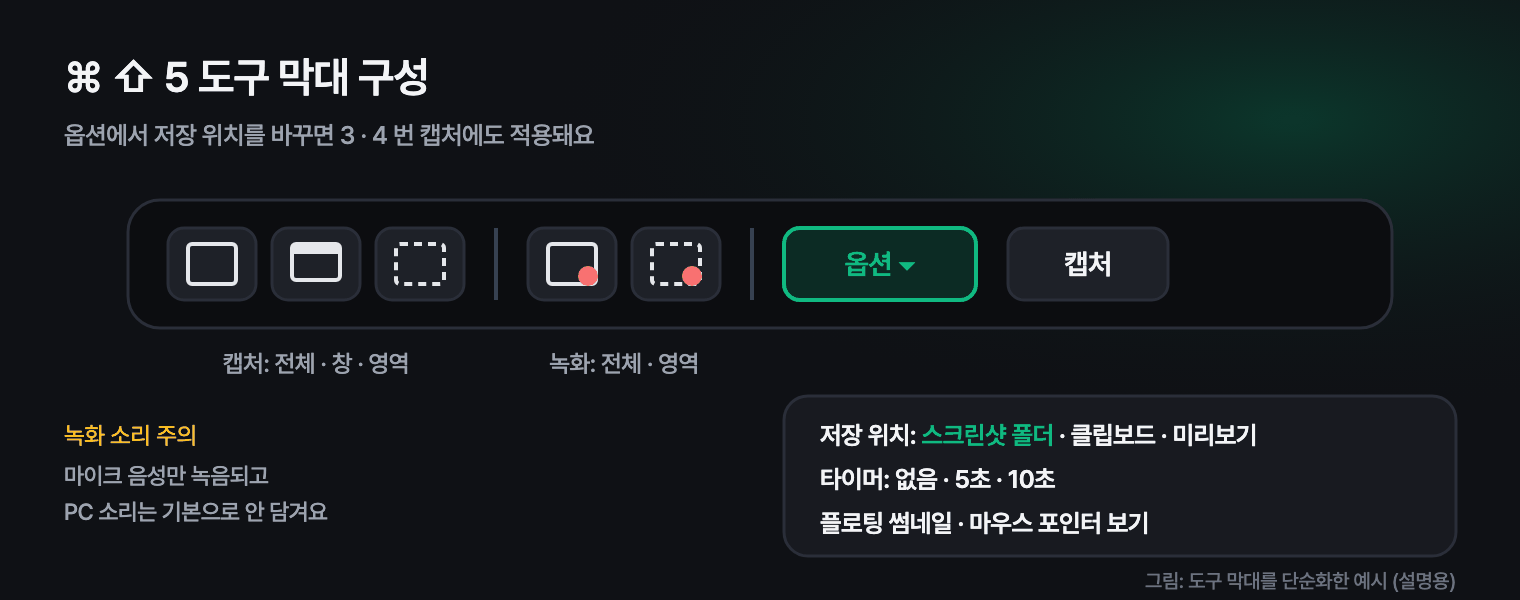
옵션 메뉴에서 설정할 수 있는 것이 특히 유용해요.
- 저장 위치: 바탕화면 · 문서 · 클립보드 · 미리보기 등으로 바꿀 수 있어요. 스크린샷 전용 폴더를 만들어 지정해 두면 바탕화면이 깔끔하게 유지됩니다.
- 타이머: 5초 · 10초 뒤에 찍기. 메뉴가 열린 상태를 찍고 싶을 때 좋아요.
- 마우스 포인터 보기: 사용법 안내 이미지를 만들 때 켜 두세요.
- 플로팅 썸네일 보기: 찍은 직후 오른쪽 아래에 뜨는 작은 미리 보기예요. 이걸 누르면 바로 자르기 · 글씨 쓰기 · 화살표 그리기 같은 편집을 할 수 있어요.
한 번 바꾼 저장 위치는 ⌘ + ⇧ + 3 · 4에도 똑같이 적용돼요.
4. 화면 녹화는 소리가 필요한지 먼저 확인하세요
⌘ + ⇧ + 5의 녹화 버튼으로 화면을 영상으로 저장할 수 있어요. 녹화 중에는 메뉴 막대 위쪽에 정지 버튼이 생기고, 누르면 영상 파일로 저장됩니다.
주의할 점은 소리예요. 옵션 메뉴에서 마이크를 고르면 내 목소리는 녹음되지만, 맥 기본 기능만으로는 **PC에서 나는 소리(유튜브 · 회의 상대 목소리)**가 녹음되지 않아요. 강의 영상이나 회의를 소리까지 남겨야 한다면, 시스템 소리 녹음을 지원하는 도구를 써야 합니다. 예를 들어 구륙 런처의 녹화 기능처럼 화면과 소리를 함께 저장하는 도구를 쓰면, 녹화 전에 소리 설정을 따로 고민할 필요가 줄어들어요.
5. 캡처 파일 형식과 이름
맥 스크린샷은 기본적으로 PNG 파일로, '스크린샷 날짜 시각' 형태의 이름으로 저장돼요. PNG는 글자가 선명하지만 용량이 커서, 사진이 많은 화면은 수 MB가 되기도 합니다. 용량을 줄여야 한다면 파일을 미리보기로 연 뒤 파일 → 내보내기에서 JPEG로 바꿔 저장하면 돼요.
자주 묻는 질문
Q. 단축키를 눌러도 아무 반응이 없어요. 시스템 설정 → 키보드 → 키보드 단축키 → 스크린샷에서 해당 단축키가 켜져 있는지 확인해 보세요. 다른 앱이 같은 단축키를 가로채는 경우도 있어요.
Q. 앱에서 캡처하면 검은 화면만 나와요. 일부 동영상 서비스나 보안 앱은 저작권 · 보안 때문에 캡처를 막아 두었어요. 기능 문제가 아니니 다른 화면에서는 정상적으로 찍히는지 확인해 보세요.
마치며
맥 캡처는 ⌘ + ⇧ + 4 하나만 익혀도 대부분의 상황이 해결되고, 여기에 **스페이스 바(창)**와 **Control(클립보드)**을 더하면 속도가 훨씬 빨라져요. 오늘 ⌘ + ⇧ + 5 → 옵션에서 저장 위치를 전용 폴더로 바꿔 두면, 바탕화면에 쌓이는 스크린샷 걱정도 함께 사라집니다.