
윈도우 캡처 단축키 총정리: Win + Shift + S 부터 저장 위치까지
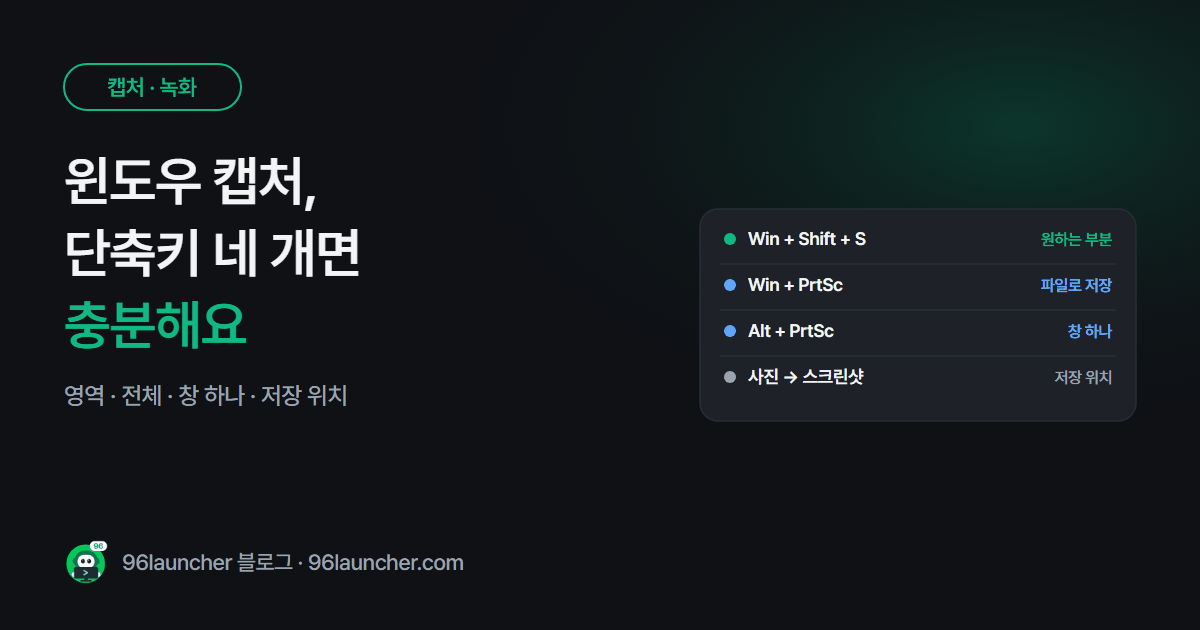
화면을 캡처하려고 따로 프로그램을 설치할 필요는 없어요. 윈도우에는 영역 · 창 · 전체 화면을 찍는 단축키가 이미 들어 있어요. 상황에 맞는 단축키 네 개만 알면 충분해요.
한눈에 보기
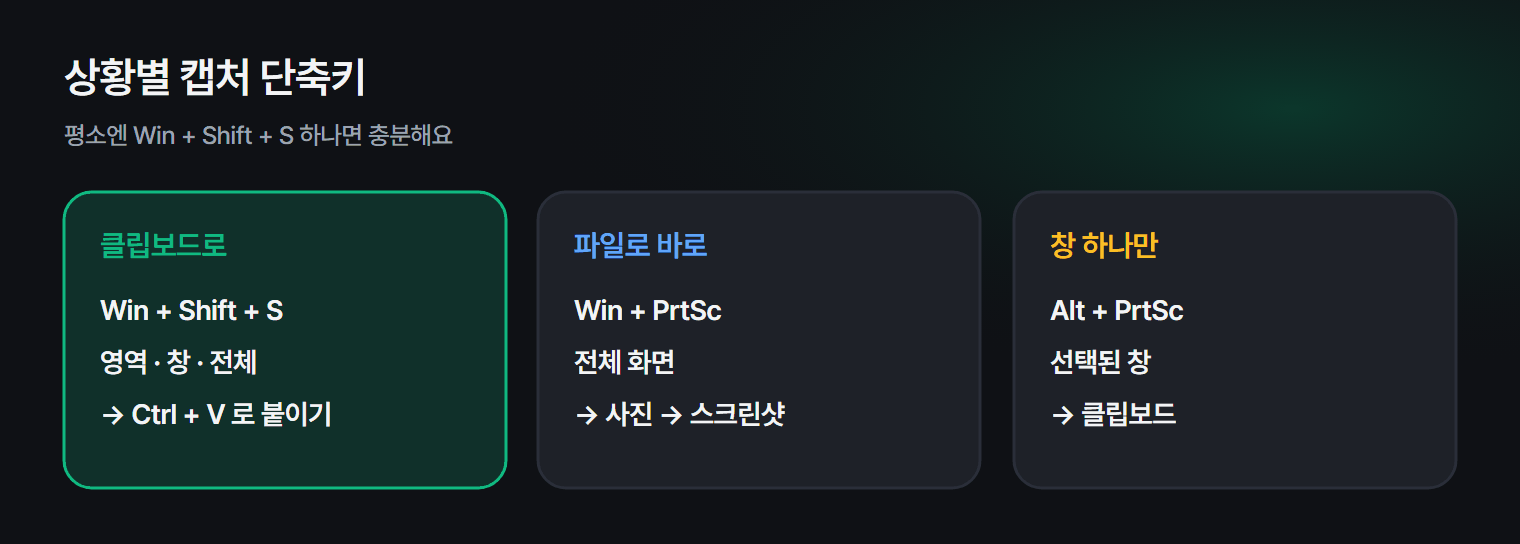
- 원하는 부분만: Win + Shift + S
- 전체 화면을 파일로 바로 저장: Win + PrtSc
- 지금 보고 있는 창 하나만: Alt + PrtSc
- 저장 위치: 사진 → 스크린샷 폴더
1. 원하는 부분만 찍기: Win + Shift + S
가장 많이 쓰는 단축키예요.
- Win + Shift + S 를 누르면 화면이 살짝 어두워져요.
- 위쪽 메뉴에서 사각형 · 자유형 · 창 · 전체 화면 중 하나를 고릅니다.
- 찍을 부분을 드래그하면 클립보드에 복사되고, 오른쪽 아래에 알림이 떠요.
- 바로 Ctrl + V 로 카톡 · 메일 · 문서에 붙여 넣으면 끝이에요.
알림을 누르면 캡처 도구가 열려서 펜으로 표시하거나 파일로 저장할 수 있어요.
2. 전체 화면을 파일로: Win + PrtSc
Win + PrtSc(Print Screen) 를 누르면 화면이 한 번 깜빡이고, 전체 화면이 사진 → 스크린샷 폴더에 PNG 파일로 바로 저장돼요. 여러 장을 연달아 찍어 둘 때 편해요.
노트북에서 PrtSc 키가 다른 기능과 같이 붙어 있다면 Fn 을 함께 눌러야 할 수 있어요.
3. 창 하나만: Alt + PrtSc
듀얼 모니터를 쓰거나 창이 여러 개 떠 있을 때, 지금 선택된 창 하나만 클립보드에 복사해요. 파일로 저장되지는 않으니 붙여 넣기로 써요.
4. 단축키 비교
| 단축키 | 찍히는 범위 | 저장 |
|---|---|---|
| Win + Shift + S | 고른 영역 · 창 · 전체 | 클립보드 (알림 눌러 저장) |
| Win + PrtSc | 전체 화면 | 스크린샷 폴더에 파일 |
| Alt + PrtSc | 선택된 창 | 클립보드 |
| PrtSc | 전체 화면 | 클립보드 (설정에 따라 캡처 도구 열림) |
윈도우 11에서는 설정에 따라 PrtSc 한 번만 눌러도 Win + Shift + S 와 같은 화면이 열려요. 설정 → 접근성 → 키보드 → Print Screen 키를 사용하여 화면 캡처 열기에서 바꿀 수 있어요.
5. 캡처가 자꾸 쌓인다면
스크린샷 폴더는 금방 수백 장이 쌓여요. 오래된 캡처를 한 번에 정리하는 방법은 스크린샷 폴더 정리법에, 긴 웹페이지를 한 장에 담는 방법은 스크롤 캡처하는 법에 정리해 뒀어요. 캡처한 이미지 속 글자를 복사하고 싶다면 캡처 이미지에서 글자 추출하기를 참고하세요.
자주 묻는 질문
Q. Win + Shift + S 를 눌러도 아무 반응이 없어요. 캡처 도구가 꺼져 있거나 다른 프로그램이 같은 단축키를 쓰고 있을 수 있어요. 시작 메뉴에서 캡처 도구를 한 번 실행한 뒤 다시 눌러 보세요.
Q. 캡처하면 화면이 검게 나와요. 넷플릭스처럼 저작권 보호가 걸린 영상은 검게 찍히는 게 정상이에요.
Q. 맥에서는 어떻게 하나요? 맥은 Cmd + Shift + 4 가 영역 캡처예요. 자세한 방법은 맥 스크린샷 가이드에 있어요.
마치며
평소에는 Win + Shift + S 하나만 기억해도 대부분 해결돼요. 파일로 바로 남겨야 할 때만 Win + PrtSc 를 쓰세요.