
스크린샷이 수천 장 쌓였을 때: 캡처 폴더 위치와 정리 루틴
카톡으로 보낼 화면, 주문 내역, 잠깐 기억할 설정 화면… 캡처는 한 번 쓰고 잊지만 파일은 그대로 남아요. 어느 날 사진 폴더를 열어 보면 스크린샷 2026-… 파일이 수천 장, 몇 GB가 되어 있죠.
스크린샷은 어디에 쌓이는지 알고, 쓸 것만 옮기고, 나머지는 주기적으로 비우는 것으로 충분히 관리돼요.
한눈에 보기
- 저장 위치: 사진 → 스크린샷 (Win + PrtSc · 캡처 도구 자동 저장)
- Win + Shift + S 캡처도 윈도우 11에서는 자동 저장돼요
- 정리 루틴: 남길 것만 옮기고 → 나머지는 일주일 단위로 비우기
- 자동 저장이 필요 없다면 캡처 도구 설정에서 끄기
1. 스크린샷은 여기에 쌓여요
| 캡처 방법 | 저장되는 곳 |
|---|---|
| Win + PrtSc | 사진 → 스크린샷 폴더 |
| Win + Shift + S (캡처 도구) | 클립보드 + 윈도우 11은 사진 → 스크린샷에 자동 저장 |
| PrtSc 만 | 클립보드에만 (설정에 따라 캡처 도구가 열려요) |
| 게임 바 (Win + Alt + PrtSc) | 동영상 → 캡처 폴더 |
바탕화면이나 사진 폴더가 원드라이브에 연결돼 있다면 OneDrive\사진\스크린샷 에 있을 수도 있어요. 파일 탐색기 검색 칸에 스크린샷 을 입력하면 흩어진 캡처를 한 번에 볼 수 있어요.
2. 남길 캡처와 지울 캡처
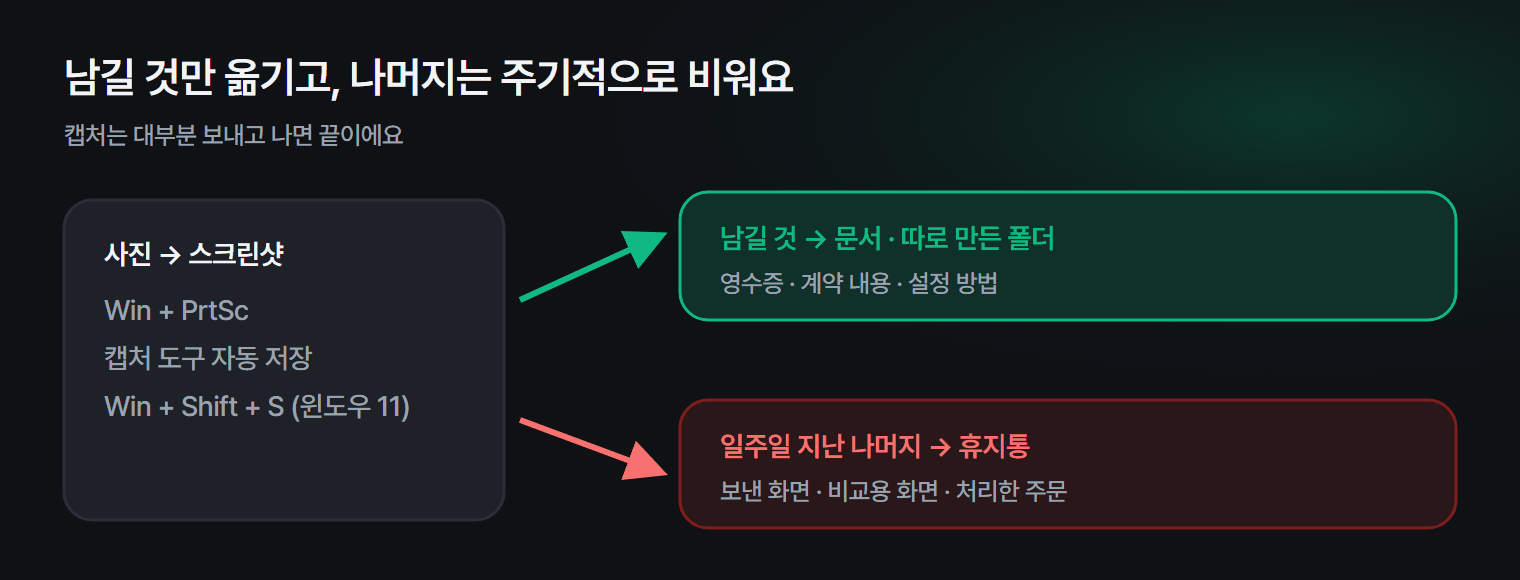
대부분의 캡처는 보내고 나면 끝이에요. 다음 기준으로 나누면 고민이 줄어요.
- 남길 것: 영수증 · 계약 내용 · 설정 방법처럼 나중에 다시 볼 것 →
문서나 따로 만든 폴더로 옮기기 - 지울 것: 메신저로 보낸 화면, 잠깐 비교하려던 화면, 이미 처리한 주문 내역
남길 것만 먼저 옮겨 두면, 스크린샷 폴더에 남은 건 전부 지워도 되는 것이 돼요. 그다음은 폴더 안에서 Ctrl + A → Delete면 끝나요.
3. 정리 루틴: 일주일에 한 번
- 스크린샷 폴더를 수정한 날짜 순으로 정렬합니다.
- 이번 주에 찍은 것 중 남길 것만 옮깁니다.
- 일주일 넘은 캡처는 모두 휴지통으로 보냅니다.
"찍은 지 일주일 넘은 캡처는 다시 안 본다"는 규칙 하나만 정해 두면, 폴더가 수천 장으로 불어나는 일이 없어요.
4. 자동 저장이 필요 없다면 끄기
Win + Shift + S 로 찍은 캡처를 붙여 넣기만 한다면, 파일로 저장할 필요가 없어요.
- 시작 메뉴에서 캡처 도구 를 엽니다.
- 오른쪽 위 … → 설정
- 스크린샷 자동 저장 을 끕니다.
이제 캡처는 클립보드에만 남고, 필요할 때만 캡처 도구 창에서 저장 을 누르면 돼요.
이 루틴을 매주 챙기기 어렵다면 정해진 기간이 지난 캡처를 알아서 휴지통으로 보내 주는 도구도 있어요. 구륙이는 스크린샷 폴더를 찾아 찍은 순서대로 보여 주고, 원하면 "하루 한 번 알아서 스크린샷 정리하기"를 켜서 찍은 지 하루 지난 캡처를 휴지통으로 옮기게 할 수 있어요. 이 기능은 기본으로 꺼져 있어서, 켜기 전까지는 아무것도 지우지 않아요.
자주 묻는 질문
Q. 스크린샷 폴더 위치를 바꿀 수 있나요? 네. 사진 → 스크린샷 폴더를 오른쪽 클릭 → 속성 → 위치 탭 → 이동 으로 다른 드라이브(D 드라이브 등)로 옮길 수 있어요. C 드라이브 용량이 부족할 때 좋아요.
Q. 캡처 도구에서 찍은 게 폴더에 없어요. 자동 저장이 꺼져 있으면 클립보드에만 있어요. Win + V(클립보드 기록)를 켜 두면 최근 캡처를 다시 붙여 넣을 수 있어요. 자세한 방법은 클립보드 기록 활용법에 있어요.
Q. 맥은 어디에 저장되나요? 기본은 바탕화면이에요. Command + Shift + 5 → 옵션에서 저장 위치를 바꿀 수 있어요. 맥 스크린샷 단축키 총정리에 정리해 뒀어요.
마치며
캡처는 남길 것만 옮기고, 나머지는 기간을 정해 비우는 것이 가장 오래가는 방법이에요. 일주일에 한 번, 5분이면 스크린샷 폴더가 다시 가벼워집니다.