 구륙 런처
구륙 런처복사한 걸 또 복사하지 마세요: 윈도우 클립보드 기록(Win + V) 활용법
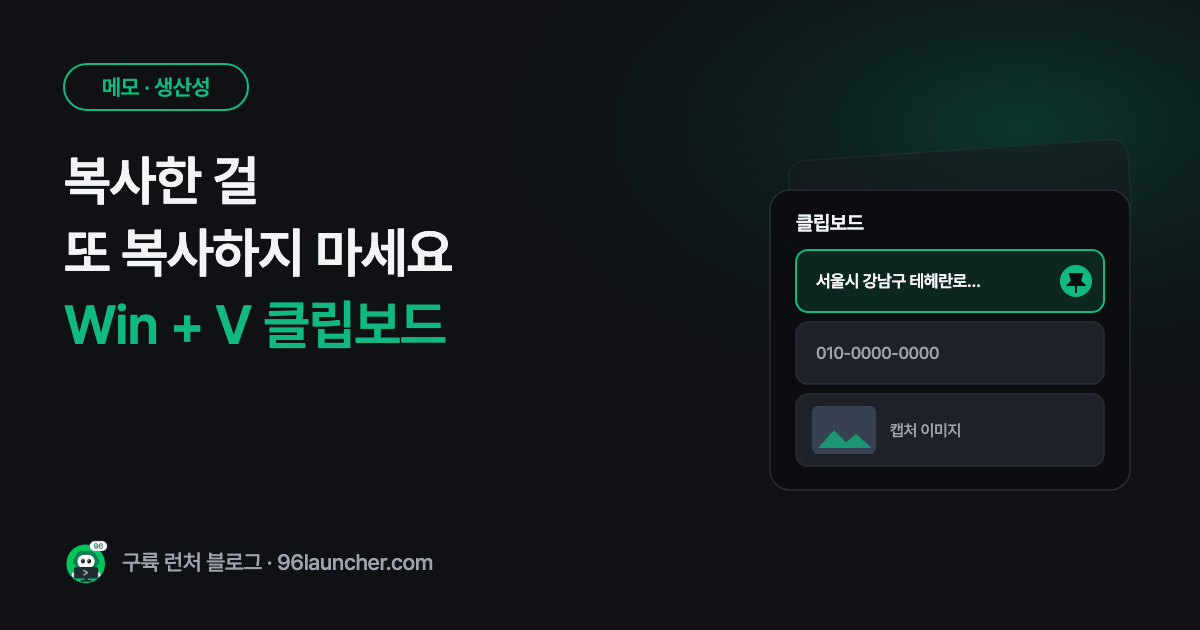
주소를 복사해 붙이고, 이름을 복사해 붙이고, 다시 아까 그 주소가 필요해서 원래 창으로 돌아가 또 복사하고… 문서 작업이나 쇼핑몰 주문 정리를 하다 보면 이런 왕복을 하루에 수십 번 하게 됩니다.
이유는 간단해요. 기본 클립보드는 딱 하나만 기억하기 때문에, 새로 복사하는 순간 이전 내용이 지워집니다. 윈도우 10 · 11에는 이 문제를 해결하는 클립보드 기록 기능이 들어 있어요. 켜 두면 최근에 복사한 여러 항목을 목록으로 보고 골라서 붙여 넣을 수 있습니다.
한눈에 보기
- Win + V → 처음이라면 켜기 누르기
- 목록에서 항목을 누르면 그 자리에 바로 붙여 넣기
- 자주 쓰는 문구는 고정해 두면 재시작해도 남아요
- 비밀번호 · 카드 번호 같은 민감한 내용은 복사 후 목록에서 지우기
1. 클립보드 기록 켜기
- 아무 곳에서나 Win + V를 누르세요.
- 처음이라면 "클립보드 기록을 켜시겠어요?" 같은 안내와 함께 켜기 버튼이 나와요. 눌러 주세요.
- 이제부터 복사하는 내용이 목록에 차곡차곡 쌓입니다.
설정에서 켜려면 설정 → 시스템 → 클립보드 → 클립보드 검색 기록을 켜면 돼요. 켜기 전에 복사한 내용은 목록에 나오지 않으니, 켠 뒤부터 쓰면 됩니다.
2. 골라서 붙여 넣기
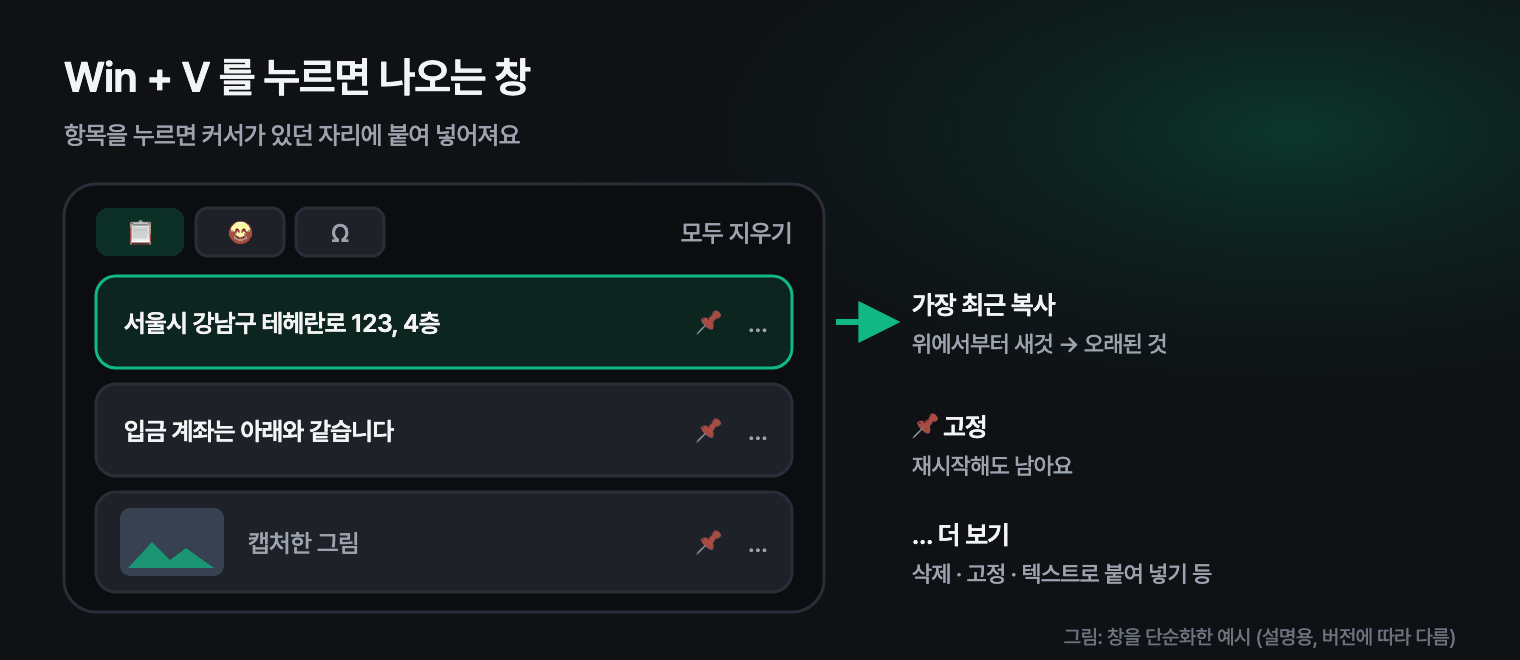
붙여 넣고 싶은 곳(문서, 메신저 입력 칸 등)을 클릭한 뒤 Win + V를 누르면 최근 복사 목록이 떠요. 원하는 항목을 누르면 그 자리에 바로 붙여 넣어집니다. 키보드로는 방향키로 고르고 Enter를 눌러도 돼요.
이런 작업에서 특히 편해요
| 작업 | 예전 방식 | 클립보드 기록 |
|---|---|---|
| 주소 · 연락처 여러 개 옮기기 | 창 왕복하며 하나씩 복사 | 한 번에 다 복사 → 차례로 골라 붙이기 |
| 보고서에 표 · 그림 넣기 | 자료 창을 계속 오가기 | 필요한 조각을 먼저 모아 두기 |
| 반복 답장 문구 | 메모장 열어 매번 복사 | 문구를 고정해 두고 꺼내 쓰기 |
3. 자주 쓰는 문구는 '고정'하기
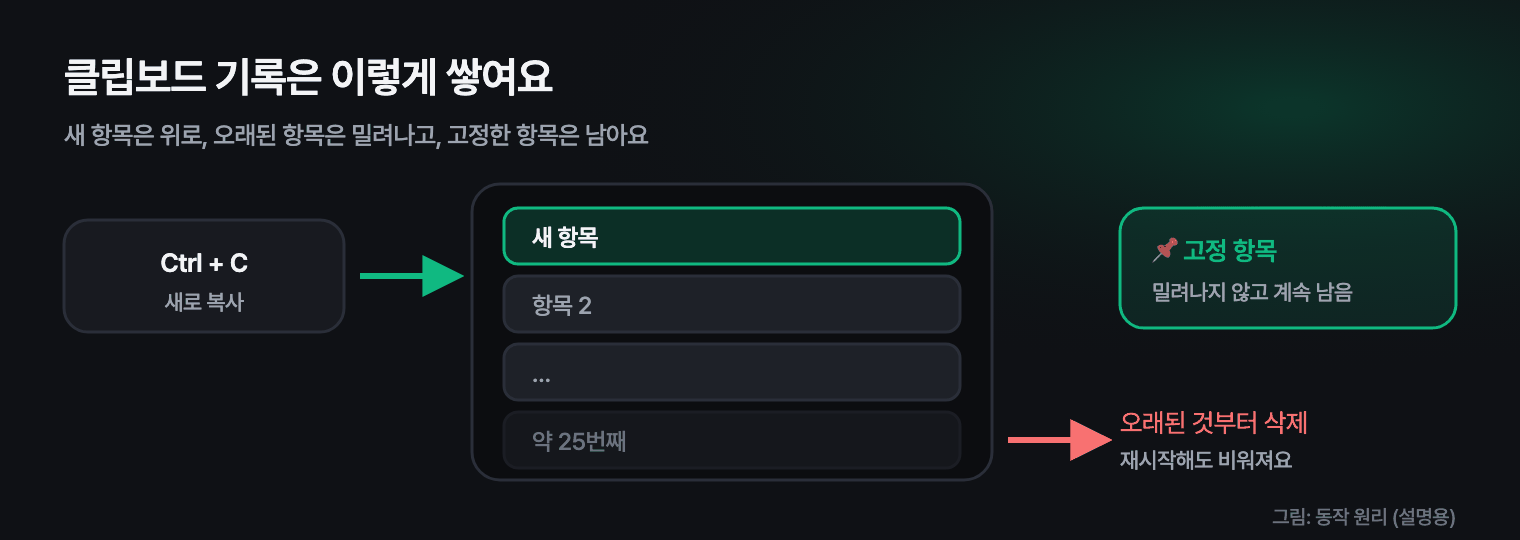
클립보드 기록은 PC를 다시 시작하면 비워져요. 또 목록이 일정 개수(약 25개)를 넘으면 오래된 항목부터 밀려납니다. 계좌 안내 문구, 회사 주소, 자주 쓰는 인사말처럼 계속 쓰는 내용은 고정해 두세요.
- Win + V로 목록을 엽니다.
- 항목 오른쪽의 **… (더 보기)**를 누르거나, 핀 모양 아이콘을 누릅니다.
- 고정을 고르면 재시작해도, 새로 많이 복사해도 목록에 남아요.
4. 민감한 정보는 꼭 지우세요
편리한 만큼 조심할 점도 있어요. 비밀번호나 카드 번호, 주민등록번호를 복사하면 그 내용도 목록에 그대로 남습니다. 다른 사람이 같은 PC를 쓴다면 Win + V 한 번으로 볼 수 있어요.
- 민감한 내용을 복사해 쓴 뒤에는 Win + V → 해당 항목의 … → 삭제를 누르세요.
- 한 번에 비우려면 목록 위쪽의 모두 지우기를 누르면 돼요 (고정한 항목은 남아요).
- 설정 → 시스템 → 클립보드의 디바이스 간 동기화를 켜면 같은 마이크로소프트 계정의 다른 PC와 공유돼요. 편하지만, 민감한 내용이 다른 기기로 넘어갈 수 있으니 필요할 때만 켜세요.
5. 함께 쓰면 좋은 요령
- 서식 없이 붙여 넣기: 웹에서 복사한 글을 문서에 붙이면 글꼴 · 색이 따라올 때가 많아요. 많은 앱에서 Ctrl + Shift + V가 '텍스트만 붙여 넣기'로 동작합니다(앱마다 달라요). 메모장에 한 번 붙였다 다시 복사하는 방법도 확실해요.
- Win + V 창의 이모지 · 기호: 같은 창 위쪽 탭에서 이모지, 특수 기호(→ ※ ①)도 고를 수 있어요. **Win + .(마침표)**로 바로 열 수도 있습니다.
- 자주 쓰는 앱을 한곳에: 복사 · 붙여 넣기 작업은 보통 두세 개 프로그램을 오가며 해요. 구륙 런처처럼 작업 표시줄 위에 자주 쓰는 프로그램을 모아 두는 도구를 함께 쓰면, 창을 찾는 시간까지 줄어듭니다.
자주 묻는 질문
Q. Win + V를 눌렀는데 목록이 비어 있어요. 기록을 켠 이후에 복사한 것만 나타나요. 또 PC를 다시 시작하면 고정하지 않은 항목은 사라집니다.
Q. 그림도 저장되나요? 네, 텍스트뿐 아니라 캡처한 그림도 목록에 들어가요. 다만 너무 큰 파일은 저장되지 않을 수 있고, 파일 자체(탐색기에서 복사한 파일)는 목록에 나오지 않아요.
Q. 회사 PC에서는 Win + V가 꺼져 있어요. 회사에서 관리하는 PC는 보안 정책으로 클립보드 기록이 막혀 있을 수 있어요. 이 경우 설정에서 켤 수 없으니 전산 담당자에게 문의하세요.
마치며
클립보드 기록은 Win + V 한 번 켜 두는 것만으로 복사 · 붙여 넣기 왕복을 크게 줄여 주는 기능이에요. 자주 쓰는 문구는 고정하고, 민감한 내용은 바로 지우는 두 가지 습관만 챙기면 안전하게 오래 쓸 수 있습니다. 오늘 바로 Win + V를 눌러 켜 보세요.