
말로 글 쓰기: 윈도우 음성 입력 Win + H 사용법 (한국어 받아쓰기)
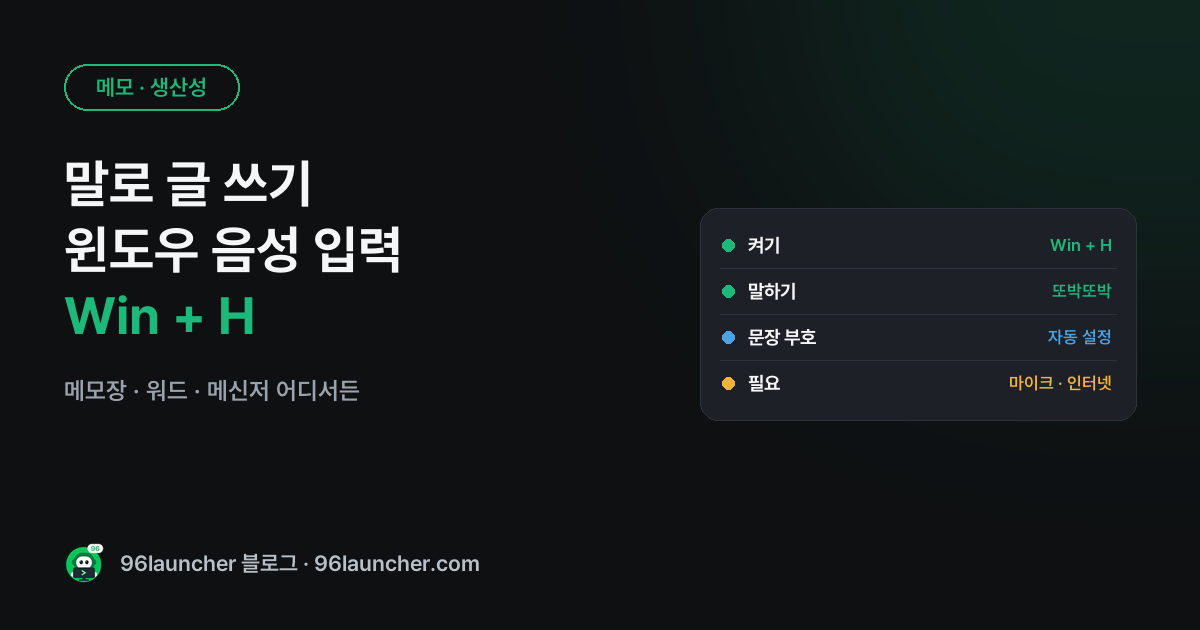
긴 메모, 메일 초안, 회의 내용 정리를 키보드로 치기 힘들 때 말로 하면 글자로 바꿔 주는 기능이 윈도우에 기본으로 있어요. 프로그램 설치 없이 Win + H 하나면 돼요.
한눈에 보기
- 글을 쓸 칸을 클릭하고 Win + H → 마이크가 켜지면 말하기
- 메모장 · 워드 · 한글 · 브라우저 · 메신저 등 글자를 쓸 수 있는 곳이면 어디든
- 설정(톱니바퀴)에서 자동 문장 부호 켜기
- 마이크와 인터넷 연결이 필요해요
1. 쓰는 법
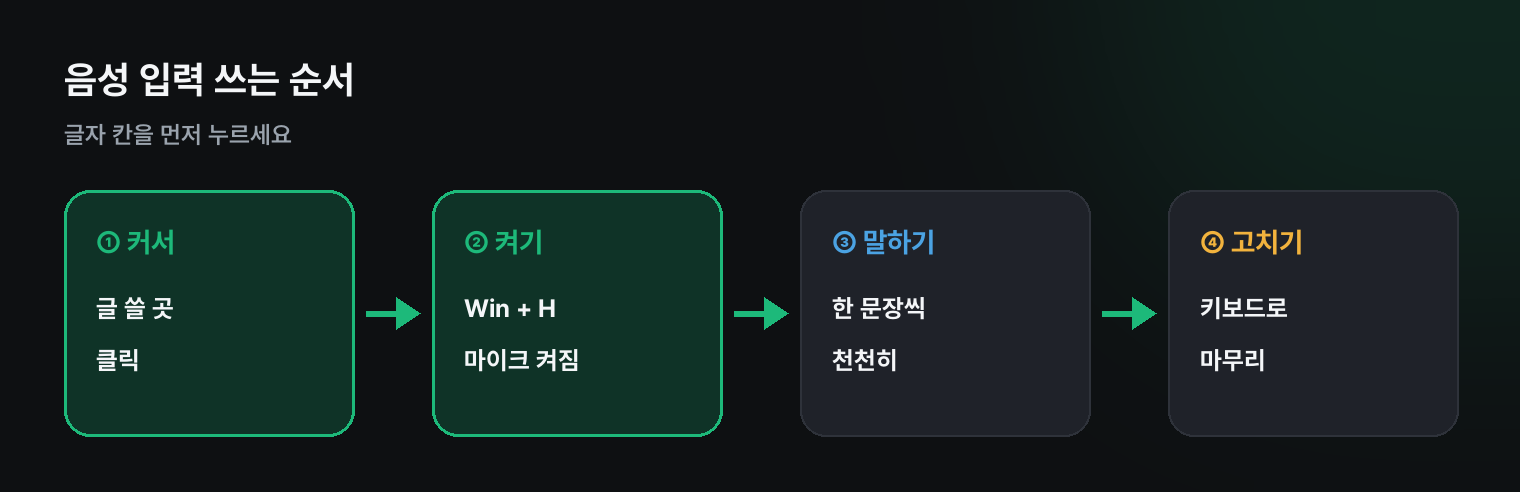
- 글을 쓸 곳(메모장, 메일 본문 등)을 클릭해 커서를 두기
- Win + H → 화면 위쪽에 작은 음성 입력 창이 뜨고 마이크가 켜져요
- 평소 말하듯 말하면 글자가 입력돼요
- 끝나면 마이크 단추를 누르거나 Win + H 를 한 번 더
2. 잘 인식시키는 요령
- 한 문장씩, 또박또박. 너무 빠르거나 웅얼거리면 틀려요
- 마이크와 입 사이 한 뼘 거리, 주변 소음 줄이기(이어폰 마이크가 노트북 내장 마이크보다 정확해요)
- 숫자 · 고유명사 · 영어 단어는 틀리기 쉬우니 나중에 키보드로 고치기
마이크 상태가 궁금하면 마이크 테스트로 먼저 들어 보세요.
3. 문장 부호 자동 넣기
음성 입력 창의 톱니바퀴 → 자동 문장 부호를 켜면 말의 흐름을 보고 마침표 · 쉼표를 알아서 넣어 줘요. 완벽하진 않지만 손으로 고칠 일이 크게 줄어요.
4. 이럴 때 좋아요
- 회의 · 강의 직후 기억나는 내용을 빠르게 쏟아 내기
- 손목이 아프거나 타자가 느린 분
- 블로그 · 일기 초안을 말로 먼저 쓰고 다듬기
안 될 때
- 음성 입력 창이 떴는데 아무 반응이 없다면 설정 → 개인 정보 및 보안 → 마이크에서 앱 접근이 켜져 있는지, 기본 입력 장치가 맞는지 확인하세요(마이크가 안 될 때)
- 한국어로 안 받아 적히면 지금 입력 언어가 한국어인지(작업 표시줄 '한' 표시) 확인하세요
쿠팡에서 찾아보기 (광고)
이 포스팅은 쿠팡 파트너스 활동의 일환으로, 이에 따른 일정액의 수수료를 제공받습니다.
이 글과 함께 보기 좋은 무선 키보드 · 기계식 키보드 · 키스킨 중에서 쿠팡 후기가 많은 제품을 골랐어요. 가격과 사양은 쿠팡에서 확인해 주세요.
자주 묻는 질문
Q. 녹음 파일을 글로 바꿀 수 있나요? Win + H 는 실시간 받아쓰기라 녹음 파일은 못 넣어요. 오피스 365 의 워드 '받아쓰기 → 기록(Transcribe)' 같은 기능을 쓰세요.
Q. 내 목소리가 저장되나요? 인식을 위해 음성이 온라인으로 처리돼요. 민감한 내용은 키보드로 입력하는 게 좋아요.
마치며
글이 길어질 때는 커서 두고 Win + H → 말하기 → 키보드로 다듬기. 받아쓴 메모는 구륙 런처의 메모 칸처럼 바로 저장되는 곳에 쓰면 잃어버릴 일이 없어요.