
윈도우 메모장 제대로 쓰기: 탭 · 자동 저장 · 찾기 바꾸기
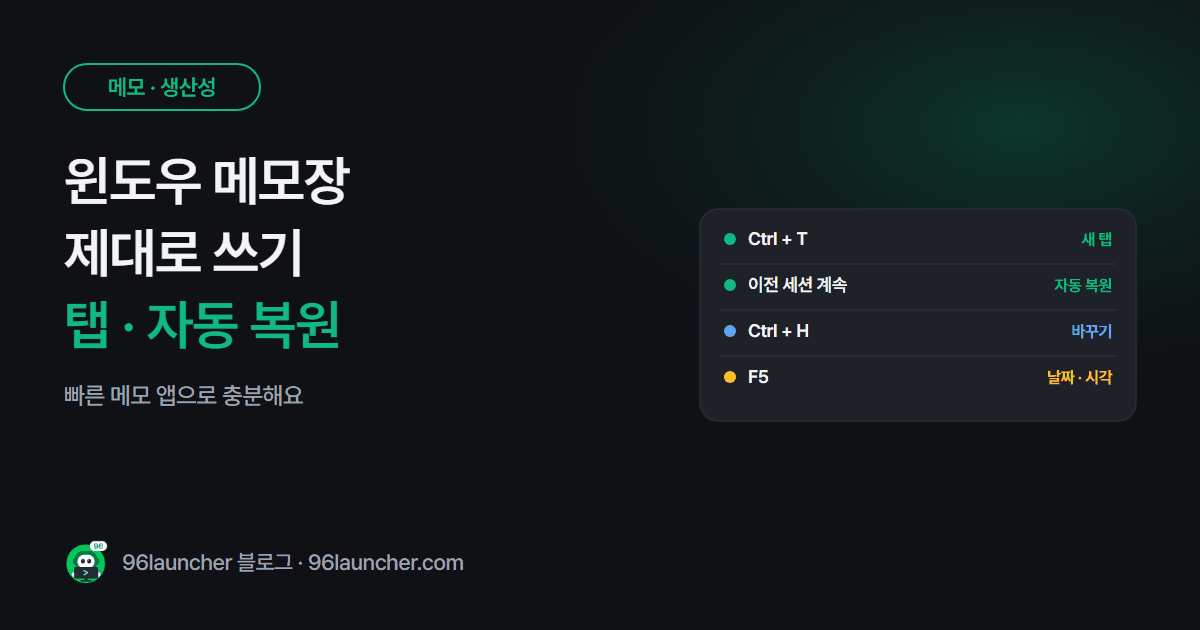
메모장은 오래된 프로그램 같지만, 윈도우 11에서는 탭과 자동으로 이어 쓰기가 생겨서 빠른 메모용으로 꽤 편해졌어요. 몇 가지 기능만 알면 훨씬 잘 쓸 수 있어요.
한눈에 보기
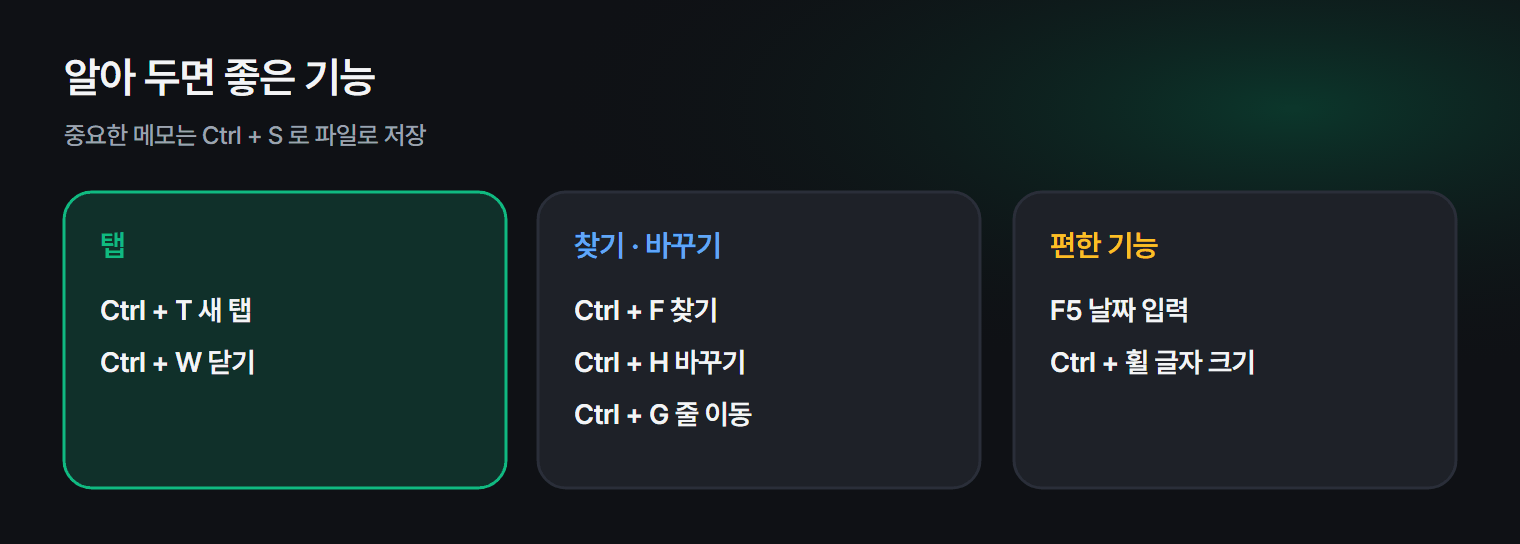
- 새 탭: Ctrl + T, 탭 닫기: Ctrl + W
- 닫아도 다음에 열면 그대로 (세션 복원)
- 찾기 Ctrl + F, 바꾸기 Ctrl + H
- 지금 날짜 · 시각 넣기: F5
- 글자 크기: Ctrl + 휠 (또는 Ctrl + + / -)
1. 탭으로 여러 메모
Ctrl + T 로 새 탭을 열어 메모를 나눠 쓸 수 있어요. 할 일 · 전화번호 · 복사해 둘 문구를 탭별로 두면 창이 하나로 정리돼요.
2. 저장 안 해도 남아요
윈도우 11 메모장은 저장하지 않은 탭도 닫았다 다시 열면 그대로 복원돼요. 설정(톱니바퀴) → 메모장을 시작할 때에서 이전 세션 계속을 고르면 돼요. 다만 PC를 초기화하면 사라지니, 중요한 메모는 Ctrl + S 로 파일로 저장하세요.
3. 찾기 · 바꾸기
| 단축키 | 기능 |
|---|---|
| Ctrl + F | 찾기 |
| Ctrl + H | 바꾸기 (한꺼번에 바꾸기) |
| Ctrl + G | 줄 번호로 이동 |
| F5 | 지금 날짜 · 시각 입력 |
회의 메모 맨 위에서 F5 를 누르면 날짜가 바로 들어가서 편해요.
4. 서식 붙여넣기 정리용
웹이나 문서에서 복사한 글을 메모장에 한 번 붙였다가 다시 복사하면 글꼴 · 색 같은 서식이 빠진 텍스트만 남아요. 붙여넣기가 이상할 때는 복사 붙여넣기 안 될 때를 참고하세요.
5. 메모를 더 편하게
- 바탕화면에 붙여 두고 보는 메모는 스티커 메모가 편해요.
- 복사한 내용을 여러 개 기억하려면 클립보드 기록 Win + V를 쓰세요.
- 할 일 관리는 할 일 목록 정리법을 참고하세요.
자주 묻는 질문
Q. 한글이 깨져서 보여요. 다른 PC에서 만든 오래된 파일은 인코딩이 달라서 그래요. 파일 → 열기에서 인코딩을 ANSI 나 UTF-8 로 바꿔 열어 보세요.
Q. 맥에도 메모장이 있나요? 맥은 텍스트 편집기 앱이 같은 역할이에요. 포맷 → 일반 텍스트로 만들기로 쓰면 메모장처럼 돼요.
마치며
메모장은 탭 + 자동 복원 + F5 날짜만 알아도 빠른 메모 앱으로 충분해요. 중요한 건 꼭 파일로 저장해 두세요.