
크롬 · 엣지 다운로드 저장 위치 바꾸기 · 매번 위치 묻게 하기
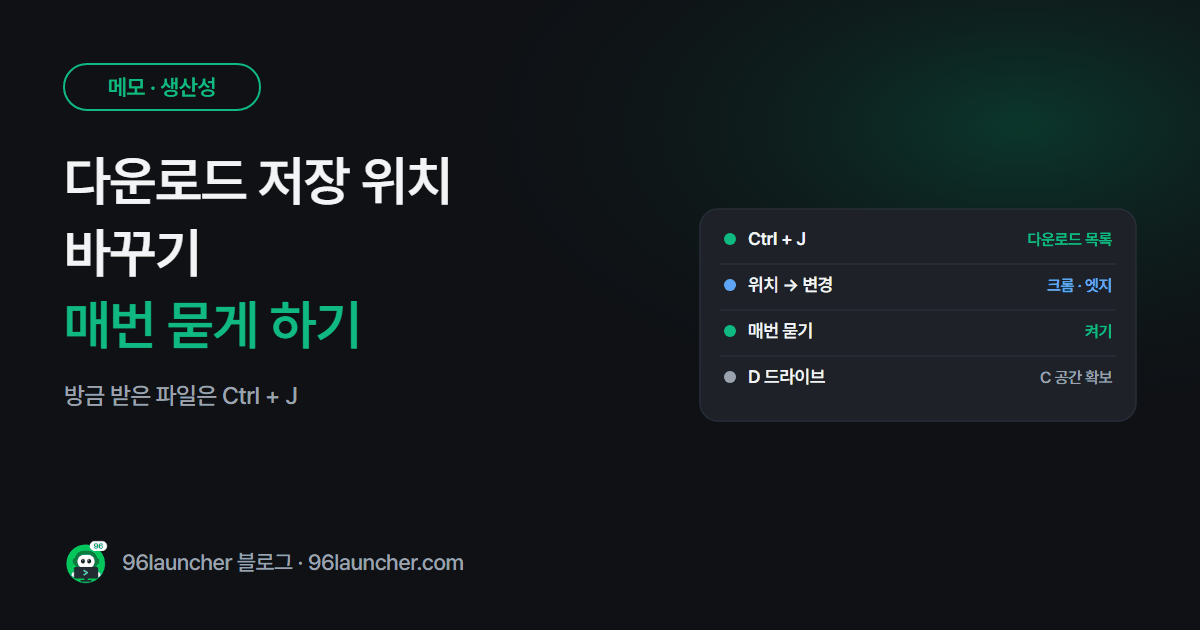
"방금 받은 파일 어디 갔지?" 브라우저로 받은 파일은 기본으로 다운로드 폴더에 쌓여요. 위치를 바꾸거나, 받을 때마다 저장 위치를 묻게 할 수 있어요.
한눈에 보기
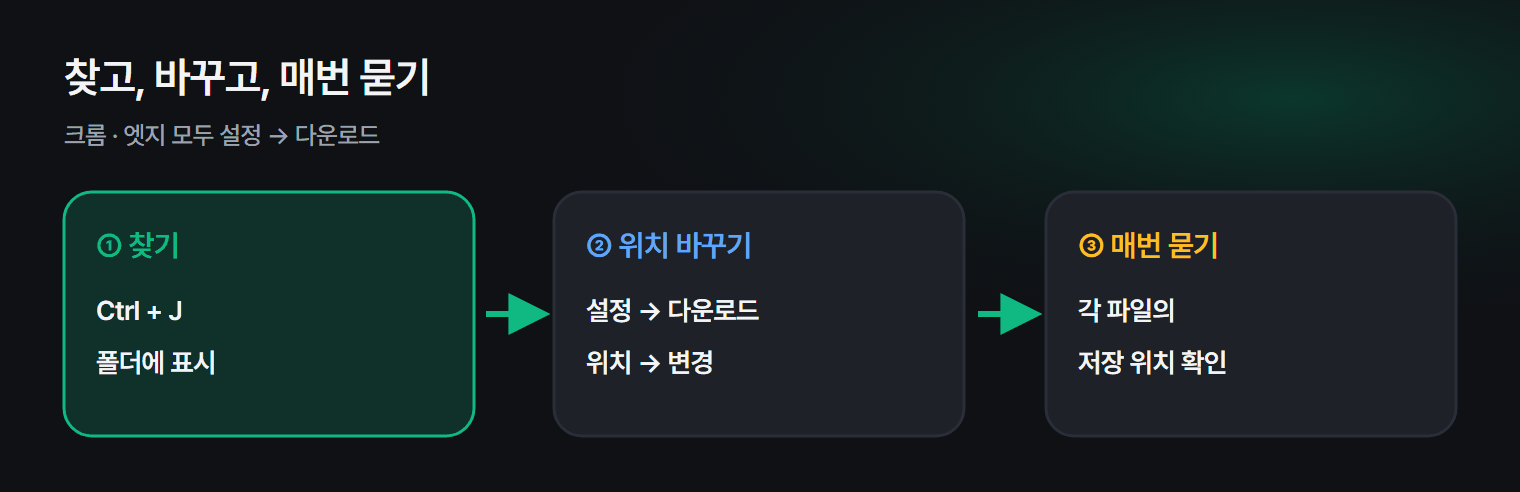
- 방금 받은 파일 찾기: Ctrl + J → 폴더에 표시
- 크롬: 설정 → 다운로드 → 위치 → 변경
- 엣지: 설정 → 다운로드 → 위치 → 변경
- 매번 묻기: 같은 화면 다운로드 전에 각 파일의 저장 위치 확인 켜기
1. 방금 받은 파일 찾기
크롬 · 엣지에서 Ctrl + J 를 누르면 다운로드 목록이 떠요. 파일 옆 폴더에 표시를 누르면 탐색기에서 그 파일이 선택된 채로 열려요.
2. 저장 위치 바꾸기
| 브라우저 | 위치 |
|---|---|
| 크롬 | 주소창에 chrome://settings/downloads → 위치 → 변경 |
| 엣지 | 주소창에 edge://settings/downloads → 위치 → 변경 |
C 드라이브가 부족하다면 D 드라이브의 폴더로 바꿔도 좋아요.
3. 받을 때마다 위치 묻기
같은 화면에서 다운로드 전에 각 파일의 저장 위치 확인(엣지는 다운로드 시 수행할 작업 확인)을 켜면, 파일마다 저장할 폴더와 이름을 정할 수 있어요. 서류 · 사진을 받자마자 제자리에 두고 싶을 때 편해요.
4. 다운로드 폴더를 깔끔하게
- 받은 파일은 바로 이름을 바꿔 제자리로 옮기는 습관 → 파일 이름 규칙
- 설치 파일은 설치 후 지우기
- 한 달에 한 번 정리 → 다운로드 폴더 정리법
5. 받은 파일이 안전한지
모르는 사이트에서 받은 파일은 열기 전에 확장자와 출처를 확인하세요. 탐색기 보기 → 표시 → 파일 확장명을 켜 두면 가짜 문서(.exe)를 구별하기 쉬워요.
자주 묻는 질문
Q. 다운로드가 끝나면 PC가 꺼지게 할 수 있나요? 다운로드 끝나면 자동 종료하는 법을 참고하세요.
Q. 맥 사파리는요? 사파리 → 설정 → 일반 → 파일 다운로드 위치에서 바꿀 수 있어요.
마치며
잃어버린 파일은 Ctrl + J, 정리가 필요하면 매번 위치 묻기. 다운로드 폴더가 훨씬 깔끔해져요.