
파일 이름 규칙 하나로 찾는 시간 줄이기: 날짜 · 버전 붙이는 법
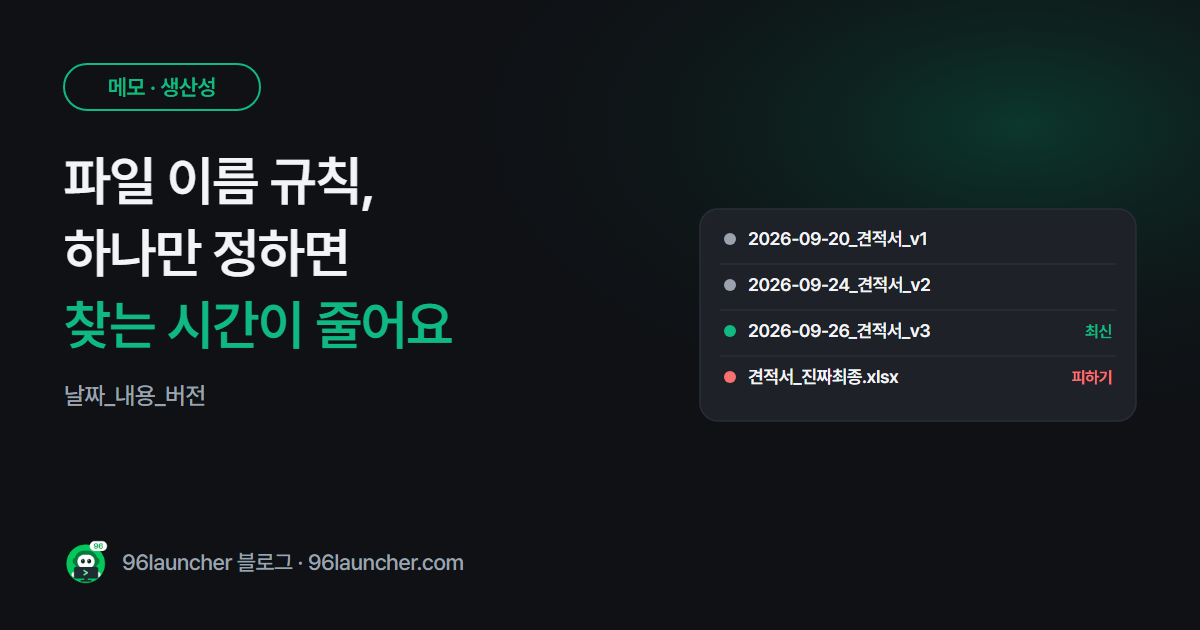
보고서_최종.hwp, 보고서_최종_수정.hwp, 보고서_진짜최종.hwp… 어느 게 최신인지 열어 봐야 아는 폴더, 누구나 한 번쯤 있죠. 파일 정리의 절반은 이름 짓는 규칙이에요. 규칙 하나만 정하면 정렬만으로 찾을 수 있어요.
한눈에 보기
- 형식:
날짜_내용_버전예)2026-09-26_견적서_v2.xlsx- 날짜는 연-월-일을 앞에 → 이름순 정렬이 곧 날짜순
- '최종' 대신 v1, v2, v3
- 피할 글자:
\ / : * ? " < > |와 너무 긴 이름- 여러 개 바꾸기: 여러 파일 선택 → F2 → 한 번에
1. 날짜를 앞에, 연-월-일 순서로
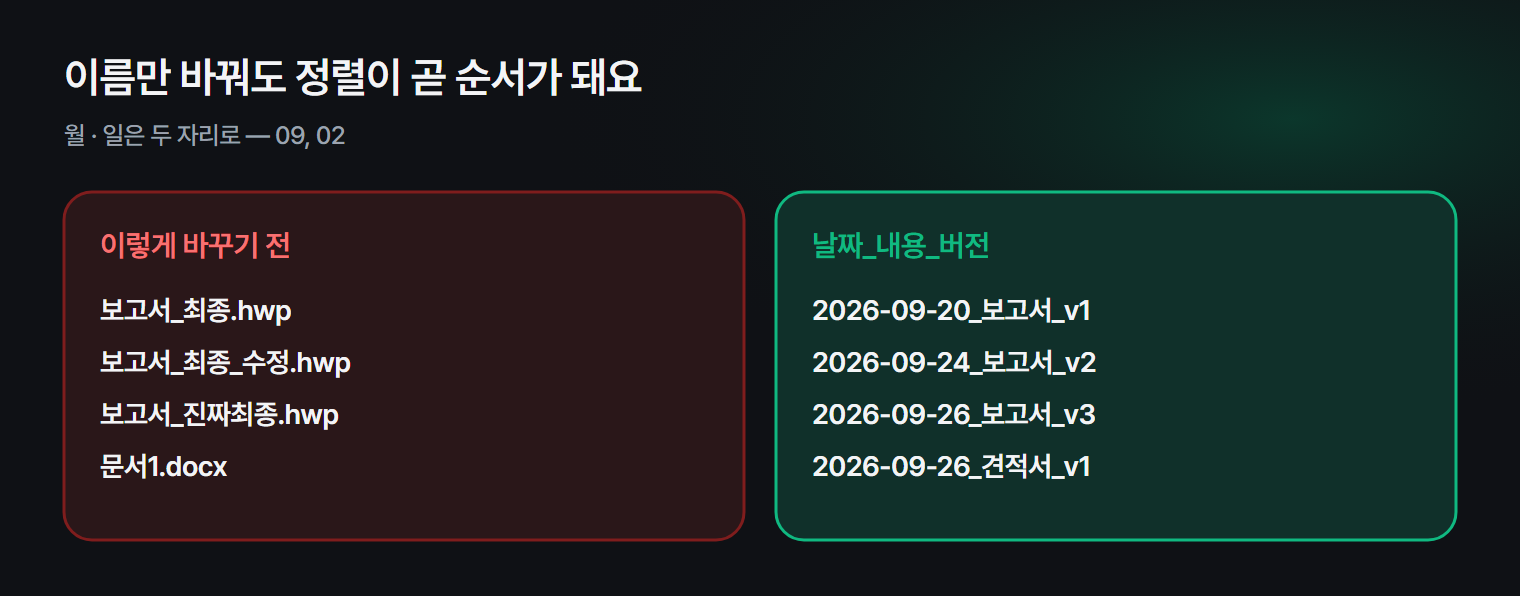
파일 탐색기는 이름순으로 정렬돼요. 날짜를 2026-09-26 처럼 연-월-일로 앞에 붙이면 이름순이 곧 날짜순이 돼요.
- 좋은 예:
2026-09-26_회의록.docx,2026-10-02_회의록.docx - 나쁜 예:
회의록 9월26일.docx,26.9.회의록.docx(정렬이 뒤죽박죽)
월과 일은 두 자리(09, 02)로 써야 정렬이 맞아요.
2. '최종' 대신 버전 번호
'최종'은 언젠가 반드시 또 수정돼요. 처음부터 v1, v2, v3 로 붙이세요. 받은 수정본은 v2_홍길동수정 처럼 누가 고쳤는지 덧붙이면 돼요. 정말 제출한 파일에만 _제출 을 붙이면 헷갈리지 않아요.
3. 내용은 짧고 구체적으로
| 나쁜 예 | 좋은 예 |
|---|---|
문서1.docx |
2026-09-26_A사견적서_v1.docx |
새 폴더 (3) |
2026_A사프로젝트 |
사진.jpg |
2026-09-20_제주여행_001.jpg |
띄어쓰기 대신 밑줄(_) 이나 하이픈(-) 을 쓰면 메일 첨부 · 웹 업로드에서도 이름이 깨지지 않아요.
4. 피해야 할 것
- 윈도우에서 쓸 수 없는 글자:
\ / : * ? " < > | - 너무 긴 이름: 폴더 경로까지 합쳐 길어지면 복사 · 압축할 때 오류가 나요.
- 이모지 · 특수 기호: 다른 PC나 클라우드에서 깨질 수 있어요.
5. 여러 파일 이름 한 번에 바꾸기
- 이름을 바꿀 파일들을 모두 선택합니다.
- F2 를 누르고
2026-09-26_제주여행처럼 입력한 뒤 Enter 2026-09-26_제주여행 (1).jpg,(2),(3)… 처럼 번호가 붙어요.
같은 파일이 여러 개 생겼다면 중복 파일 찾아 지우는 법도 참고하세요. 매일 여는 폴더는 탐색기 즐겨찾기에 고정해 두면 이름 규칙과 함께 찾는 시간이 크게 줄어요.
자주 묻는 질문
Q. 날짜를 뒤에 붙이면 안 되나요? 뒤에 붙여도 되지만, 이름순 정렬이 내용 기준이 돼요. 같은 문서의 버전을 모을 땐 뒤, 날짜순으로 볼 땐 앞이 편해요. 폴더마다 하나로 정하면 돼요.
Q. 회사에 이미 규칙이 있어요. 회사 규칙이 우선이에요. 개인 폴더에서만 위 규칙을 쓰세요.
Q. 사진처럼 수백 개면요? 위 5단계처럼 한 번에 바꾸거나, 날짜별 폴더에 나눠 두는 게 좋아요.
마치며
파일 이름은 날짜_내용_버전, 이것 하나면 충분해요. 오늘부터 새로 만드는 파일에만 적용해도, 한 달 뒤 폴더가 훨씬 찾기 쉬워져요.