
윈도우 파일 빨리 찾는 법: 탐색기 검색 필터 · 수정한 날짜 · 종류

"분명 어제 저장했는데 어디 뒀지?" 파일 이름이 기억나지 않아도, 언제 · 어떤 종류였는지만 알면 탐색기 검색으로 찾을 수 있어요.
한눈에 보기
- 넓게 찾기: 탐색기에서 내 PC 를 고르고 오른쪽 위 검색창에 입력
- 날짜로:
수정한 날짜:어제,수정한 날짜:이번 주- 종류로:
*.xlsx,- 크기로:
크기:큰(또는size:>100MB)- 먼저 보기: 탐색기 홈 → 최근 항목
1. 어디서 검색하느냐가 중요해요
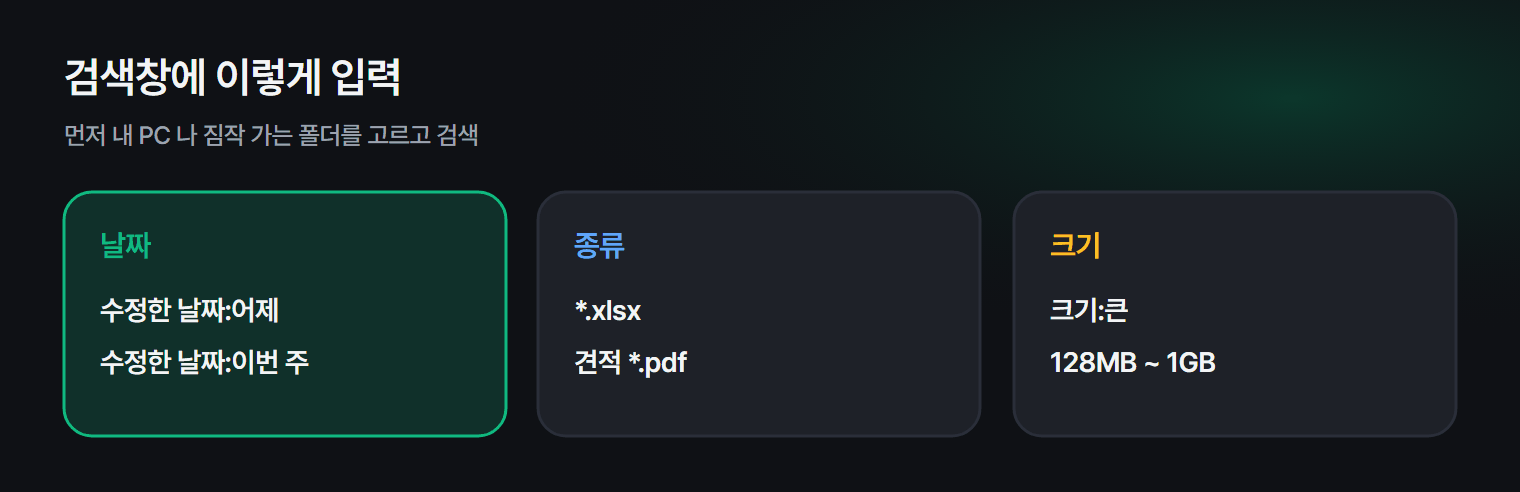
탐색기 검색은 지금 열려 있는 폴더 안만 찾아요. 어디 뒀는지 모르면 먼저 왼쪽에서 내 PC 나 C 드라이브를 고른 뒤 검색하세요. 범위가 넓을수록 느리니, 짐작 가는 폴더(문서 · 다운로드 · 바탕화면)부터 찾는 게 빨라요.
2. 검색 필터
| 입력 | 찾는 것 |
|---|---|
수정한 날짜:어제 |
어제 저장한 파일 |
수정한 날짜:이번 주 |
이번 주 파일 |
*.xlsx |
엑셀 파일만 |
견적 *.pdf |
이름에 "견적"이 든 PDF |
크기:큰 |
큰 파일 (128MB~1GB) |
검색창에 글자를 입력하면 위쪽에 검색 옵션(수정한 날짜 · 종류 · 크기) 버튼이 생겨서 클릭으로도 고를 수 있어요.
3. 최근 항목부터
방금 작업한 파일이라면 탐색기 홈 화면의 최근 항목이 가장 빨라요. 워드 · 엑셀이라면 파일 → 열기 → 최근 항목에도 있어요.
4. 검색이 너무 느리거나 안 된다면
검색 색인이 꼬였을 수 있어요. 윈도우 검색 안 될 때에 색인 다시 만드는 법이 있어요.
5. 찾기 쉽게 저장하는 습관
- 파일 이름을 날짜_내용_버전으로 → 파일 이름 규칙
- 자주 쓰는 폴더는 빠른 액세스에 고정 → 빠른 액세스에 폴더 고정
- 다운로드 폴더에 쌓아 두지 않기 → 다운로드 폴더 정리
자주 묻는 질문
Q. 문서 내용 속 단어로도 찾을 수 있나요? 색인된 폴더(문서 · 바탕화면 등)라면 내용 속 단어로도 찾아져요. 검색 옵션 → 고급 옵션 → 파일 내용을 켜면 더 넓게 찾아요.
Q. 맥은요? Cmd + Space 스포트라이트에 이름이나 문서 속 단어를 치면 바로 찾아져요.
마치며
이름이 기억 안 나면 수정한 날짜 + 종류로 좁혀 보세요. 수정한 날짜:어제 *.xlsx 한 줄이면 대부분 찾아요.