
윈도우 11 파일 탐색기 탭 쓰는 법: 폴더 창 여러 개 대신 탭 하나로

파일을 정리하다 보면 폴더 창이 5개, 6개씩 쌓여서 작업 표시줄이 복잡해지죠. 윈도우 11 탐색기에는 브라우저처럼 탭이 있어서 창 하나로 여러 폴더를 오갈 수 있어요.
한눈에 보기
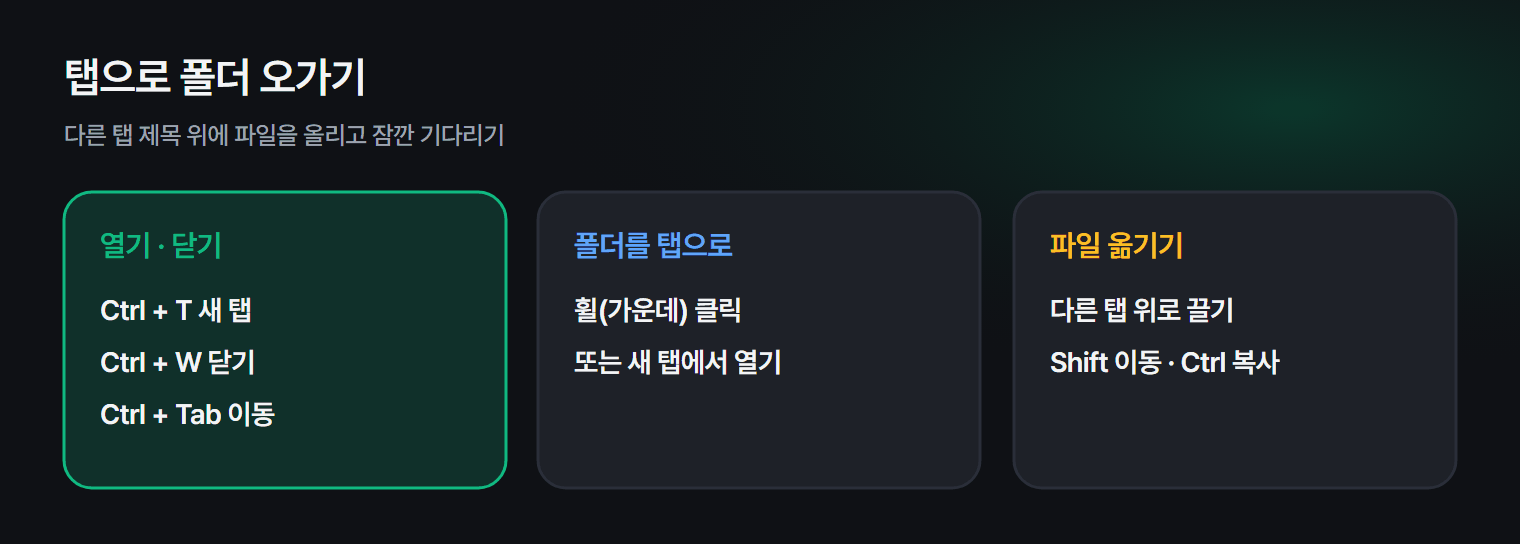
- 새 탭: Ctrl + T
- 탭 닫기: Ctrl + W
- 탭 이동: Ctrl + Tab
- 폴더를 새 탭으로: 폴더 가운데 버튼(휠) 클릭 또는 오른쪽 클릭 → 새 탭에서 열기
- 파일 옮기기: 파일을 다른 탭 위로 끌어 잠깐 기다리기
1. 탭 열고 닫기
탐색기(Win + E)를 열고 Ctrl + T 를 누르면 새 탭이 생겨요. 탭 제목 옆 + 를 눌러도 돼요. 닫을 때는 Ctrl + W 나 탭의 X 를 누르세요.
2. 폴더를 새 탭으로 열기
- 폴더를 마우스 휠(가운데 버튼)로 클릭하면 새 탭으로 열려요.
- 또는 폴더 오른쪽 클릭 → 새 탭에서 열기.
다운로드 · 문서 · 작업 폴더를 탭으로 띄워 두면 창 하나로 정리가 끝나요.
3. 탭 사이로 파일 옮기기
- 옮길 파일을 끌어서 다른 탭 제목 위에 올립니다.
- 잠깐 기다리면 그 탭으로 화면이 바뀌어요.
- 원하는 위치에 놓으면 옮겨져요.
같은 드라이브 안에서는 이동, 다른 드라이브(USB 등)로는 복사가 기본이에요. Shift 를 누르고 놓으면 이동, Ctrl 을 누르고 놓으면 복사로 바꿀 수 있어요.
4. 같이 쓰면 좋은 탐색기 단축키
| 단축키 | 기능 |
|---|---|
| Win + E | 탐색기 열기 |
| Alt + ← / Alt + → | 뒤로 / 앞으로 |
| Alt + ↑ | 상위 폴더 |
| Ctrl + Shift + N | 새 폴더 |
| F2 | 이름 바꾸기 |
| Ctrl + L | 주소 표시줄로 이동 |
더 많은 단축키는 윈도우 11 필수 단축키에 정리해 뒀어요.
5. 자주 가는 폴더는 고정
매번 탭을 여는 폴더가 있다면 왼쪽 즐겨찾기(빠른 액세스) 에 고정해 두세요. 빠른 액세스에 폴더 고정하기를 참고하세요. 폴더 이름 · 구조를 정리하는 요령은 파일 이름 규칙에 있어요.
자주 묻는 질문
Q. 탭이 안 보여요. 윈도우 11 22H2 이후 업데이트부터 들어간 기능이에요. 윈도우 업데이트를 확인하세요. 윈도우 10에는 탭이 없어요.
Q. 탭을 따로 떼어 새 창으로 만들 수 있나요? 최신 윈도우 11에서는 탭을 창 바깥으로 끌어내면 새 탐색기 창으로 분리돼요. 두 창을 나란히 두고 싶다면 스냅 레이아웃을 쓰세요.
마치며
폴더 창이 쌓이기 시작하면 Ctrl + T 를 떠올리세요. 창 하나에 탭으로 모으면 작업 표시줄도 깔끔해져요.