 구륙 런처
구륙 런처윈도우 11 화면 분할 완벽 가이드: 스냅 레이아웃으로 창 2개 · 3개 · 4개 나누기

엑셀을 보면서 보고서를 쓰고, 화상 회의를 하면서 메모를 하고, 강의를 틀어 두고 필기를 할 때. 창 두세 개를 나란히 놓고 일하는 순간은 생각보다 많아요. 그런데 창 모서리를 마우스로 끌어 크기를 맞추다 보면 시간이 꽤 걸리고, 겹쳐서 안 보이는 부분도 생깁니다.
윈도우 11에는 이 일을 대신해 주는 스냅 레이아웃이 들어 있어요. 원리는 화면을 미리 정해 둔 칸으로 나누고, 창을 그 칸에 딱 맞게 끼워 넣는 거예요. 한 번 익혀 두면 창 정리가 몇 초로 줄어듭니다.
한눈에 보기
- 최대화 버튼에 마우스 올리기 또는 Win + Z → 배치 모양 고르기
- 키보드로: Win + ← / → 반쪽, 이어서 Win + ↑ / ↓ 로 4분의 1
- 나눈 창 묶음은 스냅 그룹으로 한 번에 다시 불러오기
1. 스냅 레이아웃으로 나누기
- 나누고 싶은 창의 오른쪽 위 **최대화 버튼(□)**에 마우스를 올려 두세요. 잠시 뒤 배치 모양이 여러 개 나타나요. 키보드로는 Win + Z를 누르면 같은 메뉴가 열립니다.
- 원하는 모양에서 이 창이 들어갈 칸을 누릅니다.
- 나머지 칸에는 지금 열려 있는 다른 창들이 미리 보기로 떠요. 하나씩 눌러 채우면 끝입니다.
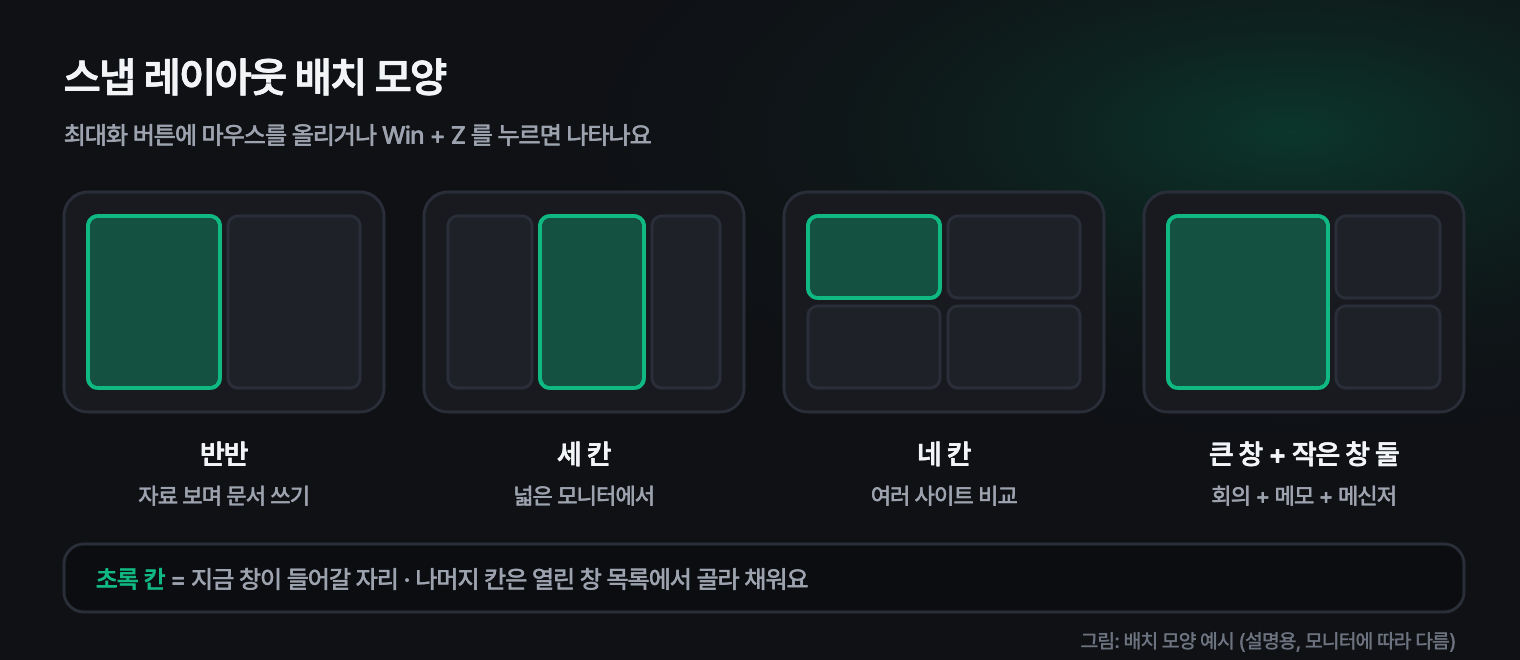
모니터 크기와 해상도에 따라 보이는 배치 모양이 달라요. 가로가 넓은 모니터일수록 세 칸 배치가 더 많이 나타납니다.
창을 화면 위쪽으로 끌어도 돼요
창 제목 표시줄을 잡고 화면 맨 위 가운데로 끌어 올리면 배치 모양 막대가 내려와요. 원하는 칸 위에 놓으면 그 자리에 붙습니다. 마우스를 주로 쓰는 분께 가장 자연스러운 방법이에요.
2. 키보드만으로 빠르게 붙이기
손을 키보드에서 떼기 싫다면 방향키 조합을 쓰세요.
| 단축키 | 결과 |
|---|---|
| Win + ← | 화면 왼쪽 절반 |
| Win + → | 화면 오른쪽 절반 |
| Win + ← 다음 Win + ↑ | 왼쪽 위 4분의 1 |
| Win + → 다음 Win + ↓ | 오른쪽 아래 4분의 1 |
| Win + ↑ | 최대화 |
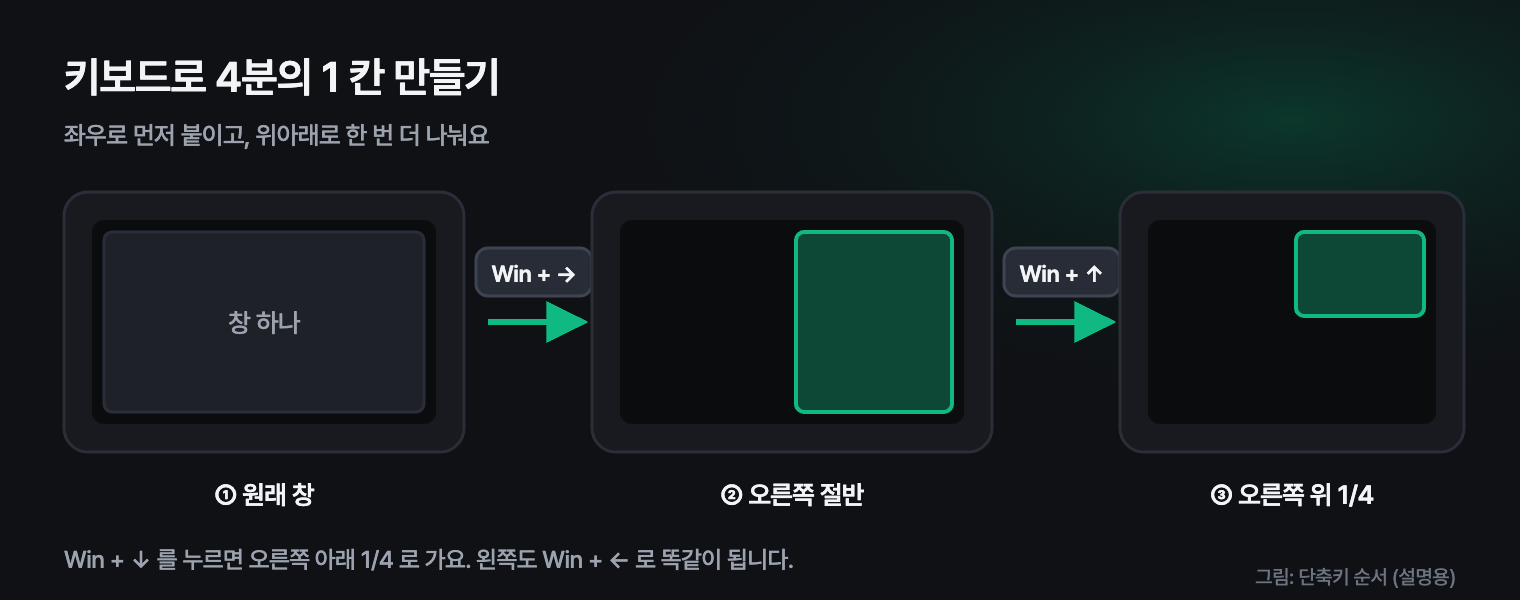
순서가 핵심이에요. 먼저 좌우 반쪽에 붙인 다음, 위아래 방향키로 그 반쪽을 다시 반으로 나누는 원리입니다. 창 하나를 붙이면 반대쪽 빈 칸에 다른 창 목록이 떠서(스냅 도우미) 방향키와 Enter로 골라 채울 수 있어요.
3. 스냅 그룹: 나눈 배치를 통째로 다시 불러오기
스냅 레이아웃으로 나눈 창들은 하나의 그룹으로 기억돼요. 다른 창을 보다가 작업 표시줄에서 그 그룹에 속한 앱 아이콘에 마우스를 올리면, 개별 창과 함께 그룹 미리 보기가 나타납니다. 그룹을 누르면 나눠 두었던 배치 그대로 한 번에 돌아와요.
"자료 창 + 문서 창" 같은 조합을 하루에 여러 번 오간다면, 매번 다시 나눌 필요가 없어서 특히 편리합니다.
4. 스냅 설정 바꾸기
설정 → 시스템 → 멀티태스킹 → 창 끌기(버전에 따라 '스냅 창')를 펼치면 세부 동작을 켜고 끌 수 있어요.
- 창을 끌 때 스냅 레이아웃 표시: 화면 위로 끌 때 배치 막대가 나오는 기능이에요. 방해가 된다면 끄세요.
- 최대화 단추를 가리킬 때 스냅 레이아웃 표시: 마우스를 올렸을 때 배치 모양이 뜨는 기능이에요.
- 창을 맞출 때 옆에 맞출 수 있는 항목 표시: 스냅 도우미를 켜고 끕니다.
5. 이렇게 나누면 편해요
| 상황 | 추천 배치 |
|---|---|
| 자료 보며 문서 작성 | 반반 (왼쪽 자료 · 오른쪽 문서) |
| 화상 회의 + 메모 + 메신저 | 큰 창 하나 + 작은 창 둘 |
| 여러 사이트 가격 비교 | 네 칸 |
| 넓은 모니터에서 코딩 · 편집 | 세 칸 (가운데를 넓게) |
창을 나눠 쓰다 보면 자주 함께 여는 프로그램 조합이 생겨요. 이런 조합을 매번 찾아 여는 것도 시간이 들기 때문에, 자주 쓰는 프로그램을 한 판에 모아 두는 런처를 함께 쓰면 좋습니다. 예를 들어 구륙 런처에 '보고서 작업' 폴더를 만들어 엑셀 · 한글 · 자료 폴더를 넣어 두면, 필요한 창을 빠르게 연 다음 스냅 레이아웃으로 정리하는 흐름이 만들어져요.
자주 묻는 질문
Q. 최대화 버튼에 마우스를 올려도 배치 모양이 안 나와요. 4번의 설정에서 '최대화 단추를 가리킬 때 스냅 레이아웃 표시'가 꺼져 있을 수 있어요. 또 일부 프로그램은 자기만의 제목 표시줄을 써서 이 기능이 동작하지 않으니, 그럴 때는 Win + Z나 방향키 조합을 쓰세요.
Q. 듀얼 모니터에서도 되나요? 네. 모니터마다 따로 나눌 수 있어요. 키보드로는 **Win + Shift + ← / →**를 누르면 창을 다른 모니터로 옮길 수 있습니다.
마치며
화면 분할은 최대화 버튼에 마우스 올리기(또는 Win + Z) → 칸 고르기 하나만 기억해도 충분해요. 익숙해지면 방향키 조합으로 더 빠르게, 스냅 그룹으로 배치를 통째로 불러오며 쓰면 됩니다. 창을 끌어 맞추던 시간을 오늘부터 일에 쓰세요.